
Google Traducere
ACEST SERVICIU POATE CONȚINE TRADUCERI BAZATE PE TEHNOLOGIA GOOGLE. GOOGLE DECLINĂ TOATE GARANȚIILE, EXPRESE SAU IMPLICITE, LEGATE DE TRADUCERI, INCLUSIV ORICE GARANȚIE PRIVIND ACURATEȚEA, FIABILITATEA ȘI ORICE GARANȚII IMPLICITE DE VANDABILITATE, DE ADECVARE LA UN ANUMIT SCOP ȘI DE NEÎNCĂLCARE.
Ghidurile de referință ale Nikon Corporation (numită în continuare „Nikon”) au fost traduse pentru confortul dumneavoastră utilizând software-ul de traducere bazat pe tehnologia Google Traducere. Au fost făcute eforturi rezonabile pentru a oferi o traducere exactă, totuși nicio traducere automată nu este perfectă și nici nu este destinată înlocuirii traducătorilor umani. Traducerile sunt furnizate ca un serviciu pentru utilizatorii ghidurilor de referință Nikon și sunt furnizate „ca atare”. Nu se oferă nicio garanție, de niciun fel, expresă sau implicită, cu privire la acuratețea, fiabilitatea sau corectitudinea traducerilor efectuate din engleză în orice altă limbă. Este posibil ca anumite conținuturi (cum ar fi imagini, videoclipuri, video Flash etc.) să nu fie traduse cu acuratețe din cauza limitărilor software-ului de traducere.
Textul oficial este versiunea în limba engleză a ghidurilor de referință. Orice discrepanțe sau diferențe rezultate din traducere nu creează obligații și nu au niciun efect juridic în scopuri de conformitate sau de punere în aplicare. Dacă apar întrebări în legătură cu acuratețea informațiilor cuprinse în ghidurile de referință traduse, consultați versiunea în limba engleză a ghidurilor care este versiunea oficială.

Dosar stocare
Buton G U C Meniu fotografiere
Selectați folderul în care vor fi stocate imaginile ulterioare.
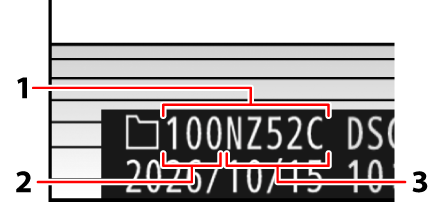
- Pliant
- Numărul folderului
- Numele folderului
Modificările aduse opțiunii [ Dosar stocare ] din meniul de fotografiere se aplică în meniul de înregistrare video și invers .
Redenumire
Numele implicit al folderului, care apare după numărul folderului, este „NZ52C”. Pentru a alege un alt nume de folder din cinci caractere pentru folderele noi, selectați [ Redenumire ].
- Folderele existente nu pot fi redenumite.
- Dacă doriți, numele implicit poate fi restaurat pentru folderele ulterioare apăsând și menținând apăsat butonul O în timp ce este afișată tastatura.
Selectare dosar după număr
Folderul în care vor fi stocate imaginile ulterioare poate fi selectat prin număr. Dacă nu există deja un folder cu numărul specificat, va fi creat un folder nou.
-
Alegeți [ Selectare dosar după număr ].
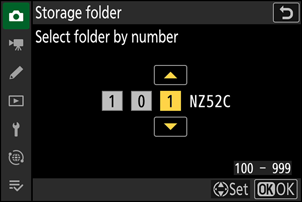
Evidențiați [ Selectare dosar după număr ] și apăsați 2 pentru a afișa caseta de dialog [ Selectare dosar după număr ].
-
Alegeți un număr de folder.
- Apăsați 4 sau 2 pentru a evidenția cifrele.
- Pentru a schimba cifra evidențiată, apăsați 1 sau 3 .
-
Salvați modificările și ieșiți.
- Dacă există deja un folder cu numărul selectat, în stânga numărului folderului va fi afișată o pictogramă W , X sau Y Apăsați J pentru a finaliza operațiunea și a reveni la meniul principal; dacă ați ales un folder marcat cu W sau X , acesta va fi selectat ca folder pentru imaginile noi.
- Dacă ați ales un număr de folder care nu există deja, un folder nou va fi creat cu acel număr atunci când apăsați J
- În ambele cazuri, imaginile ulterioare vor fi stocate în folderul ales.
- Pentru a ieși fără a schimba folderul de stocare, apăsați butonul G
Folderele din caseta de dialog [ Selectare dosar după număr ] sunt afișate cu W dacă sunt goale, cu Y dacă sunt pline (conținând fie 5000 de imagini, fie o imagine numerotată cu 9999) sau cu X dacă sunt parțial pline. O pictogramă Y indică faptul că nu se mai pot stoca alte imagini în folder.
Selectare dosar din listă
Pentru a alege dintr-o listă de foldere existente:
-
Alegeți [ Selectare dosar din listă ].
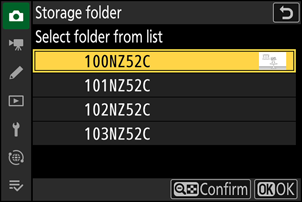
Evidențiați [ Selectare dosar din listă ] și apăsați 2 pentru a afișa caseta de dialog [ Selectare dosar din listă ].
-
Evidențiați un folder.
Apăsați 1 sau 3 pentru a evidenția un folder.
-
Selectați folderul evidențiat.
- Apăsați J pentru a selecta folderul evidențiat și a reveni la meniul principal.
- Fotografiile ulterioare vor fi stocate în folderul selectat.
Atenționări: Numere de foldere și fișiere
-
Când numărul folderului curent ajunge la 999, aparat foto nu va mai putea crea foldere noi, iar declanşare va fi dezactivat dacă:
- folderul curent conține 5000 de imagini (în plus, înregistrarea video va fi dezactivată dacă aparat foto calculează că numărul de fișiere necesare pentru a înregistra un videoclip de lungime maximă ar duce la o conținere a folderului de peste 5000 de fișiere) sau
- Folderul curent conține o imagine numerotată cu 9999 (în plus, înregistrarea video va fi dezactivată dacă aparat foto calculează că numărul de fișiere necesar pentru a înregistra un videoclip de lungime maximă ar duce la un fișier numerotat mai mare de 9999).
-
Dacă există spațiu liber pe cardul de memorie, veți putea totuși continua să fotografiați astfel:
- crearea unui folder cu un număr mai mic de 999 și selectarea acestuia ca folder de stocare sau
- modificarea opțiunilor selectate pentru [ Dim. cadru/cadenţă cadre ] sau [ Tip fişier video ] înainte de înregistrarea videoclipurilor.
Dacă cardul de memorie conține un număr foarte mare de fișiere sau foldere, pornirea aparat foto poate necesita timp suplimentar.