
Google Traducere
ACEST SERVICIU POATE CONȚINE TRADUCERI BAZATE PE TEHNOLOGIA GOOGLE. GOOGLE DECLINĂ TOATE GARANȚIILE, EXPRESE SAU IMPLICITE, LEGATE DE TRADUCERI, INCLUSIV ORICE GARANȚIE PRIVIND ACURATEȚEA, FIABILITATEA ȘI ORICE GARANȚII IMPLICITE DE VANDABILITATE, DE ADECVARE LA UN ANUMIT SCOP ȘI DE NEÎNCĂLCARE.
Ghidurile de referință ale Nikon Corporation (numită în continuare „Nikon”) au fost traduse pentru confortul dumneavoastră utilizând software-ul de traducere bazat pe tehnologia Google Traducere. Au fost făcute eforturi rezonabile pentru a oferi o traducere exactă, totuși nicio traducere automată nu este perfectă și nici nu este destinată înlocuirii traducătorilor umani. Traducerile sunt furnizate ca un serviciu pentru utilizatorii ghidurilor de referință Nikon și sunt furnizate „ca atare”. Nu se oferă nicio garanție, de niciun fel, expresă sau implicită, cu privire la acuratețea, fiabilitatea sau corectitudinea traducerilor efectuate din engleză în orice altă limbă. Este posibil ca anumite conținuturi (cum ar fi imagini, videoclipuri, video Flash etc.) să nu fie traduse cu acuratețe din cauza limitărilor software-ului de traducere.
Textul oficial este versiunea în limba engleză a ghidurilor de referință. Orice discrepanțe sau diferențe rezultate din traducere nu creează obligații și nu au niciun efect juridic în scopuri de conformitate sau de punere în aplicare. Dacă apar întrebări în legătură cu acuratețea informațiilor cuprinse în ghidurile de referință traduse, consultați versiunea în limba engleză a ghidurilor care este versiunea oficială.

Meniul Redare fotografii i
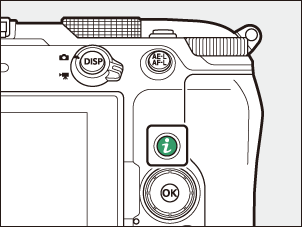
Apăsarea butonului i în timp ce o fotografie este selectată pentru redare în cadru complet, miniatură sau zoom la redare afișează meniul i pentru redarea fotografiilor. Evidențiați elementele și apăsați J sau 2 pentru a selecta.
Apăsați din nou butonul i pentru a reveni la redare.
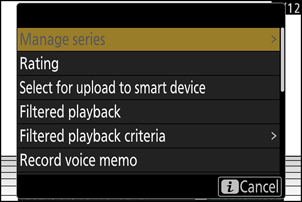
| Opţiune | Descriere |
|---|---|
| [ Decupare rapidă ] 1 | Salvați o copie a imaginii curente decupate în zona vizibilă pe afișaj. Această opțiune nu este disponibilă atunci când sunt afișate histograme RGB ( 0 Informații despre fotografie (Histogramă RGB) ). |
| [ Gestionare serie ] | Dacă este selectat [ ON ] pentru [ Redare serie ] > [ Listare serii ca miniaturi unice ] în meniul de redare, puteți utiliza această opțiune pentru a șterge, proteja sau marca pentru încărcare imaginea curentă și toate celelalte imagini din aceeași rafală.
|
| [ Evaluare ] | Evaluează imaginea curentă ( 0 Evaluări Imagini ). |
| [ Selectare pt. încărcare în Cloud ] | Selectați imaginea curentă pentru încărcare ( 0 Selectarea imaginilor pentru încărcare ).
|
| [ Selec. pt. încărcare pe disp. Intel. ] | |
| [ Select. pt. încărcare în computer ] | |
| [ Selectare pentru încărcare (FTP) ] | |
| [ Select. pt. încărcare prioritară în computer ] | Selectați imaginea curentă pentru încărcare prioritară ( 0 Selectarea imaginilor pentru încărcare ). Imaginile marcate pentru încărcare prioritară vor fi încărcate înaintea altor imagini marcate pentru încărcare.
|
| [ Selectare pentru încărcare prioritară (FTP) ] | |
| [ Sel. toate pt. încărcare în Cloud ] | Marcați pentru încărcare toate imaginile care îndeplinesc criteriile de filtrare actuale ( 0 Redare filtrată ).
|
| [ Sel. toate pt. înc. pe computer ] | |
| [ Sel. toate pt. încărcare (FTP) ] | |
| [ Redare filtrată ] | Vizualizați doar imaginile care corespund criteriilor selectate ( 0 Redare filtrată ). |
| [ Criterii redare filtrată ] | Alegeți criteriile de filtrare. |
| [ Înregistrare notă vocală ] | Adăugați o notă vocală la imaginea curentă ( 0 Înregistrarea/Redarea notelor vocale ). |
| [ Redare notă vocală ] | Redați nota vocală pentru imaginea curentă ( 0 Înregistrarea/Redarea notelor vocale ). |
| [ Retuşare ] | Creați o copie retușată a imaginii curente ( 0 Retușare fotografii ). |
| [ Alegere dosar ] | Alegeți un folder pentru redare. Evidențiați un folder și apăsați J pentru a vizualiza imaginile pe care le conține. |
| [ Protejare ] | Adăugați protecție la imaginea curentă sau eliminați protecția de la aceasta ( 0 Protejarea imaginilor împotriva ștergerii ). |
| [ Dezactivare protecţie totală ] 2 | Eliminați protecția de pe toate imaginile din folderul selectat în prezent pentru [ Dosar redare ] în meniul de redare. |
| [ IPTC ] | Încorporează o presetare IPTC selectată în fotografia curentă ( 0 IPTC ). |
| [ Comparaţie una lângă alta ] 3 | Comparați copiile retușate cu originalele. |
| [ Prezentare diapozitive ] | Vizualizați o prezentare de diapozitive; imaginea curentă și toate imaginile următoare sunt afișate una câte una, în ordinea înregistrată ( 0 Vizualizarea prezentărilor de diapozitive ). |
Disponibil numai în timpul zoomului la redare.
Nu este disponibil în timpul zoomului la redare.
Disponibil numai când este selectată o copie retușată (indicată printr-o pictogramă p ) sau imaginea sursă pentru o copie retușată.
Alegeți [ Comparaţie una lângă alta ] pentru a compara copiile retușate cu originalele neretușate.
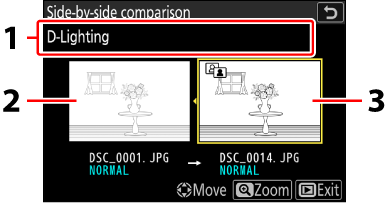
- Opțiuni utilizate pentru a crea o copie
- Imagine sursă
- Copie retușată
- Imaginea sursă este afișată în stânga, iar copia retușată în dreapta.
- Opțiunea utilizată pentru a crea copia este listată în partea de sus a afișajului.
- Apăsați 4 sau 2 pentru a comuta între imaginea sursă și copia retușată.
- Dacă copia este o suprapunere creată din mai multe imagini sursă, apăsați 1 sau 3 pentru a vizualiza celelalte imagini.
- Dacă sursa a fost copiată de mai multe ori, apăsați 1 sau 3 pentru a vizualiza celelalte copii.
- Pentru a vizualiza imaginea evidențiată pe tot ecranul, apăsați și mențineți apăsat butonul X
- Apăsați J pentru a reveni la redare cu imaginea evidențiată afișată în cadru întreg.
- Pentru a ieși din redare, apăsați butonul K
- Imaginea sursă nu va fi afișată dacă copia a fost creată dintr-o fotografie protejată.
- Imaginea sursă nu va fi afișată dacă copia a fost creată dintr-o fotografie care a fost ștearsă ulterior.