
Google Traducere
ACEST SERVICIU POATE CONȚINE TRADUCERI BAZATE PE TEHNOLOGIA GOOGLE. GOOGLE DECLINĂ TOATE GARANȚIILE, EXPRESE SAU IMPLICITE, LEGATE DE TRADUCERI, INCLUSIV ORICE GARANȚIE PRIVIND ACURATEȚEA, FIABILITATEA ȘI ORICE GARANȚII IMPLICITE DE VANDABILITATE, DE ADECVARE LA UN ANUMIT SCOP ȘI DE NEÎNCĂLCARE.
Ghidurile de referință ale Nikon Corporation (numită în continuare „Nikon”) au fost traduse pentru confortul dumneavoastră utilizând software-ul de traducere bazat pe tehnologia Google Traducere. Au fost făcute eforturi rezonabile pentru a oferi o traducere exactă, totuși nicio traducere automată nu este perfectă și nici nu este destinată înlocuirii traducătorilor umani. Traducerile sunt furnizate ca un serviciu pentru utilizatorii ghidurilor de referință Nikon și sunt furnizate „ca atare”. Nu se oferă nicio garanție, de niciun fel, expresă sau implicită, cu privire la acuratețea, fiabilitatea sau corectitudinea traducerilor efectuate din engleză în orice altă limbă. Este posibil ca anumite conținuturi (cum ar fi imagini, videoclipuri, video Flash etc.) să nu fie traduse cu acuratețe din cauza limitărilor software-ului de traducere.
Textul oficial este versiunea în limba engleză a ghidurilor de referință. Orice discrepanțe sau diferențe rezultate din traducere nu creează obligații și nu au niciun efect juridic în scopuri de conformitate sau de punere în aplicare. Dacă apar întrebări în legătură cu acuratețea informațiilor cuprinse în ghidurile de referință traduse, consultați versiunea în limba engleză a ghidurilor care este versiunea oficială.

Utilizarea meniurilor
Puteți naviga prin meniuri folosind selectorul multiplu și butonul J
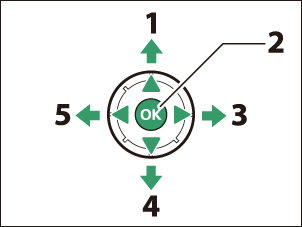
- Mută cursorul în sus
- Selectați elementul evidențiat
- Afișează submeniul, selectează elementul evidențiat sau mută cursorul la dreapta
- Mută cursorul în jos
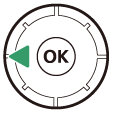
- Anulare și revenire la meniul anterior sau mutare cursor la stânga
-
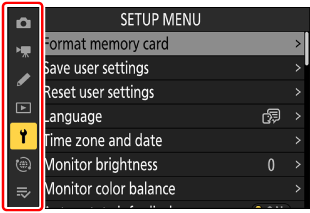
Evidențiați pictograma corespunzătoare meniului curent.
Apăsați 4 pentru a plasa cursorul în zona de selecție a meniului.
-
Selectați un meniu.
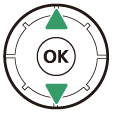
Apăsați 1 sau 3 pentru a selecta meniul dorit.
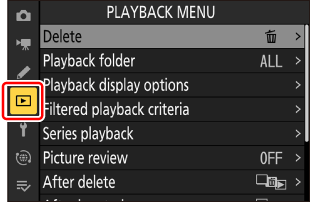
-
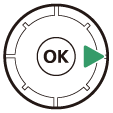
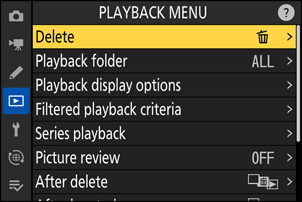
Poziționați cursorul în meniul selectat.
Apăsați tasta 2 pentru a poziționa cursorul în meniul selectat.
-
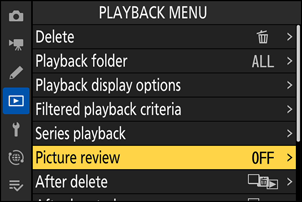
Evidențiați un element de meniu.
Apăsați 1 sau 3 pentru a evidenția un element de meniu.
-
Opțiuni de afișare.
Apăsați 2 pentru a afișa opțiunile pentru elementul de meniu selectat.
-
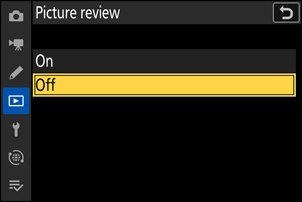
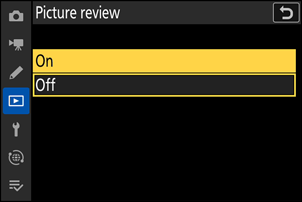
Evidențiați o opțiune.
Apăsați 1 sau 3 pentru a evidenția o opțiune.
-
Selectați opțiunea evidențiată.
- Apăsați J pentru a salva modificările și a ieși.
- Pentru a ieși fără a face o selecție, apăsați butonul G
- Pentru a ieși din meniuri și a reveni la modul fotografiere, apăsați butonul de declanşare până la jumătate.
-
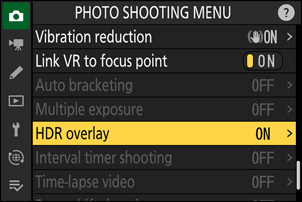
Este posibil ca unele elemente și opțiuni de meniu să nu fie disponibile în funcție de starea aparat foto . Elementele indisponibile sunt afișate cu gri.
-
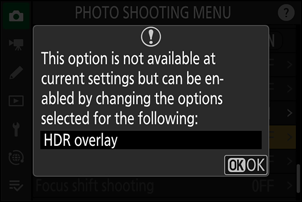
În unele cazuri, apăsarea butonului J când este evidențiat un element gri va afișa un mesaj care explică motivul pentru care elementul nu este disponibil.
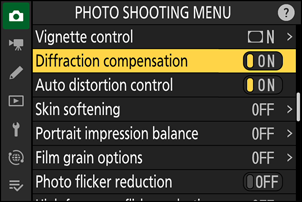
Dacă singurele opțiuni disponibile pentru elementul curent sunt [ ON ] și [ OFF ], puteți comuta de la [ ON ] la [ OFF ] sau invers apăsând pur și simplu J , apăsând selectorul multiplu spre dreapta ( 2 ) sau atingând elementul pe afișaj.
Cel/Cea/Cei/Cele
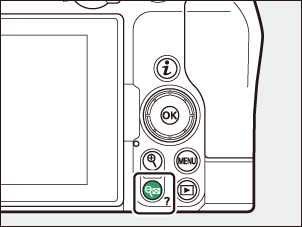
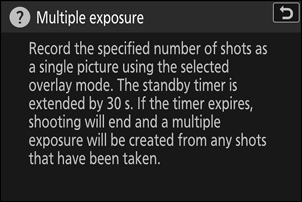
- Acolo unde este disponibilă, o descriere a elementului selectat în prezent poate fi vizualizată apăsând butonul W ( Q ).
- Apăsați 1 sau 3 pentru a derula.
- Apăsați din nou W ( Q ) pentru a reveni la meniuri.
De asemenea, puteți naviga prin meniuri folosind comenzile tactile ( 0 Comenzi tactile ).
O tastatură este afișată atunci când este necesară introducerea de text, de exemplu, dacă vi se solicită să introduceți un nume de fișier sau ceva similar. Introduceți textul așa cum este descris mai jos.
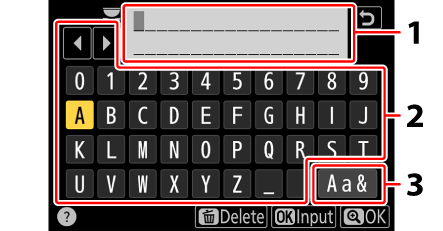
- Zona de afișare a textului
- Zona tastaturii
- Selecția tastaturii
- Introduceți caracterele în poziția curentă a cursorului evidențiindu-le cu tastele săgeată ale selectorului multiplu și apoi apăsând J
- Cursorul poate fi mutat la stânga sau la dreapta în zona de afișare a textului prin rotirea oricăruia dintre selectoarele de comandă.
- Pentru a parcurge tastaturile cu majuscule, minuscule și simboluri, evidențiați pictograma de selectare a tastaturii și apăsați J Pictograma de selectare a tastaturii poate să nu fie disponibilă în anumite cazuri.
- Dacă se introduce un caracter când zona de afișare a textului este plină, caracterul din extrema dreaptă va fi șters.
- Pentru a șterge caracterul de sub cursor, apăsați butonul O
- Pentru a finaliza introducerea, apăsați X
- Pentru a ieși fără a finaliza introducerea textului, apăsați G