
Google Traducere
ACEST SERVICIU POATE CONȚINE TRADUCERI BAZATE PE TEHNOLOGIA GOOGLE. GOOGLE DECLINĂ TOATE GARANȚIILE, EXPRESE SAU IMPLICITE, LEGATE DE TRADUCERI, INCLUSIV ORICE GARANȚIE PRIVIND ACURATEȚEA, FIABILITATEA ȘI ORICE GARANȚII IMPLICITE DE VANDABILITATE, DE ADECVARE LA UN ANUMIT SCOP ȘI DE NEÎNCĂLCARE.
Ghidurile de referință ale Nikon Corporation (numită în continuare „Nikon”) au fost traduse pentru confortul dumneavoastră utilizând software-ul de traducere bazat pe tehnologia Google Traducere. Au fost făcute eforturi rezonabile pentru a oferi o traducere exactă, totuși nicio traducere automată nu este perfectă și nici nu este destinată înlocuirii traducătorilor umani. Traducerile sunt furnizate ca un serviciu pentru utilizatorii ghidurilor de referință Nikon și sunt furnizate „ca atare”. Nu se oferă nicio garanție, de niciun fel, expresă sau implicită, cu privire la acuratețea, fiabilitatea sau corectitudinea traducerilor efectuate din engleză în orice altă limbă. Este posibil ca anumite conținuturi (cum ar fi imagini, videoclipuri, video Flash etc.) să nu fie traduse cu acuratețe din cauza limitărilor software-ului de traducere.
Textul oficial este versiunea în limba engleză a ghidurilor de referință. Orice discrepanțe sau diferențe rezultate din traducere nu creează obligații și nu au niciun efect juridic în scopuri de conformitate sau de punere în aplicare. Dacă apar întrebări în legătură cu acuratețea informațiilor cuprinse în ghidurile de referință traduse, consultați versiunea în limba engleză a ghidurilor care este versiunea oficială.

Control imagine
Tipuri de controale de imagine
Unicitatea Nikon
- Picture Control : Opțiuni de control al imaginii furnizate împreună cu aparat foto . Opțiuni de control al imaginii de bază, inclusiv modurile [ Automat ] și [ Standard ] ( 0 [ Setare Picture Control ] ).
- Creative Picture Control : Opțiuni de control al imaginii furnizate împreună cu aparat foto . Aceste opțiuni oferă combinații unice de nuanță, ton, saturație și alte setări optimizate pentru anumite efecte ( 0 [ Setare Picture Control ] ).
- Picture Control ( HLG ) : Opțiunile Picture Control sunt furnizate împreună cu aparat foto . Acestea sunt selectate prin intermediul [ Setare Picture Control (HLG) ] din meniul fotografiere atunci când [ Mod ton ] din meniul fotografiere este setat la [ HLG ] în modul foto ( 0 [ Setare Picture Control ( HLG ) ] ).
-
Custom Picture Control : Opțiuni de control imagine create cu aparat foto sau cu software-ul NX Studio . Acestea pot fi adăugate separat la aparat foto pe baza opțiunilor de control imagine furnizate împreună cu aparat foto . Pentru a crea opțiuni de control imagine personalizate cu ajutorul camerei, utilizați [ Gestionare Picture Control ] din meniul de fotografiere sau înregistrare video ( 0 Opțiuni de control imagine personalizate ). Dacă utilizați NX Studio , creați un Custom Picture Control în software, exportați-o ca fișier, copiați-o pe un card de memorie și importați-o în aparat foto ( 0 Copiere opțiuni de control imagine personalizate pe și de pe un card de memorie ). Pentru detalii despre utilizarea NX Studio pentru a crea și exporta opțiuni de control imagine personalizate, consultați ajutorul online NX Studio .
https://nikonimglib.com/nxstdo/onlinehelp/
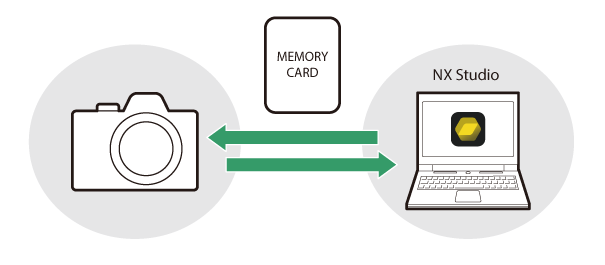
-
Imaging Recipe : Rețete de imagistică create sau selectate în serviciul Nikon Imaging Cloud . Descărcați aceste rețete pe aparat foto , înregistrați-le și utilizați-le ca Picture Control. Puteți modifica aceste Picture Control pe aparat foto și le puteți adăuga ca Picture Control personalizate ( 0 Rețete de imagistică ).
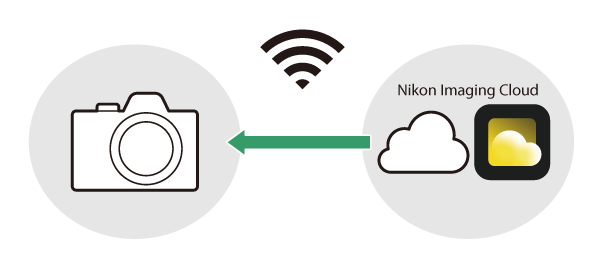
Selectarea opțiunilor de control al imaginii
Alegeți opțiunile de procesare a imaginii („ Picture Control ”) pentru fotografiile noi în funcție de scenă sau de intenția dumneavoastră creativă.
Alegerea unui Picture Control
-
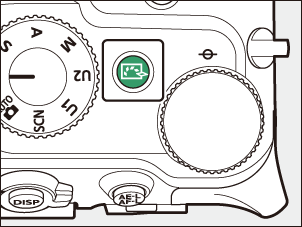
Apăsați butonul h .
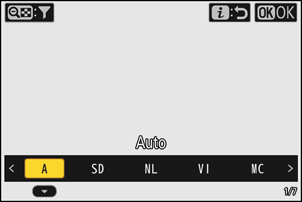
Elementele afișate variază în funcție de următoarele setări aparat foto .
- În modul foto:
- Când [ Mod ton ] este setat la [ SDR ] în meniul fotografiere: La fel ca pentru [ Setare Picture Control ] în meniul fotografiere ( 0 [ Setare Picture Control ] )
- Când [ Mod ton ] este setat la [ HLG ] în meniul fotografiere: La fel ca pentru [ Setare Picture Control (HLG) ] în meniul fotografiere ( 0 [ Setare Picture Control ( HLG ) ] )
- În modul video: La fel ca pentru [ Setare Picture Control ] din meniul de înregistrare video ( 0 [ Setare Picture Control ] )
- În modul foto:
-
Apăsați 4 sau 2 pentru a evidenția un Picture Control .
-
Apăsați J pentru a selecta.
Opțiunea selectată este afișată printr-o pictogramă în afișajul de fotografiere.
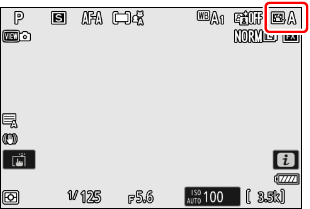
Setați opțiunile Picture Control în meniuri
Opțiunile Picture Control pot fi setate și în următoarele meniuri.
- [ Setare Picture Control ] sau [ Setare Picture Control (HLG) ] în meniul fotografiere ( 0 Setare Picture Control , Setare Picture Control ( HLG ) )
- [ Setare Picture Control ] din meniul de înregistrare video ( 0 Setare Picture Control )
- [ Setare Picture Control ] sau [ Setare Picture Control (HLG) ] în meniul i
Selectarea opțiunii [ Aceleaşi setări ca la fotografii ] pentru [ Setare Picture Control ] din meniul de înregistrare video se setează automat Picture Control pentru videoclipuri la aceeași valoare utilizată pentru fotografii.
[ Setare Picture Control ]
| Opţiune | Descriere | |
|---|---|---|
| n | [ Automat ] | aparat foto ajustează automat nuanțele și tonurile în funcție de Picture Control [ Standard ] (modul foto) sau [ Neutră ] (modul video). |
| Q | [ Standard ] | Procesare standard pentru rezultate echilibrate. Recomandat pentru majoritatea situațiilor. |
| R | [ Neutră ] | Procesare minimă pentru rezultate naturale. Alegeți pentru imagini care vor fi ulterior procesate sau retușate. |
| S | [ Intensă ] | Fotografiile sunt îmbunătățite pentru un efect viu, de imprimare foto. Alegeți pentru fotografii care evidențiază culorile primare. |
| T | [ Monocrom ] | Faceți fotografii monocrome. |
| 2 | [ Monocrom uniform ] | Prezintă gradații fine de la lumini luminoase la umbre, producând imagini monocrome estompate. |
| 3 | [ Monocrom ton pronunţat ] | Alegeți tonuri ușor mai închise în intervalul de la umbre la tonuri medii, cu luminozitate care crește rapid pe măsură ce tonurile progresează de la tonuri medii la zone luminoase. |
| o | [ Portret ] | Ten neted pentru portrete cu aspect natural. |
| 4 | [ Portret cu tonuri bogate ] | Produce rezultate mai vii decât [ Portret ], surprinzând în același timp detalii ale tenului subiectului și evitând pierderea detaliilor în zonele luminoase. Alegeți pentru imaginile care vor fi ulterior procesate sau retușate. |
| p | [ Peisaj ] | Fotografiați peisaje și peisaje urbane vibrante. Alegeți fotografii care evidențiază nuanțele de albastru și verde. |
| q | [ Uniform ] | Detaliile sunt păstrate pe o gamă largă de tonuri, de la lumini luminoase la umbre. Alegeți pentru imagini care vor fi ulterior procesate sau retușate extensiv. |
| k 01 – k 20 |
[ Creative Picture Control ] (Creative Picture Control) |
Funcțiile Creative Picture Control oferă combinații unice de nuanță, ton, saturație și alte setări optimizate pentru anumite efecte. Alegeți dintr-un total de 20 de opțiuni, inclusiv [ Vis ] și [ Dimineaţă ]. |
| h C-1 – h C-9 |
[ Custom Picture Control ] (Custom Picture Control) |
Se afișează dacă un Picture Control modificat este salvat ca Custom Picture Control pe aparat foto ( 0 Controluri de imagine personalizate ). Numele implicit este numele Picture Control existent cu un număr din două cifre adăugat. Acesta poate fi modificat după dorință. |
| n – o |
[ Imaging Recipe ] (Imaging Recipe) |
Se afișează atunci când Rețetele de imagistică create sau selectate în serviciul Nikon Imaging Cloud sunt descărcate și înregistrate pe aparat foto ( 0 Rețete de imagistică ). |
[ Setare Picture Control (HLG) ]
| Opţiune | Descriere | |
|---|---|---|
| c | [ Standard ] | Procesare standard pentru rezultate echilibrate. Recomandat pentru majoritatea situațiilor. |
| d | [ Monocrom ] | Faceți fotografii monocrome. |
| e | [ Uniform ] | Alegeți pentru fotografii care vor fi ulterior procesate sau retușate extensiv. |
Limitarea selecției Picture Control
Limitați opțiunile de control al imaginii disponibile la apăsarea butonului h sau la selectarea elementului [ Setare Picture Control ] din meniul i și apăsarea butonului J în timp ce modul ton este setat la [ SDR ].
-
Apăsați butonul h sau selectați [ Setare Picture Control ] din meniul i și apăsați butonul J
Aceasta va afișa o listă Picture Control .
-
Apăsați butonul W ( Q ).
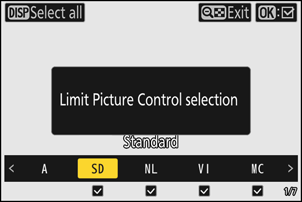
Aceasta va afișa ecranul de selectare a Picture Control .
-
Selectați opțiunile de control al imaginii care vor fi afișate.
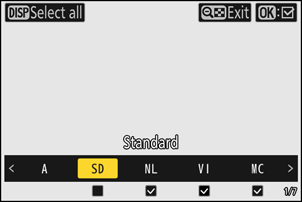
- Evidențiați un Picture Control folosind 4 sau 2 și apăsați J pentru a selecta ( M ) sau a deselecta ( U ). Vor fi afișate doar controlurile de imagine marcate cu o bifă ( M ).
- Apăsați butonul d pentru a selecta ( M ) toate opțiunile de control al imaginii. Apăsați din nou d pentru a deselecta ( U ) toate opțiunile de control al imaginii, cu excepția [ Automat ].
-
Apăsați din nou butonul W ( Q ) pentru a ieși.
- Aceasta va salva modificările și va afișa lista Picture Control .
- Aceasta afișează doar opțiunile de control al imaginii selectate la Pasul 3.
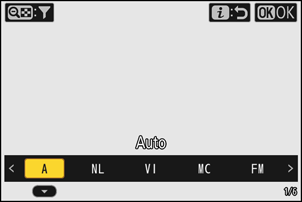
Limitarea selecției Picture Control
- Când este selectată opțiunea [ Aceleaşi setări ca la fotografii ] pentru [ Setare Picture Control ] în meniul de înregistrare video, limitele setate pentru selecția Picture Control în modul video vor fi aplicate și selecției Picture Control în modul foto.
- Limitarea selecției Picture Control nu se aplică opțiunilor Picture Control afișate în elementele [ Setare Picture Control ] din meniurile de fotografiere și înregistrare video.
- Limitarea selecției Picture Control nu este disponibilă când este selectat [ HLG ] pentru [ Mod ton ] în meniul de fotografiere din modul foto.
Modificarea opțiunilor de control al imaginii
Opțiunile Picture Control pot fi adaptate pentru a se potrivi scenei sau intenției creative a fotografului.
În afișajul de fotografiere
Apăsați butonul h sau selectați [ Setare Picture Control ] din meniul i și selectați un Picture Control pentru a edita setările în timp ce previzualizați efectul în afișajul de fotografiere.
-
Apăsați butonul h sau selectați [ Setare Picture Control ] din meniul i și apăsați butonul J
Aceasta va afișa o listă Picture Control .
-
Apăsați 4 sau 2 pentru a selecta un Picture Control , apoi apăsați 3 .
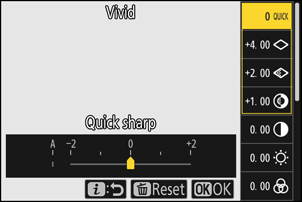
-
Ajustați setările.
- Apăsați 1 sau 3 pentru a evidenția setările și 4 sau 2 pentru a alege o valoare. Fiecare apăsare incrementează valoarea evidențiată cu 1.
- Opțiunile disponibile variază în funcție de Picture Control selectat.
- Pentru a ajusta rapid nivelurile pentru [ Detaliere ] echilibrate, [ Detaliere nivel mediu ] și [ Claritate ], evidențiați [ Clar rapid ] și apăsați 4 sau 2 .
- Pentru a abandona orice modificări și a o lua de la capăt de la setările implicite, apăsați butonul O
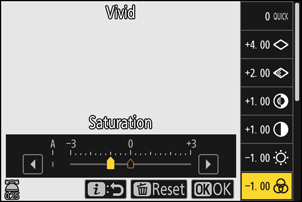
-
Salvați modificările și ieșiți.
Apăsați J pentru a salva modificările. Opțiunile Picture Control care au fost modificate față de setările implicite sunt indicate printr-un asterisc („ U ”).
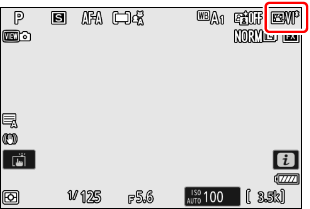
Utilizarea meniurilor
-
Selectați un Picture Control .
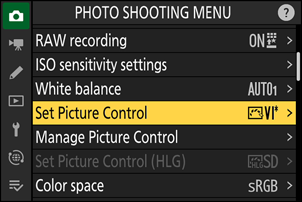
Selectați [ Setare Picture Control ] din meniul de fotografiere sau înregistrare video sau [ Setare Picture Control (HLG) ] din meniul de fotografiere, apoi evidențiați Picture Control dorit și apăsați 2 .
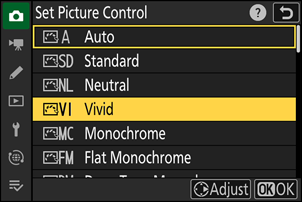
-
Ajustați setările.
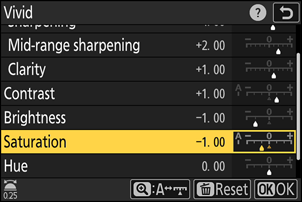
- Apăsați 1 sau 3 pentru a evidenția setările și 4 sau 2 pentru a alege o valoare. Fiecare apăsare incrementează valoarea evidențiată cu 1.
- Opțiunile disponibile variază în funcție de Picture Control selectat.
- Pentru a ajusta rapid nivelurile pentru [ Detaliere ] echilibrate, [ Detaliere nivel mediu ] și [ Claritate ], evidențiați [ Clar rapid ] și apăsați 4 sau 2 .
- Pentru a abandona orice modificări și a o lua de la capăt de la setările implicite, apăsați butonul O
-
Salvați modificările și ieșiți.
Apăsați J pentru a salva modificările. Opțiunile Picture Control care au fost modificate față de setările implicite sunt indicate printr-un asterisc („ U ”).
Setări Picture Control
| Opţiune | Descriere | |
|---|---|---|
| [ Nivel de efect ] | Se afișează numai când este selectat un Creative Picture Control . Dezactivează sau amplifică efectul Picture Control selectat. | |
| [ Clar rapid ] | Aplicați accentuarea zonelor de contrast din imagine.
|
|
| [ Detaliere ] | Aplicați accentuarea zonelor mici de contrast. | |
| [ Detaliere nivel mediu ] | Aplicați clarificarea zonelor de contrast mai mari decât cele afectate de [ Detaliere ] și mai mici decât cele afectate de [ Claritate ]. | |
| [ Claritate ] | Aplicați accentuarea pe zone mari de contrast.
|
|
| [ Contrast ] | Ajustați contrastul general. | |
| [ Zone luminoase ] | Afișat numai pentru [ Setare Picture Control (HLG) ]. Reglați zonele luminoase. Alegeți valori mai mari pentru a face zonele luminoase mai luminoase. | |
| [ Umbre ] | Afișat numai pentru [ Setare Picture Control (HLG) ]. Ajustați umbrele. Alegeți valori mai mari pentru a face umbrele mai luminoase. | |
| [ Luminozitate ] | Luminează sau întunecă tonurile medii (tonuri care se încadrează în intervalul dintre zonele luminoase și umbre). Efectul nu se extinde la zonele luminoase și umbre, asigurându-se că detaliile din aceste zone ale imaginii sunt păstrate.
|
|
| [ Saturaţie ] | Controlează intensitatea culorilor.
|
|
| [ Nuanţă ] | Ajustați nuanța.
|
|
| [ Efecte filtru ] | Se afișează numai cu [ Monocrom ], [ Monocrom uniform ], [ Monocrom ton pronunţat ] și anumite opțiuni Creative Picture Control. Simulează efectul filtrelor de culoare asupra imaginilor monocrome. | |
| [ Nuanţare ] | Se afișează numai cu [ Monocrom ], [ Monocrom uniform ], [ Monocrom ton pronunţat ] și anumite opțiuni Creative Picture Control. Alegeți o nuanță pentru fotografiile monocrome. Alegeți dintre 9 nuanțe diferite, inclusiv cianotipie și sepia tradițională.
|
|
| [ Nuanţare ] (Controale creative de imagine) | Afișat numai cu anumite opțiuni Creative Picture Control. Alegeți nuanța de culoare utilizată. | |
Indicatorul o de sub afișajul valorii din meniul de setări Picture Control indică valoarea salvată în aparat foto .
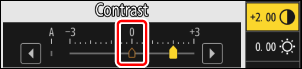
- Selectarea opțiunii [ A ] (automat) disponibilă pentru anumite setări permite aparat foto să ajusteze automat setarea.
- Rezultatele variază în funcție expunere și de poziția subiectului în cadru.
Alegeți dintre următoarele [ Efecte filtru ]:
| Opţiune | Descriere |
|---|---|
| [ Y ] (galben) * | Aceste opțiuni sporesc contrastul și pot fi folosite pentru a reduce luminozitatea cerului în fotografiile de peisaj. Portocaliul [ O ] produce un contrast mai mare decât galbenul [ Y ], roșul [ R ] un contrast mai mare decât portocaliul. |
| [ O ] (portocaliu) * | |
| [ R ] (roșu) * | |
| [ G ] (verde) * | Verdele estompează tonurile pielii. Se folosește pentru portrete și altele asemenea. |
Termenul din paranteze este numele filtrului de culoare terț corespunzător pentru fotografia alb-negru.
Utilizarea [ Efecte filtru ] cu [ Monocrom ton pronunţat ]
[ Monocrom ton pronunţat ] dispune de un efect puternic de filtru roșu încorporat, care se aplică chiar și atunci când este selectat [ OFF ] pentru [ Efecte filtru ]. Deoarece [ Efecte filtru ] nu poate fi aplicat de mai multe ori, selectarea unei alte opțiuni decât [ OFF ] va dezactiva efectul de filtru roșu încorporat. Contrastul poate fi redus prin activarea [ Y ], [ O ] sau [ R ].
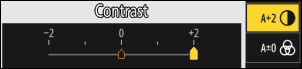
Setările pot fi ajustate în intervalul [ A-2 ] până la [ A + 2 ].
Controluri de imagine personalizate
Salvați opțiunile de control al imaginii modificate ca opțiuni de control al imaginii personalizate.
| Opţiune | Descriere |
|---|---|
| [ Salvare/editare ] | Creați un nou Custom Picture Control pe baza unei presetări existente sau a unui Custom Picture Control sau editați controalele de imagine personalizate existente. |
| [ Redenumire ] | Redenumiți controalele de imagine personalizate. |
| [ Ştergere ] | Ștergeți controalele de imagine personalizate. |
| [ Încărcare/salvare ] | Copiați opțiunile de control personalizate pe și de pe un card de memorie. |
Crearea de controale de imagine personalizate
-
Evidențiați [ Gestionare Picture Control ] în meniul de fotografiere sau înregistrare video și apăsați 2 .
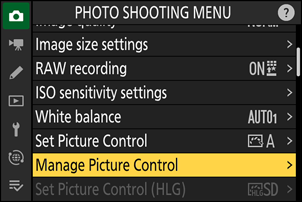
-
Selectați [ Salvare/editare ].
Evidențiați [ Salvare/editare ] și apăsați 2 pentru a vizualiza opțiunile [ Alegere Picture Control ].
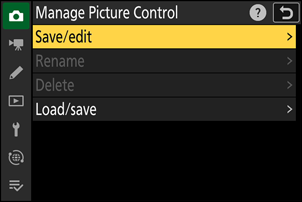
-
Selectați un Picture Control .
- Evidențiați un Picture Control existent și apăsați 2 pentru a afișa opțiunile de editare.
- Pentru a salva o copie a Picture Control evidențiate fără modificări suplimentare, apăsați J Vor fi afișate opțiunile [ Salvare ca ]; treceți la Pasul 5.
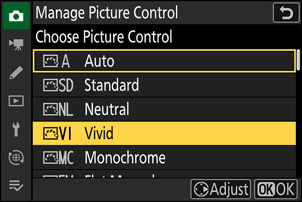
-
Ajustați setările.
- Opțiunile și procedura sunt aceleași ca pentru [ Setare Picture Control ].
- Apăsați J pentru a afișa opțiunile [ Salvare ca ] după finalizarea setărilor.
- Pentru a abandona orice modificări și a relua setările implicite, apăsați butonul O
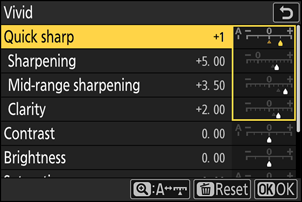
-
Selectați o destinație.
Alegeți o destinație pentru Custom Picture Control (C-1 până la C-9).
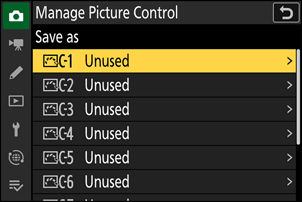
-
Denumiți Picture Control .
- Dacă apăsați 2 în timp ce evidențiați o destinație în pasul anterior, se afișează caseta de dialog de introducere a textului pentru a redenumi Picture Control .
- Numele implicit, creat prin adăugarea unui număr din două cifre la numele Picture Control existent, apare în zona de afișare a textului. Numărul din două cifre este generat automat de aparat foto .
- Numele Custom Picture Control pot avea o lungime de până la nouăsprezece caractere.
- Pentru informații despre introducerea textului, consultați „Introducere text” ( 0 Introducere text ).
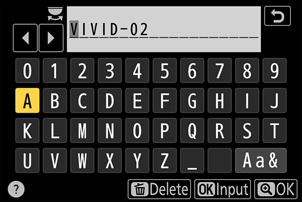
-
Apăsați butonul X
- Introducerea textului se va încheia.
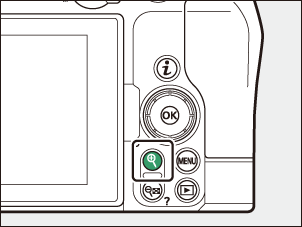
- Noul Picture Control va fi adăugat în lista Picture Control .
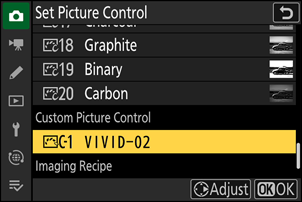
Pictograma originală Picture Control
Picture Control presetat original pe care se bazează Custom Picture Control este indicat printr-o pictogramă în afișajul de editare.
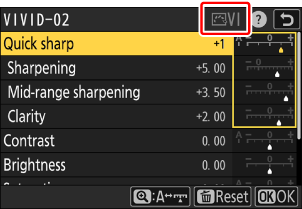
Opțiuni Custom Picture Control
Opțiunile disponibile cu Custom Picture Control sunt aceleași cu cele pe care se baza Custom Picture Control .
Copierea opțiunilor de control personalizate pe și de pe un card de memorie
Elementul [ Încărcare/salvare ] din meniul [ Gestionare Picture Control ] poate fi utilizat pentru a copia opțiunile de control imagine personalizate de pe aparat foto pe un card de memorie. De asemenea, puteți șterge opțiunile de control imagine personalizate sau le puteți copia de pe un card de memorie pe aparat foto .
- [ Copiere în aparatul foto ]: Copiați (importați) opțiunile de control al imaginii personalizate de pe cardul de memorie în aparat foto . Opțiunile de control al imaginii sunt copiate în opțiunile de control al imaginii personalizate C-1 până la C-9 de pe aparat foto și pot fi denumite după cum doriți.
- [ Ştergere de pe card ]: Ștergeți opțiunile de control personalizat al imaginii selectate de pe cardul de memorie.
- [ Copiere pe card ]: Copiați (exportați) un Custom Picture Control din aparat foto pe un card de memorie. Evidențiați o destinație (de la 1 la 99) pentru Custom Picture Control selectat și apăsați J pentru a o exporta într-un subfolder „CUSTOMPC”, care va fi creat automat în folderul „ NIKON ” de pe cardul de memorie.
- Opțiunile de control personalizate exportate pot fi copiate pe un alt card de memorie utilizând un computer. Când copiați opțiuni de control personalizate pe un card de memorie pentru a le importa în aparat foto , asigurați-vă că le salvați în directorul rădăcină (sus) al cardului sau în folderul „CUSTOMPC” din folderul „ NIKON ”.
Când ajustați opțiunile Picture Control cu software-ul NX Studio pentru computer, selectarea [ Flexible Color ] pentru opțiunea Picture Control permite o varietate mai largă de ajustări ale opțiunilor Picture Control cu ajutorul funcțiilor Color Blender și Color Grading, pe lângă alți parametri de ajustare. Puteți salva opțiunile Picture Control ajustate folosind [ Flexible Color ] ca opțiuni Picture Control personalizate și le puteți exporta într-un fișier, pe care îl puteți importa în aparat foto .
- Opțiunile de control personalizate ale imaginii bazate pe [ Flexible Color ] nu pot fi ajustate sau redenumite pe aparat foto .
Rețete de imagistică
Puteți descărca Rețetele de imagine create sau selectate în serviciul Nikon Imaging Cloud pe aparat foto și le puteți înregistra ca Picture Controls. Puteți modifica aceste Picture Controls pe aparat foto și le puteți adăuga ca Picture Controls personalizate prin intermediul [ Gestionare Picture Control ] din meniul de fotografiere sau înregistrare video ( 0 Creare Picture Controls personalizate ).
-
Conectați aparat foto la Nikon Imaging Cloud .
Selectați [ ON ] pentru [ Nikon Imaging Cloud ] > [ Conectare la Nikon Imaging Cloud ] în meniul de rețea al aparat foto și conectați aparat foto la Nikon Imaging Cloud ( 0 Conectarea camerei la Nikon Imaging Cloud ).
-
Descărcați rețetele create sau selectate în Nikon Imaging Cloud în aparat foto .
Consultați ajutorul online Nikon Imaging Cloud pentru a afla cum să descărcați rețetele în aparat foto .
-
Vizualizați rețetele descărcate pe aparat foto .
Când apăsați butonul G pentru a afișa meniurile, apare o casetă de dialog de confirmare care solicită înregistrarea acestor rețete descărcate pe aparat foto .
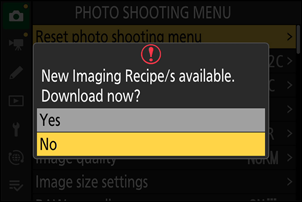
Opţiune Descriere [ Da ] Înregistrați rețetele descărcate în lista [ Setare Picture Control ]. [ Nu ] aparat foto revine la meniu fără a înregistra rețetele descărcate. Marcajele de notificare vor apărea în filele meniului de fotografiere și înregistrare video și în elementul [ Setare Picture Control ] din meniul aparat foto , indicând faptul că există rețete neînregistrate.
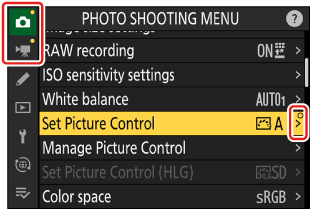
- Pentru a adăuga manual rețete neînregistrate la aparat foto , selectați [ Setare Picture Control ] > [ Descărcaţi reţete de imagini ] fie în meniul de fotografiere, fie în cel de înregistrare video.