
Google Traducere
ACEST SERVICIU POATE CONȚINE TRADUCERI BAZATE PE TEHNOLOGIA GOOGLE. GOOGLE DECLINĂ TOATE GARANȚIILE, EXPRESE SAU IMPLICITE, LEGATE DE TRADUCERI, INCLUSIV ORICE GARANȚIE PRIVIND ACURATEȚEA, FIABILITATEA ȘI ORICE GARANȚII IMPLICITE DE VANDABILITATE, DE ADECVARE LA UN ANUMIT SCOP ȘI DE NEÎNCĂLCARE.
Ghidurile de referință ale Nikon Corporation (numită în continuare „Nikon”) au fost traduse pentru confortul dumneavoastră utilizând software-ul de traducere bazat pe tehnologia Google Traducere. Au fost făcute eforturi rezonabile pentru a oferi o traducere exactă, totuși nicio traducere automată nu este perfectă și nici nu este destinată înlocuirii traducătorilor umani. Traducerile sunt furnizate ca un serviciu pentru utilizatorii ghidurilor de referință Nikon și sunt furnizate „ca atare”. Nu se oferă nicio garanție, de niciun fel, expresă sau implicită, cu privire la acuratețea, fiabilitatea sau corectitudinea traducerilor efectuate din engleză în orice altă limbă. Este posibil ca anumite conținuturi (cum ar fi imagini, videoclipuri, video Flash etc.) să nu fie traduse cu acuratețe din cauza limitărilor software-ului de traducere.
Textul oficial este versiunea în limba engleză a ghidurilor de referință. Orice discrepanțe sau diferențe rezultate din traducere nu creează obligații și nu au niciun efect juridic în scopuri de conformitate sau de punere în aplicare. Dacă apar întrebări în legătură cu acuratețea informațiilor cuprinse în ghidurile de referință traduse, consultați versiunea în limba engleză a ghidurilor care este versiunea oficială.

Echilibru impresie portret
Buton G U C Meniu fotografiere
Reglați fin setările de nuanță și luminozitate pentru subiecții portretelor umane și salvați rezultatele pentru aplicare în timpul fotografierii ca [ Mod 1 ], [ Mod 2 ] sau [ Mod 3 ].
Crearea modurilor de echilibru pentru impresia portretului
-
Selectați [ Echilibru impresie portret ] din meniul fotografiere.
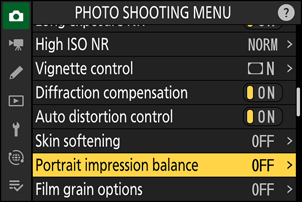
-
Evidențiați un mod de la [ Mod 1 ] până la [ Mod 3 ] și apăsați 2 .
- Vor fi afișate opțiunile pentru modul selectat.
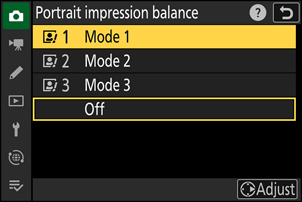
-
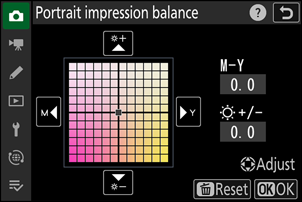
Ajustați nuanța și luminozitatea.
- Apăsați 4 sau 2 pentru a ajusta nuanța pe axa M (magenta)–Y (galben). Magenta crește pe măsură ce vă deplasați spre M, iar chihlimbarul (galben) pe măsură ce vă deplasați spre Y.
- Apăsați 1 sau 3 pentru a regla luminozitatea. Luminozitatea crește pe măsură ce valorile cresc și scade pe măsură ce acestea scad.
- Valorile selectate sunt afișate în dreapta grilei.
- Pentru a restaura setările implicite, apăsați butonul O
-
Salvați modificările.
- Apăsați J pentru a salva modificările și a ieși din meniuri.
- Modurile care au fost modificate față de valorile implicite sunt indicate prin asteriscuri („ U ”).
- Repetați pașii 1 până la 4 pentru a crea moduri suplimentare.
Aplicarea modurilor salvate
Pentru a activa balansul impresiei portret în timpul fotografierii, selectați modul dorit ([ Mod 1 ] până la [ Mod 3 ]) pentru [ Echilibru impresie portret ] din meniul fotografiere.
„Echilibrul impresiei portret”
[ Echilibru impresie portret ] nu va fi disponibilă dacă:
- [ Monocrom ], [ Monocrom uniform ], [ Monocrom ton pronunţat ] sau [ Creative Picture Control ] este selectat pentru [ Setare Picture Control ] sau
- [ Monocrom ] este selectat pentru [ Setare Picture Control (HLG) ].
Atenție: Utilizarea balansului pentru imprimarea portretului
Balansul impresiei portretului poate afecta zonele imaginii a căror culoare este similară cu cea a pielii subiecților din portret.
Dacă [ Echilibru impresie portret ] a fost atribuit un loc în meniul i folosind setarea personalizată f1 [ Personalizare meniu i ], puteți selecta această opțiune, puteți roti selector principal de comandă pentru a alege un mod și apoi puteți ajusta nuanța și luminozitatea folosind selectorul multiplu în timp ce previzualizați efectele acestora asupra subiectului încadrat în afișaj.