
Google Traducere
ACEST SERVICIU POATE CONȚINE TRADUCERI BAZATE PE TEHNOLOGIA GOOGLE. GOOGLE DECLINĂ TOATE GARANȚIILE, EXPRESE SAU IMPLICITE, LEGATE DE TRADUCERI, INCLUSIV ORICE GARANȚIE PRIVIND ACURATEȚEA, FIABILITATEA ȘI ORICE GARANȚII IMPLICITE DE VANDABILITATE, DE ADECVARE LA UN ANUMIT SCOP ȘI DE NEÎNCĂLCARE.
Ghidurile de referință ale Nikon Corporation (numită în continuare „Nikon”) au fost traduse pentru confortul dumneavoastră utilizând software-ul de traducere bazat pe tehnologia Google Traducere. Au fost făcute eforturi rezonabile pentru a oferi o traducere exactă, totuși nicio traducere automată nu este perfectă și nici nu este destinată înlocuirii traducătorilor umani. Traducerile sunt furnizate ca un serviciu pentru utilizatorii ghidurilor de referință Nikon și sunt furnizate „ca atare”. Nu se oferă nicio garanție, de niciun fel, expresă sau implicită, cu privire la acuratețea, fiabilitatea sau corectitudinea traducerilor efectuate din engleză în orice altă limbă. Este posibil ca anumite conținuturi (cum ar fi imagini, videoclipuri, video Flash etc.) să nu fie traduse cu acuratețe din cauza limitărilor software-ului de traducere.
Textul oficial este versiunea în limba engleză a ghidurilor de referință. Orice discrepanțe sau diferențe rezultate din traducere nu creează obligații și nu au niciun efect juridic în scopuri de conformitate sau de punere în aplicare. Dacă apar întrebări în legătură cu acuratețea informațiilor cuprinse în ghidurile de referință traduse, consultați versiunea în limba engleză a ghidurilor care este versiunea oficială.

Procesare RAW
-
Procesarea RAW nu este disponibilă pe acest aparat foto pentru următoarele imagini:
- Imagini NEF ( RAW ) realizate cu un alt model aparat foto ,
- Imagini NEF ( RAW ) realizate folosind NX Tether și salvate pe un computer sau
- Imagini realizate cu alte setări de calitate a imaginii decât RAW .
- Dacă imaginile NEF ( RAW ) sunt convertite în format JPEG sau HEIF prin procesare RAW , nuanțele imaginilor rezultate pot diferi de imaginile JPEG sau HEIF realizate cu aparat foto , chiar dacă aceleași setări de fotografiere au fost aplicate în timpul procesării RAW .
Procesarea fotografiilor realizate folosind modul de ton [ SDR ]
Aplicarea procesării RAW fotografiilor realizate cu [ SDR ] selectat pentru modul ton creează copii JPEG .
Procesarea imaginii curente
-
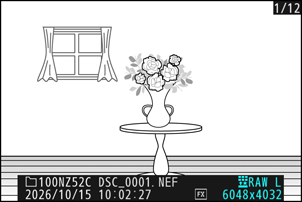
Afișați o fotografie NEF ( RAW ) realizată cu [ SDR ] selectat pentru modul ton, apoi apăsați butonul i .
-
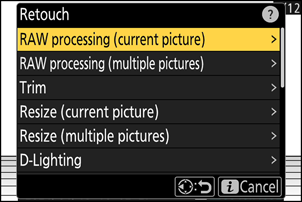
Selectați [ Retuşare ] din meniul i , apoi evidențiați [ Procesare RAW (imaginea curentă) ] și apăsați 2 .
-
Copiază fotografia.
- Evidențiați [ EXE ] și apăsați J pentru a crea o copie JPEG a fotografiei selectate.
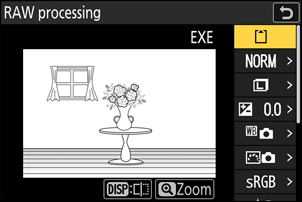
- Ajustați setări precum balansul de alb și Picture Control înainte de procesare. Dacă este necesar, modificați setările care erau în vigoare la momentul realizării fotografiei. Pentru elementele care pot fi configurate, consultați „Elemente de configurare în timpul procesării imaginilor SDR RAW ” ( 0 Elemente de configurare în timpul procesării imaginilor SDR RAW ).
Procesarea mai multor imagini
-
Afișați o fotografie NEF ( RAW ) realizată cu [ SDR ] selectat pentru modul ton, apoi apăsați butonul i .
-
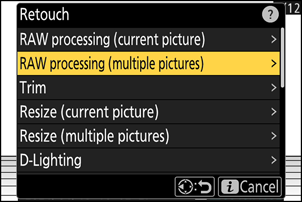
Selectați [ Retuşare ] din meniul i , apoi evidențiați [ Procesare RAW (mai multe imag.) ] și apăsați 2 .
-
Alegeți modul în care sunt selectate imaginile.
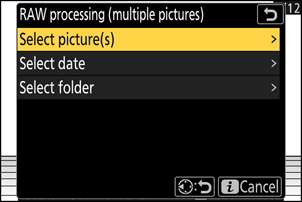
Opţiune Descriere [ Selectare imagini ] Creați copii JPEG ale imaginilor NEF ( RAW ) selectate. Pot fi selectate mai multe imagini NEF ( RAW ). [ Selectare dată ] Creați copii JPEG ale tuturor imaginilor NEF ( RAW ) realizate la datele selectate. [ Selectare dosar ] Creați copii JPEG ale tuturor imaginilor NEF ( RAW ) dintr-un folder selectat. -
Selectați fotografii.
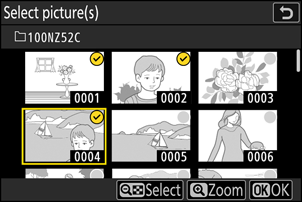
Dacă ați ales [ Selectare imagini ]:
- Evidențiați imaginile folosind selectorul multiplu.
- Pentru a vizualiza imaginea evidențiată pe tot ecranul, apăsați și mențineți apăsat butonul X
- Pentru a selecta imaginea evidențiată, apăsați butonul W ( Q ). Imaginile selectate sunt marcate cu o bifă (
 ). Pentru a elimina bifa (
  ) și deselectați fotografia curentă, apăsați din nou butonul W ( Q ). Toate fotografiile vor fi procesate folosind aceleași setări.
 - Apăsați J pentru a continua odată ce selecția este finalizată.
Dacă ați ales [ Selectare dată ]:
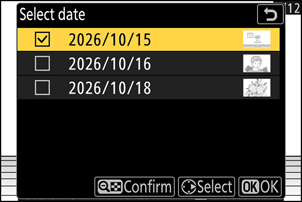
- Evidențiați datele folosind selectorul multiplu și apăsați 2 pentru a selecta ( M ) sau a deselecta ( U ).
- Toate imaginile eligibile realizate la datele marcate cu o bifă ( M ) vor fi procesate folosind aceleași setări.
- Apăsați J pentru a continua odată ce selecția este finalizată.
Dacă ați ales [ Selectare dosar ]:
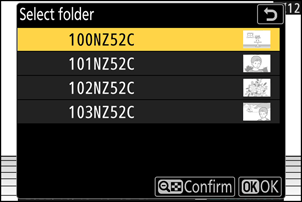
Evidențiați un folder și apăsați J pentru a selecta; toate imaginile din folderul selectat vor fi procesate folosind aceleași setări.
-
Copiați fotografiile.
- Evidențiați [ EXE ] și apăsați J pentru a afișa o casetă de dialog de confirmare, apoi evidențiați [ Da ] și apăsați J pentru a crea copii JPEG ale fotografiilor selectate.
- Pentru a anula operațiunea înainte de crearea tuturor copiilor, apăsați butonul G ; când se afișează o casetă de dialog de confirmare, evidențiați [ Da ] și apăsați J
- Ajustați setări precum balansul de alb și Picture Control înainte de procesare. Dacă este necesar, modificați setările care erau în vigoare la momentul realizării fotografiilor. Pentru elementele care pot fi configurate, consultați „Elemente de configurare în timpul procesării imaginilor SDR RAW ” ( 0 Elemente de configurare în timpul procesării imaginilor SDR RAW ).
Elemente de configurare în timpul procesării imaginilor SDR RAW
Setările imaginii pot fi modificate înainte de efectuarea procesării RAW din setările care erau în vigoare la momentul realizării fotografiilor.
-
Elementele care pot fi configurate sunt următoarele.
- Calitatea imaginii ( 0 Reglarea calității imaginii )
- Dimensiunea imaginii ( 0 Alegerea unei dimensiuni a imaginii )
- Compensare expunere ( 0 Compensare expunere )
- Balans de alb ( 0 Balans de alb )
- Picture Control ( 0 controle imagine )
- Spațiu de culoare ( 0 Spațiu de culoare )
- D-Lighting activ ( 0 D-Lighting activ )
- NR ISO ridicat ( 0 NR ISO ridicat )
- Control vinietă ( 0 Control vinietă )
- Compensare difracție ( 0 Compensare difracție )
- Balanța impresiei portret ( 0 Balanța impresiei portret )
- Setările în vigoare la momentul realizării fotografiilor vor apărea, în unele cazuri, sub previzualizare.
- Pentru a utiliza setările în vigoare la momentul realizării fotografiilor, dacă este cazul, selectați [ Setări iniţiale ] pentru fiecare element.
- Efectele pot fi previzualizate în ecranul de editare. Pentru a vizualiza imaginea needitată, apăsați și mențineți apăsat butonul DISP .
Procesarea fotografiilor realizate folosind modul de ton [ HLG ]
Aplicarea procesării RAW fotografiilor realizate cu [ HLG ] selectat pentru modul ton creează copii HEIF .
- Imaginile NEF ( RAW ) realizate cu [ HLG ] selectat pentru modul ton pot fi salvate și în format JPEG ( 0 Crearea de copii JPEG din fotografii RAW realizate folosind modul ton HLG ). Rețineți, totuși, că copiile JPEG pot prezenta mai mult „zgomot” sub formă de pixeli luminoși distanțați aleatoriu, ceață sau linii decât copiile JPEG create din imagini NEF ( RAW ) realizate cu [ SDR ] selectat pentru modul ton.
Procesarea imaginii curente
-
Afișați o fotografie NEF ( RAW ) realizată cu [ HLG ] selectat pentru modul ton, apoi apăsați butonul i .
Alegeți o imagine marcată cu pictograma HLG .
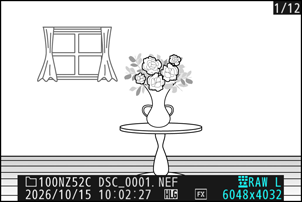
-
Selectați [ Retuşare ] din meniul i , apoi evidențiați [ Procesare RAW (imaginea curentă) ] și apăsați 2 .
-
Copiază fotografia.
- Evidențiați [ EXE (salvare în format HEIF) ] și apăsați J pentru a crea o copie HEIF a fotografiei curente.
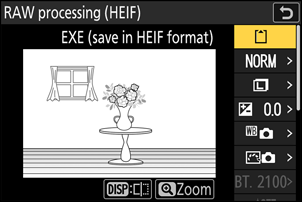
- Ajustați setări precum balansul de alb și Picture Control înainte de procesare. Dacă este necesar, modificați setările care erau în vigoare la momentul realizării fotografiei. Pentru elementele care pot fi configurate, consultați „Elemente de configurare în timpul procesării imaginilor HLG RAW ” ( 0 Elemente de configurare în timpul procesării imaginilor HLG RAW ).
Procesarea mai multor imagini
-
Afișați o fotografie NEF ( RAW ) realizată cu [ HLG ] selectat pentru modul ton, apoi apăsați butonul i .
Alegeți o imagine marcată cu pictograma HLG .
-
Selectați [ Retuşare ] din meniul i , apoi evidențiați [ Procesare RAW (mai multe imag.) ] și apăsați 2 .
-
Alegeți modul în care sunt selectate imaginile.
Opţiune Descriere [ Selectare imagini ] Creați copii HEIF ale imaginilor NEF ( RAW ) selectate. Pot fi selectate mai multe imagini NEF ( RAW ). [ Selectare dată ] Creați copii HEIF ale tuturor imaginilor NEF ( RAW ) realizate la datele selectate. [ Selectare dosar ] Creați copii HEIF ale tuturor imaginilor NEF ( RAW ) dintr-un folder selectat. -
Selectați fotografii.
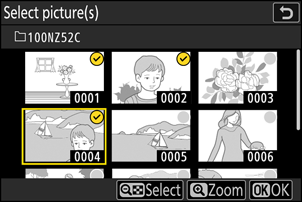
Dacă ați ales [ Selectare imagini ]:
- Evidențiați imaginile folosind selectorul multiplu.
- Pentru a vizualiza imaginea evidențiată pe tot ecranul, apăsați și mențineți apăsat butonul X
- Pentru a selecta imaginea evidențiată, apăsați butonul W ( Q ). Imaginile selectate sunt marcate cu o bifă ( ). Pentru a elimina bifa ( ) și deselectați fotografia curentă, apăsați din nou butonul W ( Q ). Toate fotografiile vor fi procesate folosind aceleași setări.
- Apăsați J pentru a continua odată ce selecția este finalizată.
Dacă ați ales [ Selectare dată ]:
- Evidențiați datele folosind selectorul multiplu și apăsați 2 pentru a selecta ( M ) sau a deselecta ( U ).
- Toate imaginile eligibile realizate la datele marcate cu o bifă ( M ) vor fi procesate folosind aceleași setări.
- Apăsați J pentru a continua odată ce selecția este finalizată.
Dacă ați ales [ Selectare dosar ]:
Evidențiați un folder și apăsați J pentru a selecta; toate imaginile din folderul selectat vor fi procesate folosind aceleași setări.
-
Copiați fotografiile.
- Evidențiați [ EXE (salvare în format HEIF) ] și apăsați J pentru a crea copii HEIF ale fotografiilor selectate.
- Pentru a anula operațiunea înainte de crearea tuturor copiilor, apăsați butonul G ; când se afișează o casetă de dialog de confirmare, evidențiați [ Da ] și apăsați J
- Ajustați setări precum balansul de alb și Picture Control înainte de procesare. Dacă este necesar, modificați setările care erau în vigoare la momentul realizării fotografiilor. Pentru elementele care pot fi configurate, consultați „Elemente de configurare în timpul procesării imaginilor HLG RAW ” ( 0 Elemente de configurare în timpul procesării imaginilor HLG RAW ).
Elemente de configurare în timpul procesării imaginilor HLG RAW
Setările imaginii pot fi modificate înainte de efectuarea procesării RAW din setările care erau în vigoare la momentul realizării fotografiilor.
-
Elementele care pot fi configurate sunt următoarele.
- Calitatea imaginii ( 0 Reglarea calității imaginii )
- Dimensiunea imaginii ( 0 Alegerea unei dimensiuni a imaginii )
- Compensare expunere ( 0 Compensare expunere )
- Balans de alb ( 0 Balans de alb )
- Picture Control ( HLG ; 0 Setați Picture Control ( HLG ) )
- NR ISO ridicat ( 0 NR ISO ridicat )
- Control vinietă ( 0 Control vinietă )
- Compensare difracție ( 0 Compensare difracție )
- Balanța impresiei portret ( 0 Balanța impresiei portret )
- Spre procesare RAW ( JPEG )
- Setările în vigoare la momentul realizării fotografiilor vor apărea, în unele cazuri, sub previzualizare.
- Pentru a utiliza setările în vigoare la momentul realizării fotografiilor, dacă este cazul, selectați [ Setări iniţiale ] pentru fiecare element.
- Efectele pot fi previzualizate în ecranul de editare. Pentru a vizualiza imaginea needitată, apăsați și mențineți apăsat butonul DISP .
Atenționări: Procesare RAW cu modul de ton HLG
- [ Compensare expunere ] poate fi setată doar la valori între –2 și +2 EV.
- [ Spaţiu culoare ] este fixat la „ BT.2100 ”.
- [ D-Lighting activ ] nu poate fi ajustat.
Crearea de copii JPEG din fotografii RAW realizate utilizând modul de ton HLG
Dacă selectați [ La Procesare RAW (JPEG) ] în caseta de dialog [ Procesare RAW (HEIF) ], se afișează caseta de dialog [ Procesare RAW (JPEG) ], unde puteți ajusta setările pentru salvarea copiilor în format JPEG . Pentru a salva copiile JPEG , evidențiați [ EXE (salvare în format JPEG) ] și apăsați J
- Expunerea pentru copiile JPEG create prin aplicarea [ Procesare RAW (JPEG) ] fotografiilor RAW realizate în format HLG va fi cu aproximativ 2 EV mai mică decât cea a copiilor JPEG create din fotografii RAW realizate cu [ SDR ] selectat pentru modul ton. Expunerea poate fi corectată după cum doriți folosind opțiunea [ Compensare expunere ] din caseta de dialog [ Procesare RAW (JPEG) ].
- Opțiunea [ Setare Picture Control ] apare în afișajul [ Procesare RAW (JPEG) ] în locul opțiunii [ Setare Picture Control (HLG) ]. Opțiunea [ Setări iniţiale ] nu poate fi selectată.
- Veți putea alege opțiuni pentru [ Spaţiu culoare ] și [ D-Lighting activ ]. Rețineți, totuși, că alegerea unei opțiuni pentru [ D-Lighting activ ] poate duce la „zgomot” sub formă de pixeli luminoși distribuiți aleatoriu, ceață sau linii.
- Pentru a reveni la afișajul [ Procesare RAW (HEIF) ], selectați [ La Procesare RAW (HEIF) ] în caseta de dialog [ Procesare RAW (JPEG) ].
- Valorile selectate în afișajele [ Procesare RAW (HEIF) ] și [ Procesare RAW (JPEG) ] sunt stocate separat și nu sunt resetate după procesare sau când treceți de la un afișaj la altul utilizând [ La Procesare RAW (JPEG) ] sau [ La Procesare RAW (HEIF) ].