
Google Traducere
ACEST SERVICIU POATE CONȚINE TRADUCERI BAZATE PE TEHNOLOGIA GOOGLE. GOOGLE DECLINĂ TOATE GARANȚIILE, EXPRESE SAU IMPLICITE, LEGATE DE TRADUCERI, INCLUSIV ORICE GARANȚIE PRIVIND ACURATEȚEA, FIABILITATEA ȘI ORICE GARANȚII IMPLICITE DE VANDABILITATE, DE ADECVARE LA UN ANUMIT SCOP ȘI DE NEÎNCĂLCARE.
Ghidurile de referință ale Nikon Corporation (numită în continuare „Nikon”) au fost traduse pentru confortul dumneavoastră utilizând software-ul de traducere bazat pe tehnologia Google Traducere. Au fost făcute eforturi rezonabile pentru a oferi o traducere exactă, totuși nicio traducere automată nu este perfectă și nici nu este destinată înlocuirii traducătorilor umani. Traducerile sunt furnizate ca un serviciu pentru utilizatorii ghidurilor de referință Nikon și sunt furnizate „ca atare”. Nu se oferă nicio garanție, de niciun fel, expresă sau implicită, cu privire la acuratețea, fiabilitatea sau corectitudinea traducerilor efectuate din engleză în orice altă limbă. Este posibil ca anumite conținuturi (cum ar fi imagini, videoclipuri, video Flash etc.) să nu fie traduse cu acuratețe din cauza limitărilor software-ului de traducere.
Textul oficial este versiunea în limba engleză a ghidurilor de referință. Orice discrepanțe sau diferențe rezultate din traducere nu creează obligații și nu au niciun efect juridic în scopuri de conformitate sau de punere în aplicare. Dacă apar întrebări în legătură cu acuratețea informațiilor cuprinse în ghidurile de referință traduse, consultați versiunea în limba engleză a ghidurilor care este versiunea oficială.

Conexiune wireless directă la un server FTP (mod punct de acces Wi-Fi )
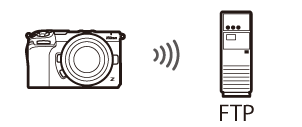
aparat foto și serverul FTP se conectează printr-o legătură wireless directă. aparat foto acționează ca punct de acces LAN wireless, permițându-vă să vă conectați atunci când lucrați în aer liber și în alte situații în care serverul FTP nu este deja conectat la o rețea wireless și eliminând necesitatea unor ajustări complicate ale setărilor.
-
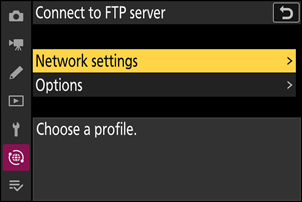
Selectați [ Conectare la serverul FTP ] din meniul de rețea, apoi evidențiați [ Setări reţea ] și apăsați 2 .
-
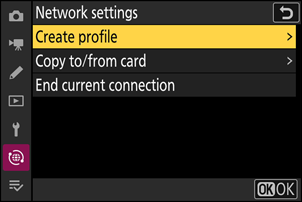
Evidențiați [ Creare profil ] și apăsați J
-
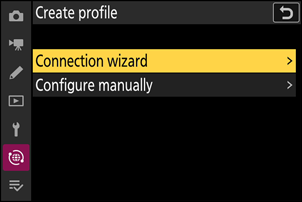
Evidențiați [ Expert conexiuni ] și apăsați 2 .
Expertul de conectare se va lansa.
-
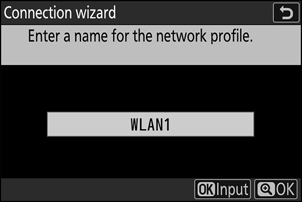
Denumiți noul profil.
- Pentru a trece la pasul următor fără a modifica numele implicit, apăsați X
- Indiferent de numele ales, va apărea în meniul de rețea [ Conectare la serverul FTP ] > lista [ Setări reţea ].
- Pentru a redenumi profilul, apăsați J Pentru informații despre introducerea textului, consultați „Introducere text” ( 0 Introducere text ). Apăsați X pentru a continua după introducerea unui nume.
-
Evidențiați [ Conexiune directă la computer ] și apăsați J
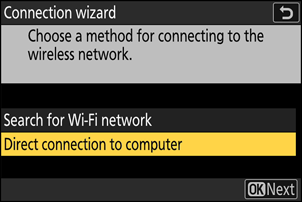
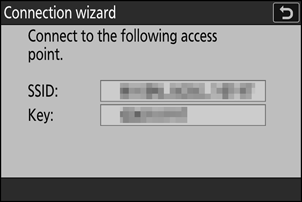
Vor fi afișate SSID aparat foto și cheia de criptare.
-
Stabiliți o conexiune cu aparat foto .
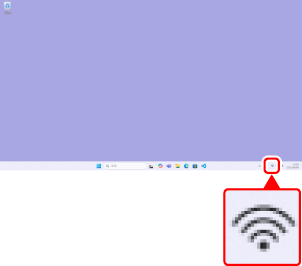
Windows :
- Faceți clic pe pictograma LAN fără fir din bara de activități.
- Selectați SSID ul afișat de aparat foto la pasul 5.
- Când vi se solicită să introduceți cheia de securitate a rețelei, introduceți cheia de criptare afișată de aparat foto la Pasul 5. Computerul va iniția o conexiune la aparat foto .
macOS :
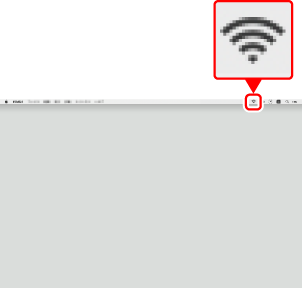
- Faceți clic pe pictograma LAN fără fir din bara de meniu.
- Selectați SSID ul afișat de aparat foto la pasul 5.
- Când vi se solicită să introduceți cheia de securitate a rețelei, introduceți cheia de criptare afișată de aparat foto la Pasul 5. Computerul va iniția o conexiune la aparat foto .
-
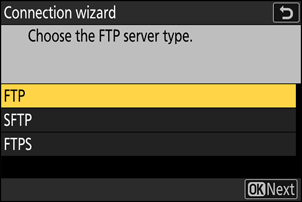
Alegeți tipul de server.
Evidențiați [ FTP ], [ SFTP ] (SSH FTP ) sau [ FTPS ] ( FTP -SSL) și apăsați J pentru a afișa o casetă de dialog în care puteți introduce numărul portului serverului.
-
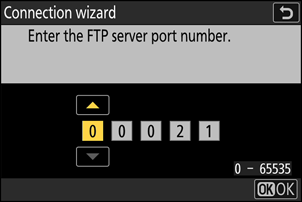
Introduceți numărul portului serverului FTP .
- Apăsați 4 sau 2 pentru a evidenția cifrele și apăsați 1 sau 3 pentru a le schimba.
- Apăsați J pentru a afișa o casetă de dialog în care puteți alege o metodă de conectare.
-
Porturile utilizate pentru FTP variază în funcție de tipul serverului. Numerele de port sunt listate mai jos.
- [ FTP ]: Porturile TCP 21 și 32768 până la 61000
- [ SFTP ]: Porturile TCP 22 și 32768 până la 61000
- [ FTPS ]: Porturile TCP 21 și 32768 până la 61000
- Transferul de fișiere poate fi blocat dacă firewall-ul serverului nu este configurat să permită accesul la porturile corespunzătoare.
-
Log in.
Evidențiați una dintre următoarele opțiuni și apăsați J
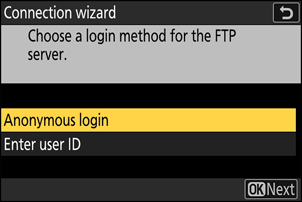
Opţiune Descriere [ Conectare anonimă ] Selectați această opțiune dacă serverul nu necesită un ID de utilizator sau o parolă. Această opțiune poate fi utilizată numai cu servere configurate pentru conectare anonimă. Dacă conectarea are succes, aparat foto vă va solicita să alegeți o destinație. [ Introducere ID utilizator ] Introduceți un ID de utilizator și o parolă. Apăsați J pentru a vă conecta după finalizarea introducerii. Dacă conectarea a avut succes, aparat foto vă va solicita să alegeți o destinație. -
Alegeți un folder de destinație.
Evidențiați una dintre următoarele opțiuni și apăsați J
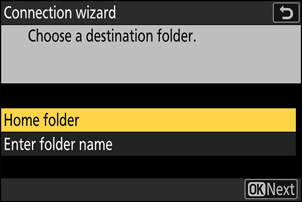
Opţiune Descriere [ Dosar principal ] Selectați această opțiune pentru a selecta folderul principal al serverului ca destinație pentru imaginile încărcate de pe aparat foto . Dacă operațiunea a reușit, va fi afișată o casetă de dialog „configurare finalizată”. [ Introducere nume dosar ] Introduceți manual numele folderului de destinație. Folderul trebuie să existe deja pe server. Introduceți numele și calea folderului când vi se solicită și apăsați J pentru a afișa caseta de dialog „instalare finalizată”. -
Verificați conexiunea.
Când se stabilește o conexiune, numele profilului va fi afișat cu verde în meniul [ Conectare la serverul FTP ] al aparat foto .
- Dacă numele profilului nu este afișat cu verde, conectați-vă la aparat foto prin lista de rețele wireless de pe serverul FTP .
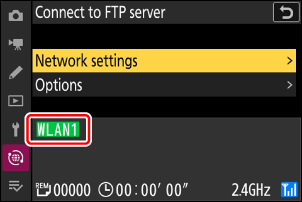
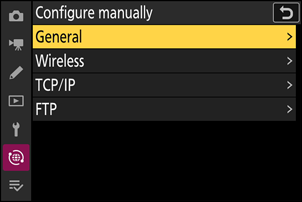
Acum a fost stabilită o conexiune wireless între aparat foto și serverul FTP .
-
„ FTP ” va apărea pe afișajul de fotografiere aparat foto odată ce se stabilește o conexiune. Dacă apare o eroare de conexiune, acest indicator va fi afișat în roșu împreună cu o pictogramă C
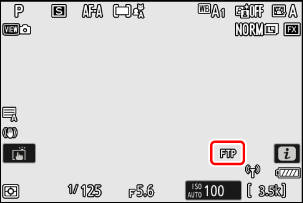
Fotografiile realizate cu aparat foto pot fi încărcate pe serverul FTP așa cum este descris în secțiunea „Încărcarea fotografiilor pe un server FTP ” ( 0 Încărcarea fotografiilor pe un server FTP ).