
Google преводилац
ОВА УСЛУГА МОЖЕ ДА САДРЖИ ПРЕВОДЕ КОЈИ СУ НАЧИЊЕНИ ОД СТРАНЕ GOOGLE-А. GOOGLE СЕ ОДРИЧЕ СВИХ ГАРАНЦИЈА У ВЕЗИ СА ПРЕВОДИМА, ИЗРИЧИТИМ ИЛИ ПОДРАЗУМЕВАНИМ, УКЉУЧУЈУЋИ БИЛО КОЈЕ ГАРАНЦИЈЕ У ВЕЗИ ТАЧНОСТИ, ПОУЗДАНОСТИ И ГАРАНЦИЈЕ ПРОИЗВОДА КОЈА СЕ ПОДРАЗУМЕВА, ОДГОВАРАЈУЋУ НАМЕНУ ЗА ОДРЕЂЕН ЦИЉ И ПОШТОВАЊЕ АУТОРСКИХ ПРАВА.
Референтни водичи Nikon корпорације (испод, „Nikon“) преведени су зарад вашег коришћења користећи софтвер за превођење који нуди Google преводилац. Уложени су разумни напори да се понуди тачан превод, међутим, ниједно аутоматско превођење није савршено нити је намера да се замене људски преводиоци. Преводи се нуде као услуга корисницима Nikon-ових референтних водича и нуде се „такви какви су“. Никаква гаранција, изричита или подразумевана, не односи се на тачност, поузданост или исправност превода начињених са енглеског језика на било које друге језике. Неки садржаји (попут слика, видео приказа, блиц видео приказа, итд.) можда неће бити правилно преведени услед ограничења софтвера за превод.
Службени текст је енглеска верзија референтних водича. Било која неслагања или разлике настале у преводу нису обавезујуће и немају правни учинак у сврху усклађивања или извршења. Ако се појаве нека питања у вези са тачношћу информација садржаних у преведеним референтним водичима, погледајте енглеску верзију водича која је службена верзија.

Зумирање високе резолуције
Избором [ ON ] за [ Zum visoke rezolucije ] у менију за снимање видео записа можете зумирати објекат без губитка резолуције, чак и без зум објектив .
-
Зумирање високе резолуције је доступан када су испуњени сви следећи услови:- [ FX ] је изабрано за [ Oblast slike ] > [ Izaberi oblast slike ] у менију за снимање видео записа,
- [ H.265 10-bitno (MOV) ], [ H.265 8-bitno (MOV) ] или [ H.264 8-bitno (MP4) ] је изабрано за [ Tip datoteke filma ] у менију за снимање видеа и
- Величина кадра и брзина кадра од [ 1920×1080; 30p ], [ 1920×1080; 25p ] или [ 1920×1080; 24p ] је изабрана за [ Veličina slika/broj slika u sekundi ] у менију за снимање видео записа.
Коришћење зума високе резолуције
Изаберите [ ON ] за [ Zum visoke rezolucije ] у менију за снимање видео записа и притисните 4 или 2 да бисте увећали или умањили слику помоћу зума високе резолуције.
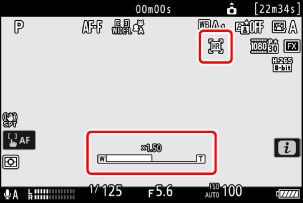
- Икона H се појављује на екрану када је омогућен Hi-Res Zoom.
- Положај зумирања се приказује траком док увећавате или умањујете слику. Можете увећати слику највише до 2,0×.
Опрез: Зумирање високе резолуције
- Режим АФ области је фиксиран на [ Široka oblast AF (L) ]. тачка фокуса се не приказује.
- [ Elektronski VR ] у менију за снимање видео записа је фиксирано на [ OFF ].
Прилагођене контроле за зумирање високе резолуције
Положај зумирања за Hi-Res Zoom се такође може подесити помоћу контрола којима су додељене опције [ Zum visoke rezolucije + ] и [ Zum visoke rezolucije − ] преко прилагођеног подешавања g2 [ Korisničke kontrole ].
-
Контрола зумирања за Hi-Res зум може се доделити фотоапарат [ Dugme Fn1 ] и [ Dugme Fn2 ], Fn прстену објектив преко [ Fn prst. objek. (u smeru kazaljke) ] и [ Fn prst. objek. (smer supr. od kaz.) ], и преко [ Kontrolni prsten objektiva ] прстену за контролу објектив .
- Када је Hi-Res Zoom додељен дугмету [ Dugme Fn1 ], Dugme Fn2 ], [ Fn prst. objek. (u smeru kazaljke) ] или [ Fn prst. objek. (smer supr. od kaz.) ], можете изабрати брзину зумирања помоћу прилагођеног подешавања g7 [ Brzina zuma visoke rezolucije ].
- Када је Hi-Res Zoom додељен опцији [ Kontrolni prsten objektiva ], одзив контролног прстена може се подесити помоћу прилагођеног подешавања f10 [ Odziv kontrolnog prstena ].
- Уместо коришћења контролног прстена, корисници компатибилних објектива могу да користе прстен за фокусирање за Hi-Res зумирање избором [ ON ] за прилагођено подешавање f11 [ Zam. ul. prs. za fok. / kon. pr. ].