
Google преводилац
ОВА УСЛУГА МОЖЕ ДА САДРЖИ ПРЕВОДЕ КОЈИ СУ НАЧИЊЕНИ ОД СТРАНЕ GOOGLE-А. GOOGLE СЕ ОДРИЧЕ СВИХ ГАРАНЦИЈА У ВЕЗИ СА ПРЕВОДИМА, ИЗРИЧИТИМ ИЛИ ПОДРАЗУМЕВАНИМ, УКЉУЧУЈУЋИ БИЛО КОЈЕ ГАРАНЦИЈЕ У ВЕЗИ ТАЧНОСТИ, ПОУЗДАНОСТИ И ГАРАНЦИЈЕ ПРОИЗВОДА КОЈА СЕ ПОДРАЗУМЕВА, ОДГОВАРАЈУЋУ НАМЕНУ ЗА ОДРЕЂЕН ЦИЉ И ПОШТОВАЊЕ АУТОРСКИХ ПРАВА.
Референтни водичи Nikon корпорације (испод, „Nikon“) преведени су зарад вашег коришћења користећи софтвер за превођење који нуди Google преводилац. Уложени су разумни напори да се понуди тачан превод, међутим, ниједно аутоматско превођење није савршено нити је намера да се замене људски преводиоци. Преводи се нуде као услуга корисницима Nikon-ових референтних водича и нуде се „такви какви су“. Никаква гаранција, изричита или подразумевана, не односи се на тачност, поузданост или исправност превода начињених са енглеског језика на било које друге језике. Неки садржаји (попут слика, видео приказа, блиц видео приказа, итд.) можда неће бити правилно преведени услед ограничења софтвера за превод.
Службени текст је енглеска верзија референтних водича. Било која неслагања или разлике настале у преводу нису обавезујуће и немају правни учинак у сврху усклађивања или извршења. Ако се појаве нека питања у вези са тачношћу информација садржаних у преведеним референтним водичима, погледајте енглеску верзију водича која је службена верзија.

Контроле слике
Врсте контрола слике
Nikon јединствени
- Picture Control : Контроле слике које се пружају уз фотоапарат . Основне контроле слике, укључујући режиме [ Automatski ] и [ Standardno ] ( 0 [ Подешавање Picture Control ] ).
- Creative Picture Control : Контроле слике које се испоручују са фотоапарат . Ове контроле нуде јединствене комбинације нијансе, тона, засићености и других подешавања подешених за одређене ефекте ( 0 [ Подеси Picture Control ] ).
- Picture Control ( HLG ) : Контроле слике које се добијају уз фотоапарат . Бирају се преко [ Podesi Picture Control (HLG) ] у менију за снимање фотографија када је [ Režim tonova ] у менију за снимање фотографија подешено на [ HLG ] у режиму фотографисања ( 0 [ Подеси Picture Control ( HLG ) ] ).
-
Custom Picture Control : Контроле слике креиране помоћу фотоапарат или рачунарског софтвера NX Studio . Оне се могу додати фотоапарат засебно на основу контрола слике које се испоручују са фотоапарат . Да бисте креирали прилагођене контроле слике помоћу фотоапарата, користите [ Upravljaj opcijom Picture Control ] у менију за фотографисање или снимање видео записа ( 0 Прилагођене контроле слике ). Ако користите NX Studio , креирајте Custom Picture Control у софтверу, извезите је као датотеку, копирајте је на меморијску картицу и увезите је у фотоапарат ( 0 Копирајте прилагођене контроле слике на и са меморијске картице ). За детаље о коришћењу NX Studio за креирање и извоз прилагођених контрола слике, погледајте онлајн помоћ NX Studio .
хттпс://никонимглиб.цом/нxстдо/онлинехелп/
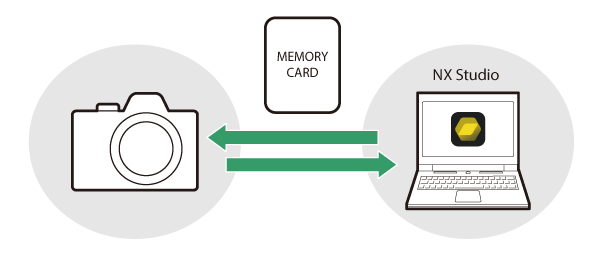
-
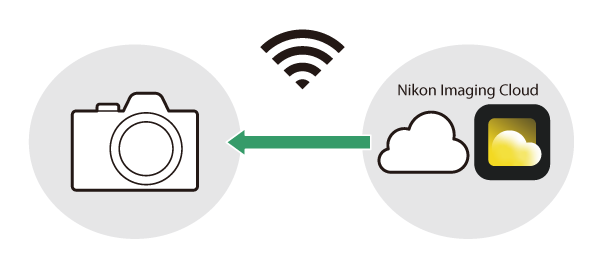
Imaging Recipe : Рецепти за снимање креирани или изабрани у услузи Nikon Imaging Cloud . Преузмите ове рецепте на свој фотоапарат , региструјте их и користите као контроле слике. Можете изменити ове контроле слике на свом фотоапарат и додати их као прилагођене контроле слике ( 0 Рецепти за снимање ).
Избор контрола слике
Изаберите опције обраде слике („ Picture Control “) за нове фотографије у складу са сценом или вашом креативном намером.
Избор Picture Control
-
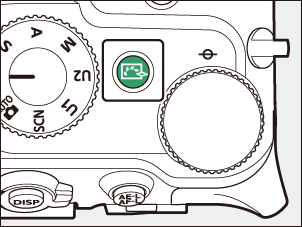
Притисните дугме h .
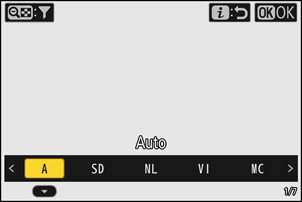
Приказане ставке се разликују у зависности од следећих подешавања фотоапарат .
- У режиму фотографисања:
- Када је [ Režim tonova ] подешено на [ SDR ] у менију за снимање фотографија: Исто као и за [ Podesi Picture Control ] у менију за снимање фотографија ( 0 [ Set Picture Control ] )
- Када је [ Režim tonova ] подешено на [ HLG ] у менију за снимање фотографија: Исто као и за [ Podesi Picture Control (HLG) ] у менију за снимање фотографија ( 0 [ Set Picture Control ( HLG ) ] )
- У видео режиму: Исто као за [ Podesi Picture Control ] у менију за снимање видео записа ( 0 [ Подеси Picture Control ] )
- У режиму фотографисања:
-
Притисните 4 или 2 да бисте означили Picture Control .
-
Притисните J да бисте изабрали.
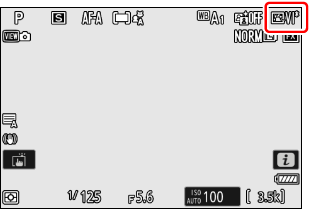
Изабрана опција је приказана иконом на екрану за снимање.
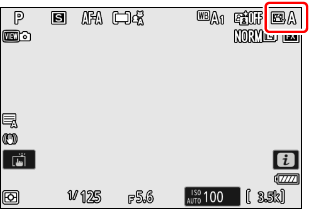
Подесите контроле слике у менијима
Контроле слике се такође могу подесити у следећим менијима.
- [ Podesi Picture Control ] или [ Podesi Picture Control (HLG) ] у менију за снимање фотографија ( 0 Подеси Picture Control , Подеси Picture Control ( HLG ) )
- [ Podesi Picture Control ] у менију снимања видео записа ( 0 Подеси Picture Control )
- [ Podesi Picture Control ] или [ Podesi Picture Control (HLG) ] у менију i
„Исто као и подешавања фотографије“
Избором опције [ Isto kao podeš. za fotografije ] за [ Podesi Picture Control ] у менију за снимање видео записа аутоматски се подешава Picture Control за видео записе на исто као и за фотографије.
[ Podesi Picture Control ]
| Опција | Опис | |
|---|---|---|
| n | [ Automatski ] | фотоапарат аутоматски подешава нијансе и тонове на основу Picture Control [ Standardno ] (режим фотографисања) или [ Neutralno ] (режим видео снимања). |
| Q | [ Standardno ] | Стандардна обрада за уравнотежене резултате. Препоручује се за већину ситуација. |
| R | [ Neutralno ] | Минимална обрада за природне резултате. Изаберите за слике које ће касније бити обрађене или ретуширане. |
| S | [ Živo ] | Слике су побољшане за живописан ефекат фото-штампања. Изаберите за слике које истичу основне боје. |
| T | [ Monohrom ] | Снимајте монохроматске слике. |
| 2 | [ Ravnomerni monohrom ] | Садржи нежне градације од светлих делова до сенки, стварајући меке монохроматске слике. |
| 3 | [ Monohrom sa dub. tonovima ] | Изаберите нешто тамније тонове у распону од сенки до средњих тонова, са осветљеношћу која се брзо повећава како тонови прелазе од средњих тонова ка светлијим деловима. |
| o | [ Portret ] | Глатки тен за портрете природног изгледа. |
| 4 | [ Portret sa bogatim tonovima ] | Даје живописније резултате него [ Portret ], уз снимање детаља тена субјекта и избегавање губитка детаља у светлим деловима. Изаберите за слике које ће касније бити обрађене или ретуширане. |
| p | [ Pejzaž ] | Снимајте живописне пејзаже и градске пејзаже. Изаберите за слике које наглашавају плаве и зелене тонове. |
| q | [ Ravnomerno ] | Детаљи су сачувани у широком опсегу тонова, од светлих делова до сенки. Изаберите за слике које ће касније бити опсежно обрађене или ретуширане. |
| k 01 – k 20 |
[ Creative Picture Control ] (Creative Picture Control) |
Креативне контроле слике нуде јединствене комбинације нијансе, тона, засићености и других подешавања подешених за одређене ефекте. Изаберите између укупно 20 опција, укључујући [ San ] и [ Jutro ]. |
| h C-1 – h C-9 |
[ Custom Picture Control ] (Custom Picture Control) |
Приказује се ако је измењена Picture Control сачувана као Custom Picture Control у фотоапарат ( 0 Прилагођене контроле слике ). Подразумевано име је име постојеће Picture Control са додатком двоцифреног броја. Ово се може променити по жељи. |
| n – o |
[ Imaging Recipe ] (Imaging Recipe) |
Приказује се када се рецепти за снимање креирани или изабрани у услузи Nikon Imaging Cloud преузму на ваш фотоапарат и региструју на њему ( 0 Рецепти за снимање ). |
[ Podesi Picture Control (HLG) ]
| Опција | Опис | |
|---|---|---|
| c | [ Standardno ] | Стандардна обрада за уравнотежене резултате. Препоручује се за већину ситуација. |
| d | [ Monohrom ] | Снимајте монохроматске фотографије. |
| e | [ Ravnomerno ] | Изаберите за фотографије које ће касније бити детаљно обрађене или ретуширане. |
Ограничавање избора Picture Control
Ограничите доступне контроле слике притиском на дугме h или избором ставке [ Podesi Picture Control ] у менију i и притиском на J док је режим тона подешен на [ SDR ].
-
Притисните дугме h или изаберите [ Podesi Picture Control ] у менију i и притисните дугме J
Ово ће приказати листу Picture Control .
-
Притисните дугме W ( Q ).
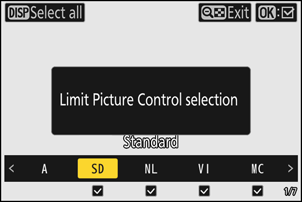
Ово ће приказати екран за избор Picture Control .
-
Изаберите контроле слике које ће бити приказане.
- Означите Picture Control помоћу 4 или 2 и притисните J да бисте је изабрали ( M ) или поништили избор ( U ). Биће приказане само контроле слике означене квачицом ( M ).
- Притисните дугме d да бисте изабрали ( M ) све контроле слике. Поново притисните d да бисте поништили избор ( U ) свих контрола слике осим [ Automatski ].
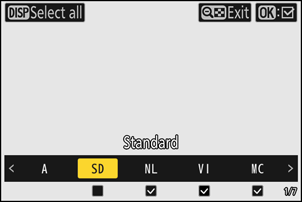
-
Поново притисните дугме W ( Q ) да бисте изашли.
- Ово ће сачувати измене и приказати листу Picture Control .
- Ово приказује само контроле слике изабране у кораку 3.
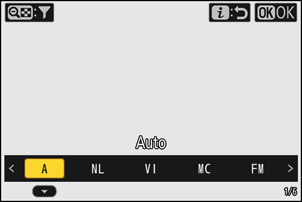
Ограничавање избора Picture Control
- Када је изабрано [ Isto kao podeš. za fotografije ] за [ Podesi Picture Control ] у менију за снимање видео записа, ограничења подешена за избор Picture Control у режиму видео записа биће примењена и на избор Picture Control у режиму фотографисања.
- Ограничавање избора Picture Control не односи се на контроле слике приказане у ставкама [ Podesi Picture Control ] у менијима за фотографисање и снимање видео записа.
- Ограничавање избора Picture Control није доступно када је [ HLG ] изабрано за [ Režim tonova ] у менију за снимање фотографија у режиму фотографисања.
Модификовање контрола слике
Контроле слике могу се прилагодити сцени или креативној намери фотографа.
У приказу гађања
Притисните дугме h или изаберите [ Podesi Picture Control ] у менију i и изаберите Picture Control да бисте изменили подешавања док прегледате ефекат на екрану за снимање.
-
Притисните дугме h или изаберите [ Podesi Picture Control ] у менију i и притисните дугме J
Ово ће приказати листу Picture Control .
-
Притисните 4 или 2 да бисте изабрали Picture Control , а затим притисните 3 .
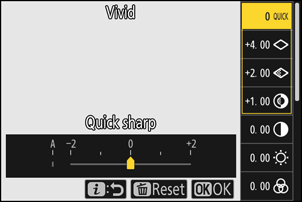
-
Прилагодите подешавања.
- Притисните 1 или 3 да бисте означили подешавања и 4 или 2 да бисте изабрали вредност. Сваки притисак повећава означену вредност за 1.
- Доступне опције се разликују у зависности од изабране Picture Control .
- Да бисте брзо подесили нивое за уравнотежено [ Uoštravanje ], [ Uoštravanje za sr. opseg ] и [ Jasnoća ], означите [ Brzo uoštravanje ] и притисните 4 или 2 .
- Да бисте одустали од било каквих измена и почели поново од подразумеваних подешавања, притисните дугме O
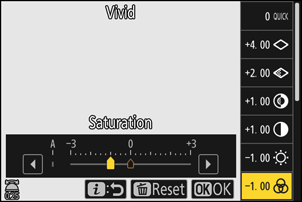
-
Сачувај измене и изађи.
Притисните J да бисте сачували измене. Контроле слике које су измењене у односу на подразумевана подешавања означене су звездицом („ U “).
Коришћење менија
-
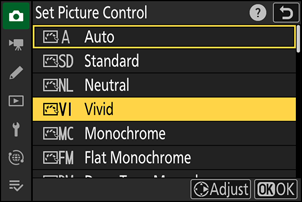
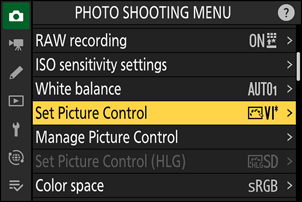
Изаберите Picture Control .
Изаберите [ Podesi Picture Control ] у менију за снимање фотографија или видео записа или [ Podesi Picture Control (HLG) ] у менију за снимање фотографија, а затим означите жељену Picture Control и притисните 2 .
-
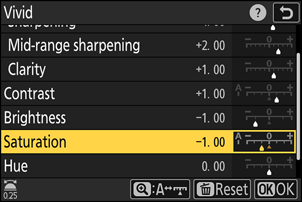
Прилагодите подешавања.
- Притисните 1 или 3 да бисте означили подешавања и 4 или 2 да бисте изабрали вредност. Сваки притисак повећава означену вредност за 1.
- Доступне опције се разликују у зависности од изабране Picture Control .
- Да бисте брзо подесили нивое за уравнотежено [ Uoštravanje ], [ Uoštravanje za sr. opseg ] и [ Jasnoća ], означите [ Brzo uoštravanje ] и притисните 4 или 2 .
- Да бисте одустали од било каквих измена и почели поново од подразумеваних подешавања, притисните дугме O
-
Сачувај измене и изађи.
Притисните J да бисте сачували измене. Контроле слике које су измењене у односу на подразумевана подешавања означене су звездицом („ U “).
Подешавања Picture Control
| Опција | Опис | |
|---|---|---|
| [ Nivo efekta ] | Приказује се само када је изабрана Creative Picture Control . Искључите или појачајте ефекат изабране Picture Control . | |
| [ Brzo uoštravanje ] | Примените оштрење на подручја контраста на слици.
|
|
| [ Uoštravanje ] | Примените оштрење на мале области контраста. | |
| [ Uoštravanje za sr. opseg ] | Примените оштрење на подручја контраста већа од оних на које утиче [ Uoštravanje ] и мања на она на која утиче [ Jasnoća ]. | |
| [ Jasnoća ] | Примените оштрење на велика подручја контраста.
|
|
| [ Kontrast ] | Подесите укупни контраст. | |
| [ Svetliji delovi ] | Приказује се само за [ Podesi Picture Control (HLG) ]. Подесите светле делове. Изаберите веће вредности да би светли делови били светлији. | |
| [ Senke ] | Приказује се само за [ Podesi Picture Control (HLG) ]. Подесите сенке. Изаберите веће вредности да би сенке биле светлије. | |
| [ Svetlina ] | Осветлите или потамните средње тонове (тонове који се налазе у распону између светлих делова и сенки). Ефекат се не протеже на светле делове и сенке, осигуравајући да се детаљи у овим областима слике сачувају.
|
|
| [ Zasićenost ] | Контролишите живост боја.
|
|
| [ Ton ] | Подесите нијансу.
|
|
| [ Efekti filtera ] | Приказује се само са [ Monohrom ], [ Ravnomerni monohrom ], [ Monohrom sa dub. tonovima ] и одређеним Креативним контролама слике. Симулира ефекат филтера боја на монохроматским сликама. | |
| [ Toniranje ] | Приказује се само са [ Monohrom ], [ Ravnomerni monohrom ], [ Monohrom sa dub. tonovima ] и одређеним Креативним контролама слике. Изаберите нијансу за монохроматске слике. Изаберите једну од 9 различитих нијанси, укључујући цијанотипију и старомодну сепију.
|
|
| [ Toniranje ] (Креативне контроле слике) | Приказује се само са одређеним креативним контролама слике. Изаберите нијансу боје која се користи. | |
Индикатор o испод приказа вредности у менију подешавања Picture Control показује вредност сачувану у фотоапарат .
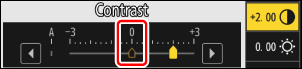
- Избор опције [ A ] (аутоматски) доступне за нека подешавања омогућава фотоапарат да аутоматски подеси подешавање.
- Резултати варирају у зависности од експозиција и положаја објекта у кадру.
Изаберите из следећег [ Efekti filtera ]:
| Опција | Опис |
|---|---|
| [ Y ] (жута) * | Ове опције побољшавају контраст и могу се користити за смањење осветљености неба на фотографијама пејзажа. Наранџаста [ O ] производи већи контраст од жуте [ Y ], црвена [ R ] већи контраст од наранџасте. |
| [ O ] (наранџаста) * | |
| [ R ] (црвено) * | |
| [ G ] (зелено) * | Зелена омекшава тонове коже. Користи се за портрете и слично. |
Термин у заградама је назив одговарајућег филтера у боји треће стране за црно-белу фотографију.
Коришћење [ Efekti filtera ] са [ Monohrom sa dub. tonovima ]
[ Monohrom sa dub. tonovima ] има снажан уграђени ефекат црвеног филтера који се примењује чак и када је изабрано [ OFF ] за [ Efekti filtera ]. Пошто се [ Efekti filtera ] не може применити више пута, избор опције која није [ OFF ] ће онемогућити уграђени ефекат црвеног филтера. Контраст се може смањити омогућавањем [ Y ], [ O ] или [ R ].
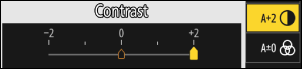
Picture Control [ Automatski ]
Подешавања се могу подесити у опсегу од [ A-2 ] до [ A + 2 ].
Прилагођене контроле слике
Сачувајте измењене контроле слике као прилагођене контроле слике.
| Опција | Опис |
|---|---|
| [ Sačuvaj/uredi ] | Направите нову Custom Picture Control на основу постојећег пресета или Custom Picture Control или уредите постојеће прилагођене контроле слике. |
| [ Promeni ime ] | Преименујте прилагођене контроле слике. |
| [ Izbriši ] | Обриши прилагођене контроле слике. |
| [ Učitaj/sačuvaj ] | Копирајте прилагођене контроле слике на и са меморијске картице. |
Креирање прилагођених контрола слике
-
Означите [ Upravljaj opcijom Picture Control ] у менију за фотографисање или снимање видео записа и притисните 2 .
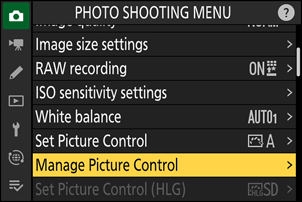
-
Изаберите [ Sačuvaj/uredi ].
Означите [ Sačuvaj/uredi ] и притисните 2 да бисте видели опције [ Odaberite Picture Control ].
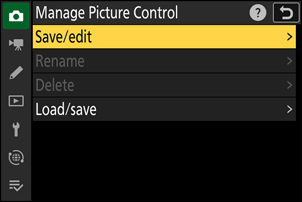
-
Изаберите Picture Control .
- Означите постојећу Picture Control и притисните 2 да бисте приказали опције уређивања.
- Да бисте сачували копију означене Picture Control без даљих измена, притисните J Приказаће се опције [ Sačuvaj kao ]; пређите на корак 5.
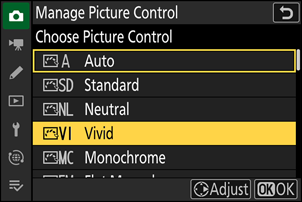
-
Прилагодите подешавања.
- Опције и поступак су исти као за [ Podesi Picture Control ].
- Притисните J да бисте приказали опције [ Sačuvaj kao ] када су подешавања завршена.
- Да бисте одустали од било каквих измена и почели поново од подразумеваних подешавања, притисните дугме O
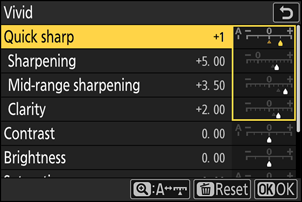
-
Изаберите одредиште.
Изаберите одредиште за Custom Picture Control (C-1 до C-9).
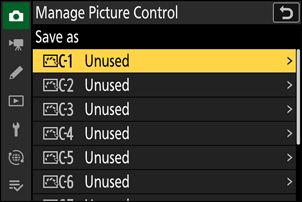
-
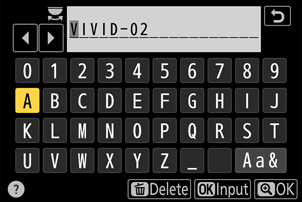
Дајте назив Picture Control (Picture Control).
- Притиском 2 док се обележава одредиште у претходном кораку приказује се дијалог за унос текста за преименовање Picture Control .
- Подразумевано име, креирано додавањем двоцифреног броја називу постојеће Picture Control , појављује се у области за приказ текста. Двоцифрени број аутоматски генерише фотоапарат .
- Називи Custom Picture Control могу бити дугачки до деветнаест знакова.
- За информације о уносу текста, погледајте „Унос текста“ ( 0 Унос текста ).
-
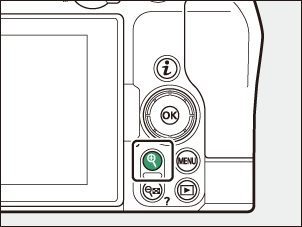
Притисните дугме X
- Унос текста ће бити завршен.
- Нова Picture Control биће додата на листу Picture Control .
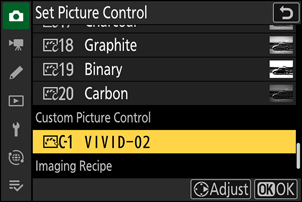
Оригинална икона Picture Control
Оригинална унапред подешена Picture Control на којој је заснована Custom Picture Control означена је иконом у приказу за уређивање.
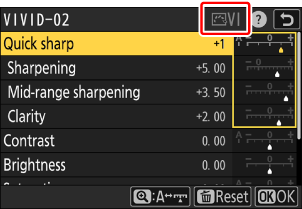
Опције доступне са прилагођеним контролама слике су исте као оне на којима је Custom Picture Control била заснована.
Копирајте прилагођене контроле слике на и са меморијске картице
Ставка [ Učitaj/sačuvaj ] у менију [ Upravljaj opcijom Picture Control ] може се користити за копирање прилагођених контрола слике са фотоапарат на меморијску картицу. Такође можете избрисати прилагођене контроле слике или их копирати са меморијске картице на фотоапарат .
- [ Kopiraj na fotoaparat ]: Копирајте (увезите) прилагођене контроле слике са меморијске картице у фотоапарат . Контроле слике се копирају у прилагођене контроле слике C-1 до C-9 на фотоапарат и могу се именовати по жељи.
- [ Izbriši sa kartice ]: Избришите изабране прилагођене контроле слике са меморијске картице.
- [ Kopiraj na karticu ]: Копирајте (извезите) Custom Picture Control са фотоапарат на меморијску картицу. Означите одредиште (1 до 99) за изабрану Custom Picture Control и притисните J да бисте је извезли у подфолдер „CUSTOMPC“, који ће се аутоматски креирати у фолдеру „ NIKON “ на меморијској картици.
- Извезене прилагођене контроле слике могу се копирати на другу меморијску картицу помоћу рачунара. Када копирате контроле слике на меморијску картицу ради увоза у фотоапарат , обавезно их сачувајте у коренском (горњем) директоријуму картице или у фасцикли „CUSTOMPC“ у оквиру фасцикле „ NIKON “.
Приликом подешавања контрола слике помоћу рачунарског софтвера NX Studio , избор опције [ Flexible Color ] за Picture Control омогућава шири избор подешавања Picture Control помоћу функција Color Blender и Color Grading, поред осталих параметара подешавања. Контроле слике подешене помоћу функције [ Flexible Color ] можете сачувати као прилагођене контроле слике, извести их у датотеку и увести је у фотоапарат .
- Прилагођене контроле слике засноване на [ Flexible Color ] не могу се подесити или преименовати на фотоапарат .
Рецепти за снимање
Можете да преузмете рецепте за обраду слика креиране или изабране у услузи Nikon Imaging Cloud на свој фотоапарат и да их региструјете као контроле слике. Можете да измените ове контроле слике на фотоапарат и додате их као прилагођене контроле слике преко [ Upravljaj opcijom Picture Control ] у менију за фотографисање или снимање видео записа ( 0 Креирање прилагођених контрола слике ).
-
Повежите фотоапарат са Nikon Imaging Cloud .
Изаберите [ ON ] за [ Nikon Imaging Cloud ] > [ Poveži se sa usl. Nikon Imaging Cloud ] у менију мреже фотоапарат и повежите фотоапарат са Nikon Imaging Cloud ( 0 Повезивање фотоапарата са Nikon Imaging Cloud ).
-
Преузмите рецепте креиране или изабране у услузи Nikon Imaging Cloud на фотоапарат .
Погледајте онлајн помоћ за Nikon Imaging Cloud да бисте сазнали како да преузмете рецепте на фотоапарат .
-
Погледајте преузете рецепте на фотоапарат .
Дијалог за потврду са захтевом за регистрацију ових преузетих рецепата на фотоапарат појављује се када притиснете дугме G да бисте приказали меније.
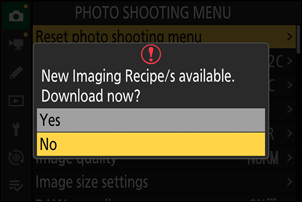
Опција Опис [ Da ] Региструјте преузете рецепте на листи [ Podesi Picture Control ]. [ Ne ] фотоапарат се враћа у мени без регистровања преузетих рецепата. Ознаке обавештења ће се појавити на картицама менија за фотографисање и снимање видео записа и на ставци [ Podesi Picture Control ] у менију фотоапарат , што указује на то да постоје нерегистровани рецепти.
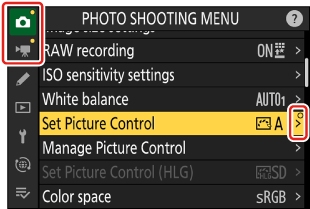
- Да бисте ручно додали нерегистроване рецепте у фотоапарат , изаберите [ Podesi Picture Control ] > [ Preuzmi recepte za snimanje ] у менију за фотографисање или снимање видео записа.