
Google преводилац
ОВА УСЛУГА МОЖЕ ДА САДРЖИ ПРЕВОДЕ КОЈИ СУ НАЧИЊЕНИ ОД СТРАНЕ GOOGLE-А. GOOGLE СЕ ОДРИЧЕ СВИХ ГАРАНЦИЈА У ВЕЗИ СА ПРЕВОДИМА, ИЗРИЧИТИМ ИЛИ ПОДРАЗУМЕВАНИМ, УКЉУЧУЈУЋИ БИЛО КОЈЕ ГАРАНЦИЈЕ У ВЕЗИ ТАЧНОСТИ, ПОУЗДАНОСТИ И ГАРАНЦИЈЕ ПРОИЗВОДА КОЈА СЕ ПОДРАЗУМЕВА, ОДГОВАРАЈУЋУ НАМЕНУ ЗА ОДРЕЂЕН ЦИЉ И ПОШТОВАЊЕ АУТОРСКИХ ПРАВА.
Референтни водичи Nikon корпорације (испод, „Nikon“) преведени су зарад вашег коришћења користећи софтвер за превођење који нуди Google преводилац. Уложени су разумни напори да се понуди тачан превод, међутим, ниједно аутоматско превођење није савршено нити је намера да се замене људски преводиоци. Преводи се нуде као услуга корисницима Nikon-ових референтних водича и нуде се „такви какви су“. Никаква гаранција, изричита или подразумевана, не односи се на тачност, поузданост или исправност превода начињених са енглеског језика на било које друге језике. Неки садржаји (попут слика, видео приказа, блиц видео приказа, итд.) можда неће бити правилно преведени услед ограничења софтвера за превод.
Службени текст је енглеска верзија референтних водича. Било која неслагања или разлике настале у преводу нису обавезујуће и немају правни учинак у сврху усклађивања или извршења. Ако се појаве нека питања у вези са тачношћу информација садржаних у преведеним референтним водичима, погледајте енглеску верзију водича која је службена верзија.

Коришћење NX Tether за контролу камере повезане преко Wi-Fi мреже
Користите NX Tether софтвер за повезано фотографисање, који вам омогућава даљинско подешавање експозиција , баланса белог и других подешавања фотоапарат , као и контролу фотоапарата за снимање са рачунара. Фотографије се могу сачувати директно на рачунар уместо на меморијску картицу, што омогућава њихово снимање чак и када меморијска картица није уметнута у фотоапарат .
- И даље ћете морати да убаците меморијску картицу када снимате видео записе.
- Имајте на уму да тајмер приправности фотоапарат не истиче када се фотоапарат даљински управља.
Инсталирање NX Tether
Биће вам потребна интернет веза приликом инсталирања NX Tether . Посетите Nikon веб страницу за најновије информације, укључујући системске захтеве.
-
Преузмите најновији инсталатер за NX Tether са веб странице испод и пратите упутства на екрану да бисте завршили инсталацију.
- Имајте на уму да можда нећете моћи да даљински управљате фотоапарат користећи старије верзије NX Tether .
Контролисање камере помоћу NX Tether
-
Повежите фотоапарат и рачунар преко бежичне локалне мреже ( 0 Рачунари: Повезивање преко бежичне локалне мреже ).
Након креирања профила, потврдите да је назив профила наведен зеленом бојом на екрану [ Poveži sa računarom ].
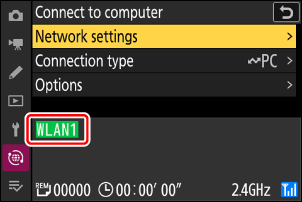
-
Изаберите [ Kontrola fotoaparata ] за [ Poveži sa računarom ] > [ Tip veze ] у менију мреже.
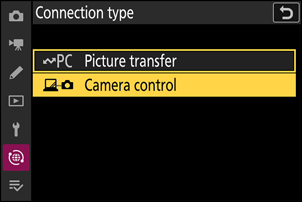
-
Покрените копију NX Tether инсталираног на хост рачунару.
-
Контролишите фотоапарат помоћу NX Tether .
Погледајте онлајн помоћ за детаљна упутства.
Такође можете да контролишете фотоапарат са рачунара повезаног преко USB ( 0 Коришћење NX Tether за контролу камере повезане преко USB ).
Екран за контролу камере [ Poveži sa računarom ]
Екран [ Poveži sa računarom ] приказује следеће:
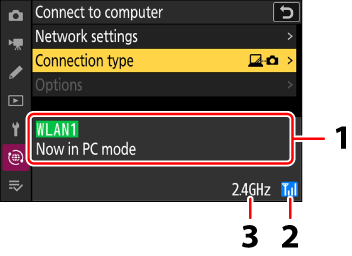
- Статус : Статус везе са хостом. Име профила се приказује зеленом бојом када се веза успостави. Грешке се такође приказују овде ( 0 Решавање проблема са бежичним ЛАН везама ).
- Јачина сигнала : Јачина бежичног сигнала.
- Опсег : Приликом бежичног повезивања у режиму Wi-Fi станице, приказује се радиофреквентни опсег повезане SSID мреже. У режиму Wi-Fi приступне тачке, приказује се радиофреквентни опсег који фотоапарат емитује.
Губитак сигнала док је фотоапарат повезана на бежичну мрежу може да прекине везу са рачунаром. Изаберите [ Prekini trenutnu vezu ] за [ Poveži sa računarom ] > [ Podešavanja mreže ] у менију мреже пре него што се поново повежете на мрежу. Када се сигнал поново успостави, фотоапарат ће се поново повезати са рачунаром и наставити са отпремањем свих слика које тек треба да буду пренете. Имајте на уму да се отпремање не може наставити ако искључите фотоапарат пре него што се пренос заврши.