
Google преводилац
ОВА УСЛУГА МОЖЕ ДА САДРЖИ ПРЕВОДЕ КОЈИ СУ НАЧИЊЕНИ ОД СТРАНЕ GOOGLE-А. GOOGLE СЕ ОДРИЧЕ СВИХ ГАРАНЦИЈА У ВЕЗИ СА ПРЕВОДИМА, ИЗРИЧИТИМ ИЛИ ПОДРАЗУМЕВАНИМ, УКЉУЧУЈУЋИ БИЛО КОЈЕ ГАРАНЦИЈЕ У ВЕЗИ ТАЧНОСТИ, ПОУЗДАНОСТИ И ГАРАНЦИЈЕ ПРОИЗВОДА КОЈА СЕ ПОДРАЗУМЕВА, ОДГОВАРАЈУЋУ НАМЕНУ ЗА ОДРЕЂЕН ЦИЉ И ПОШТОВАЊЕ АУТОРСКИХ ПРАВА.
Референтни водичи Nikon корпорације (испод, „Nikon“) преведени су зарад вашег коришћења користећи софтвер за превођење који нуди Google преводилац. Уложени су разумни напори да се понуди тачан превод, међутим, ниједно аутоматско превођење није савршено нити је намера да се замене људски преводиоци. Преводи се нуде као услуга корисницима Nikon-ових референтних водича и нуде се „такви какви су“. Никаква гаранција, изричита или подразумевана, не односи се на тачност, поузданост или исправност превода начињених са енглеског језика на било које друге језике. Неки садржаји (попут слика, видео приказа, блиц видео приказа, итд.) можда неће бити правилно преведени услед ограничења софтвера за превод.
Службени текст је енглеска верзија референтних водича. Било која неслагања или разлике настале у преводу нису обавезујуће и немају правни учинак у сврху усклађивања или извршења. Ако се појаве нека питања у вези са тачношћу информација садржаних у преведеним референтним водичима, погледајте енглеску верзију водича која је службена верзија.

Balans impresije portreta
G дугме U C мени за снимање фотографија
Фино подесите нијансу и осветљеност за портрете људи и сачувајте резултате за примену током снимања као [ Režim 1 ], [ Režim 2 ] или [ Režim 3 ].
Креирање режима баланса портретних импресија
-
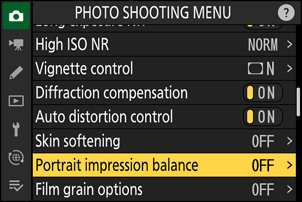
Изаберите [ Balans impresije portreta ] у менију за фотографисање.
-
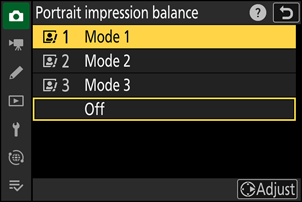
Означите режим од [ Režim 1 ] до [ Režim 3 ] и притисните 2 .
- Биће приказане опције за изабрани режим.
-
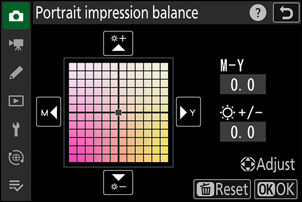
Подесите нијансу и осветљеност.
- Притисните 4 или 2 да бисте подесили нијансу на оси M (магента)–Y (жута). Магента се повећава како се крећете ка M, ћилибарна (жута) како се крећете ка Y.
- Притисните 1 или 3 да бисте подесили осветљеност. Осветљеност се повећава како вредности расту, а смањује како се смањују.
- Изабране вредности се приказују десно од мреже.
- Да бисте вратили подразумевана подешавања, притисните дугме O
-
Сачувај измене.
- Притисните J да бисте сачували измене и изашли у меније.
- Режими који су измењени у односу на подразумеване вредности означени су звездицама („ U “).
- Поновите кораке од 1 до 4 да бисте креирали додатне режиме.
Примена сачуваних режима
Да бисте омогућили баланс портретног утиска током снимања, изаберите жељени режим ([ Režim 1 ] до [ Režim 3 ]) за [ Balans impresije portreta ] у менију за снимање фотографија.
„Равнотежа портретних импресија“
[ Balans impresije portreta ] неће бити доступан ако:
- [ Monohrom ], [ Ravnomerni monohrom ], [ Monohrom sa dub. tonovima ] или [ Creative Picture Control ] је изабрано за [ Podesi Picture Control ] или
- [ Monohrom ] је изабрано за [ Podesi Picture Control (HLG) ].
Опрез: Коришћење баланса импресија у портретном режиму
Баланс портретног отиска може утицати на делове слике који су сличне боје као кожа портретисаних особа.
Ако је опција [ Balans impresije portreta ] додељена у i менију помоћу прилагођеног подешавања f1 [ Customize i menu ], можете изабрати ову опцију, ротирати главни командни точкић да бисте изабрали режим, а затим подесити нијансу и осветљеност помоћу вишенаменског селектора док прегледате њихове ефекте на објекат уоквирен на екрану.