
Google преводилац
ОВА УСЛУГА МОЖЕ ДА САДРЖИ ПРЕВОДЕ КОЈИ СУ НАЧИЊЕНИ ОД СТРАНЕ GOOGLE-А. GOOGLE СЕ ОДРИЧЕ СВИХ ГАРАНЦИЈА У ВЕЗИ СА ПРЕВОДИМА, ИЗРИЧИТИМ ИЛИ ПОДРАЗУМЕВАНИМ, УКЉУЧУЈУЋИ БИЛО КОЈЕ ГАРАНЦИЈЕ У ВЕЗИ ТАЧНОСТИ, ПОУЗДАНОСТИ И ГАРАНЦИЈЕ ПРОИЗВОДА КОЈА СЕ ПОДРАЗУМЕВА, ОДГОВАРАЈУЋУ НАМЕНУ ЗА ОДРЕЂЕН ЦИЉ И ПОШТОВАЊЕ АУТОРСКИХ ПРАВА.
Референтни водичи Nikon корпорације (испод, „Nikon“) преведени су зарад вашег коришћења користећи софтвер за превођење који нуди Google преводилац. Уложени су разумни напори да се понуди тачан превод, међутим, ниједно аутоматско превођење није савршено нити је намера да се замене људски преводиоци. Преводи се нуде као услуга корисницима Nikon-ових референтних водича и нуде се „такви какви су“. Никаква гаранција, изричита или подразумевана, не односи се на тачност, поузданост или исправност превода начињених са енглеског језика на било које друге језике. Неки садржаји (попут слика, видео приказа, блиц видео приказа, итд.) можда неће бити правилно преведени услед ограничења софтвера за превод.
Службени текст је енглеска верзија референтних водича. Било која неслагања или разлике настале у преводу нису обавезујуће и немају правни учинак у сврху усклађивања или извршења. Ако се појаве нека питања у вези са тачношћу информација садржаних у преведеним референтним водичима, погледајте енглеску верзију водича која је службена верзија.

Повезивање са постојећом мрежом путем бежичне локалне мреже (режим Wi-Fi станице)
фотоапарат се повезује са рачунаром на постојећој мрежи (укључујући кућне мреже) путем бежичног рутера. Рачунар се и даље може повезати са интернетом док је повезан са фотоапарат .
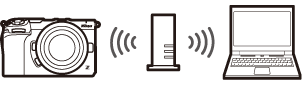
- Пре него што наставите, проверите да ли је Wireless Transmitter Utility ( 0 Wireless Transmitter Utility ) инсталиран на рачунару.
Повезивање са рачунарима ван локалне мреже није подржано. Можете се повезати само са рачунарима на истој мрежи.
-
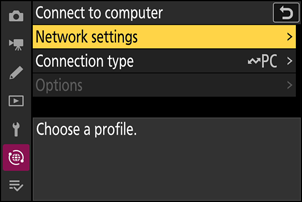
Изаберите [ Poveži sa računarom ] у менију мреже, затим означите [ Podešavanja mreže ] и притисните 2 .
-
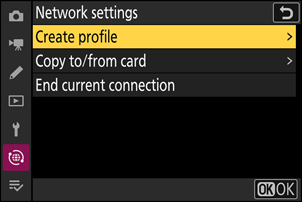
Означите [ Kreiraj profil ] и притисните J
-
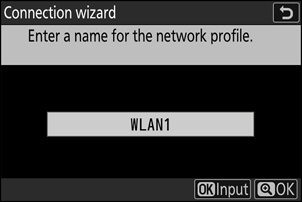
Дајте назив новом профилу.
- Да бисте прешли на следећи корак без промене подразумеваног имена, притисните X
- Које год име да изаберете појавиће се у менију мреже [ Poveži sa računarom ] > листи [ Podešavanja mreže ].
- Да бисте преименовали профил, притисните J За информације о уносу текста, погледајте „Унос текста“ ( 0 Унос текста ). Притисните X да бисте наставили након уноса имена.
-
Означите [ Pretraži Wi-Fi mreže ] и притисните J
фотоапарат ће претраживати мреже које су тренутно активне у близини и приказати их по имену ( SSID ).
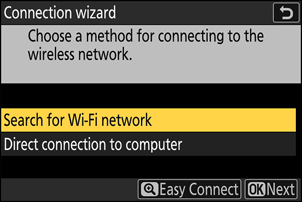
Да бисте се повезали без уноса SSID или кључа за шифровање, притисните X у кораку 4. Затим, означите једну од следећих опција и притисните J Након повезивања, пређите на корак 7.
- Повезивање са рутерима на отвореним мрежама није подржано.
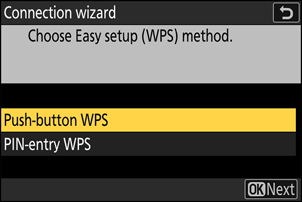
Опција Опис [ WPS na dugme ] За рутере који подржавају WPS са притиском на дугме. Притисните дугме WPS на рутеру, а затим притисните дугме J фотоапарат да бисте се повезали. [ WPS sa unosom PIN koda ] фотоапарат ће приказати ПИН. Користећи рачунар, унесите ПИН на рутеру. За више информација погледајте документацију коју сте добили уз рутер. -
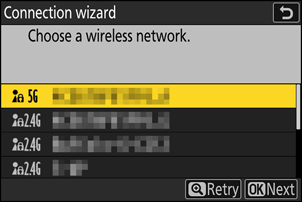
Изаберите мрежу.
- Означите мрежни SSID и притисните J
- SSID-ови који садрже знакове које није могуће унети на фотоапарат и они отворених мрежа неће бити приказани.
- Опсег на којем сваки SSID ради означен је иконом.
- Ако жељена мрежа није приказана, притисните X да бисте поново претражили.
Скривени SSID-ови
Мреже са скривеним SSID-овима су означене празним уносима у листи мрежа.
- Да бисте се повезали на мрежу са скривеним SSID , означите празан унос и притисните J Затим притисните J ; фотоапарат ће вас замолити да унесете SSID .
- Унесите назив мреже и притисните X Поново притисните X ; фотоапарат ће вас сада замолити да унесете кључ за шифровање.
-
Унесите кључ за шифровање.
- Притисните J и унесите кључ за шифровање бежичног рутера.
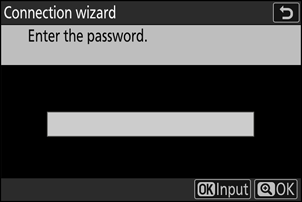
- За више информација погледајте документацију за бежични рутер.
- Притисните X када завршите са уносом.
- Поново притисните X да бисте покренули везу. SSID мреже ће бити приказан неколико секунди када се веза успостави.
-
Добијте или изаберите ИП адресу.
Означите једну од следећих опција и притисните J
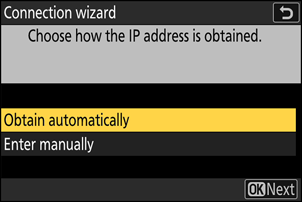
Опција Опис [ Automatsko pribavljanje ] Изаберите ову опцију ако је мрежа конфигурисана да аутоматски додељује IP адресу. Порука „конфигурација је завршена“ ће се приказати након што IP адреса буде додељена. [ Manuelni unos ] Ручно унесите IP адресу и маску подмреже.
- Притисните J ; биће вам затражено да унесете IP адресу.
- Окрените главни командни точкић да бисте означили сегменте.
- Притисните 4 или 2 да бисте променили означени сегмент и притисните J да бисте сачували измене.
- Затим притисните X ; приказаће се порука „конфигурација је завршена“. Поново притисните X да бисте приказали маску подмреже.
- Притисните 1 или 3 да бисте изменили маску подмреже и притисните J ; приказаће се порука „конфигурација је завршена“.
-
Притисните J да бисте наставили када се прикаже порука „конфигурација је завршена“.
-
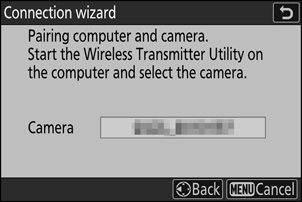
Почните упаривање.
Када се то од вас затражи, покрените Wireless Transmitter Utility на рачунару.
-
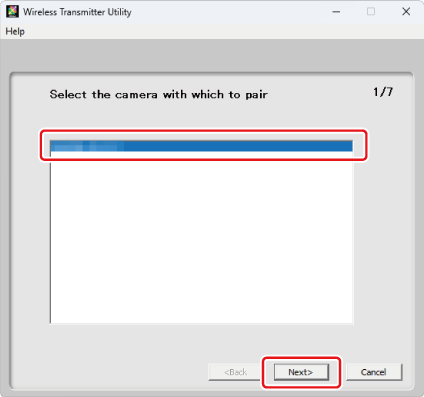
Изаберите фотоапарат у услужном Wireless Transmitter Utility .
Изаберите име које је фотоапарат приказала у кораку 9 и кликните на [ Next ].
-
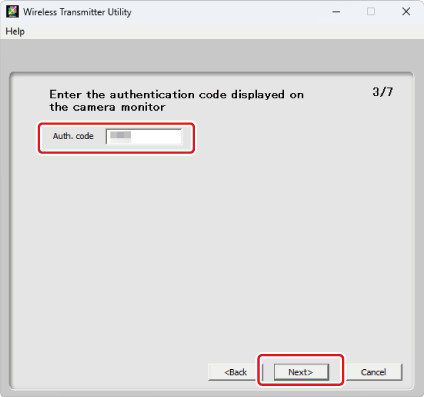
У услужном Wireless Transmitter Utility унесите код за аутентификацију који приказује фотоапарат .
- фотоапарат ће приказати код за аутентификацију.
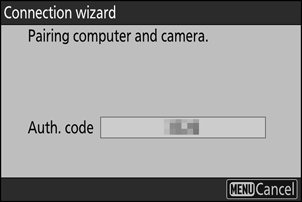
- Унесите код за аутентификацију у дијалог који приказује Wireless Transmitter Utility и кликните на [ Next ].
-
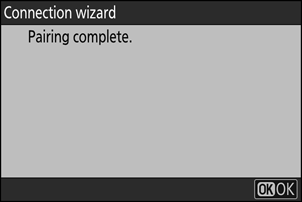
Завршите процес упаривања.
- Када фотоапарат прикаже дијалог као што је приказано, притисните J
- У услужном Wireless Transmitter Utility кликните на [ Next ]; биће вам затражено да изаберете одредишну фасциклу. За више информација погледајте онлајн помоћ за Wireless Transmitter Utility .
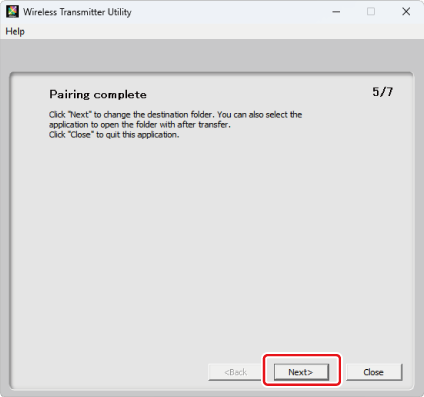
- Бежична веза ће бити успостављена између фотоапарат и рачунара када се упаривање заврши.
-
Проверите везу.
Када се веза успостави, назив профила ће бити приказан зеленом бојом у менију фотоапарат [ Poveži sa računarom ].
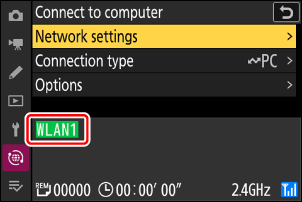
Бежична веза је сада успостављена између фотоапарат и рачунара.
Слике снимљене фотоапарат могу се отпремити на рачунар као што је описано у одељку „Отпремање слика на рачунар“ ( 0 Отпремање слика на рачунар ).
За информације о управљању фотоапарат са рачунара помоћу NX Tether , погледајте „Коришћење NX Tether за управљање фотоапаратом повезаним преко Wi-Fi мреже“ ( 0 Коришћење NX Tether за управљање фотоапаратом повезаним преко Wi-Fi мреже ).