
Google преводилац
ОВА УСЛУГА МОЖЕ ДА САДРЖИ ПРЕВОДЕ КОЈИ СУ НАЧИЊЕНИ ОД СТРАНЕ GOOGLE-А. GOOGLE СЕ ОДРИЧЕ СВИХ ГАРАНЦИЈА У ВЕЗИ СА ПРЕВОДИМА, ИЗРИЧИТИМ ИЛИ ПОДРАЗУМЕВАНИМ, УКЉУЧУЈУЋИ БИЛО КОЈЕ ГАРАНЦИЈЕ У ВЕЗИ ТАЧНОСТИ, ПОУЗДАНОСТИ И ГАРАНЦИЈЕ ПРОИЗВОДА КОЈА СЕ ПОДРАЗУМЕВА, ОДГОВАРАЈУЋУ НАМЕНУ ЗА ОДРЕЂЕН ЦИЉ И ПОШТОВАЊЕ АУТОРСКИХ ПРАВА.
Референтни водичи Nikon корпорације (испод, „Nikon“) преведени су зарад вашег коришћења користећи софтвер за превођење који нуди Google преводилац. Уложени су разумни напори да се понуди тачан превод, међутим, ниједно аутоматско превођење није савршено нити је намера да се замене људски преводиоци. Преводи се нуде као услуга корисницима Nikon-ових референтних водича и нуде се „такви какви су“. Никаква гаранција, изричита или подразумевана, не односи се на тачност, поузданост или исправност превода начињених са енглеског језика на било које друге језике. Неки садржаји (попут слика, видео приказа, блиц видео приказа, итд.) можда неће бити правилно преведени услед ограничења софтвера за превод.
Службени текст је енглеска верзија референтних водича. Било која неслагања или разлике настале у преводу нису обавезујуће и немају правни учинак у сврху усклађивања или извршења. Ако се појаве нека питања у вези са тачношћу информација садржаних у преведеним референтним водичима, погледајте енглеску верзију водича која је службена верзија.

Коришћење NX Studio за копирање слика на рачунар
Користите софтвер Nikon NX Studio да бисте прегледали слике снимљене фотоапарат као сличице и копирали их на рачунар. Такође можете прегледати и уређивати копиране слике.
Инсталирање NX Studio
Биће вам потребна интернет веза приликом инсталирања NX Studio . Посетите Nikon веб страницу за најновије информације, укључујући системске захтеве.
-
Преузмите најновији инсталатер NX Studio са веб странице испод и пратите упутства на екрану да бисте завршили инсталацију.
- Имајте на уму да можда нећете моћи да преузмете слике са фотоапарат користећи старије верзије програма NX Studio .
Копирање слика на рачунар помоћу програма NX Studio
Погледајте онлајн помоћ за детаљна упутства.
хттпс://никонимглиб.цом/нxстдо/онлинехелп/
-
Повежите фотоапарат са рачунаром ( 0 Рачунари: Повезивање преко USB ).
Након што искључите фотоапарат и уверите се да је меморијска картица уметнута, повежите фотоапарат са рачунаром помоћу испорученог USB кабла (са Type-C конекторима на оба краја).
-
Укључите фотоапарат .
- Компонента Nikon Transfer 2 програма NX Studio ће се покренути. Софтвер за пренос слика Nikon Transfer 2 је инсталиран као део NX Studio .
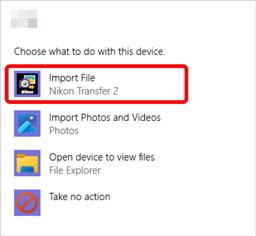
- Ако се прикаже порука која вас пита да изаберете програм, изаберите Nikon Transfer 2 .
- Ако се Nikon Transfer 2 не покрене аутоматски, покрените NX Studio и кликните на икону „Увези“.
-
Кликните на [ Start Transfer ].
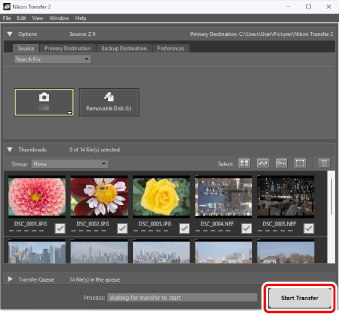
Слике са меморијске картице биће копиране на рачунар.
-
Искључите фотоапарат .
Искључите USB кабл када је пренос завршен.
Неки рачунари могу бити конфигурисани да приказују упит за аутоматску репродукцију када је фотоапарат повезана.
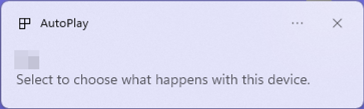
Кликните на дијалог, а затим кликните на [ Nikon Transfer 2 ] да бисте изабрали Nikon Transfer 2.
Ако се Nikon Transfer 2 не покрене аутоматски, потврдите да је фотоапарат повезан, а затим покрените Image Capture (апликацију која долази са macOS ) и изаберите Nikon Transfer 2 као апликацију која се отвара када се фотоапарат открије.
Не покушавајте да пребаците видео записе са меморијске картице док је она уметнута у фотоапарат друге марке или модела. То би могло довести до брисања видео записа без преноса.
Мере опреза: Повезивање са рачунарима
- Не искључујте фотоапарат или не искључујте USB кабл док је пренос у току.
- Не користите силу нити покушавајте да убаците конекторе под углом. Такође, водите рачуна да конектори буду прави када искључујете кабл.
- Увек искључите фотоапарат пре повезивања или искључивања кабла.
- Да бисте били сигурни да пренос података није прекинут, уверите се да је батерија фотоапарат потпуно напуњена.
Повежите фотоапарат директно са рачунаром; не повезујте кабл преко USB чворишта или тастатуре. Повежите фотоапарат са унапред инсталираним USB портом.