
Google Translate
ESTE SERVIÇO PODE CONTER TRADUÇÕES FORNECIDAS PELA GOOGLE. A GOOGLE RENUNCIA A TODAS AS GARANTIAS RELACIONADAS COM TRADUÇÕES, EXPRESSAS OU IMPLÍCITAS, INCLUINDO QUAISQUER GARANTIAS DE PRECISÃO, FIABILIDADE E QUAISQUER GARANTIAS IMPLÍCITAS DE COMERCIALIZAÇÃO, ADEQUAÇÃO A UM FIM ESPECÍFICO E NÃO INFRAÇÃO.
Os guias de referência da Nikon Corporation (abaixo, "Nikon") foram traduzidos para sua conveniência usando o software de tradução fornecido pelo Google Translate. Foram feitos esforços razoáveis para fornecer uma tradução precisa, no entanto, nenhuma tradução automatizada é perfeita nem se destina a substituir tradutores humanos. As traduções são fornecidas como um serviço aos utilizadores dos guias de referência da Nikon e são fornecidas "tal como estão". Não é fornecido qualquer tipo de garantia, expressa ou implícita, quanto à precisão, fiabilidade ou exatidão de quaisquer traduções feitas do inglês para qualquer outro idioma. Alguns conteúdos (como imagens, vídeos, Flash, etc.) podem não ser convertidos com precisão devido às limitações do software de tradução.
O texto oficial é a versão em inglês dos guias de referência. Quaisquer discrepâncias ou diferenças criadas na conversão não são vinculativas e não têm efeito legal para fins de conformidade ou execução. Se surgirem questões relacionadas com a precisão das informações contidas nos guias de referência traduzidos, consulte a versão em inglês dos guias, que é a versão oficial.

Conecte-se ao dispositivo inteligente
Botão G U F menu de rede
Conecte-se a smartphones ou tablets (dispositivos inteligentes) via Bluetooth ou Wi-Fi .
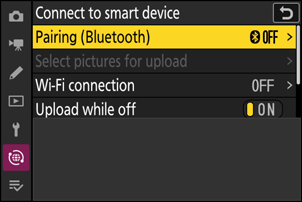
Emparelhamento ( Bluetooth )
Emparelhe ou conecte-se a dispositivos inteligentes usando Bluetooth .
| Opção | Descrição |
|---|---|
| [ Iniciar emparelhamento ] | Emparelhe a câmera com um dispositivo inteligente ( 0 Conectando via Bluetooth (Emparelhamento) ). |
| [ Dispositivos emparelhados ] | Lista de dispositivos inteligentes emparelhados. Para conectar, selecione um dispositivo da lista. |
| [ Conexão Bluetooth ] | Selecione [ LIGADO ] para ativar Bluetooth . |
Selecione as imagens para upload.
Selecione as fotos para enviar para um dispositivo inteligente. Você também pode optar por enviar as fotos à medida que forem tiradas.
| Opção | Descrição |
|---|---|
| [ Seleção automática para upload ] | Selecione [ LIGADO ] para carregar as fotos assim que forem tiradas. |
| [ Selecionar manualmente para upload ] | Faça o upload das imagens selecionadas. A marcação de transferência aparecerá nas imagens selecionadas. |
| [ Desmarcar tudo ] | Cancelar o envio de todas as imagens selecionadas para transferência. |
Conexão Wi-Fi (Modo AP)
Conecte-se diretamente a dispositivos inteligentes no modo de ponto de acesso Wi-Fi .
Estabelecer conexão Wi-Fi
Inicie uma conexão Wi-Fi com um dispositivo inteligente no modo de ponto de acesso Wi-Fi .
- O SSID e a senha da câmera serão exibidos. Para conectar, selecione o SSID da câmera no dispositivo inteligente e digite a senha ( 0 Conexão sem fio direta com um dispositivo inteligente (Modo de ponto de acesso Wi-Fi ) ).
- Assim que a conexão for estabelecida, esta opção mudará para [ Fechar conexão Wi-Fi ].
- Use [ Fechar conexão Wi-Fi ] para encerrar a conexão.
Configurações de conexão Wi-Fi
Acesse as seguintes configurações Wi-Fi :
| Opção | Descrição |
|---|---|
| [ SSID ] | Selecione o SSID da câmera. |
| [ Autenticação/criptografia ] | Escolha [ ABERTO ], [ WPA2-PSK ], [ WPA3-SAE ] ou [ WPA2-PSK / WPA3-SAE ]. |
| [ Senha ] | Escolha a senha da câmera. |
| [ Canal ] | Escolha um canal.
|
| [ Configurações atuais ] | Veja as configurações atuais Wi-Fi . |
| [ Redefinir configurações de conexão ] | Selecione [ Sim ] para redefinir as configurações de Wi-Fi para os valores padrão. |
Conexão Wi-Fi (Modo STA)
Adicionar perfis de rede para câmeras. Este item também pode ser usado para selecionar perfis de rede existentes.
Criar perfil
Criar novos perfis de rede ( 0 Conectar a uma rede existente (Modo Estação Wi-Fi ) ).
- Se já existir mais de um perfil, você pode pressionar J para escolher um perfil e conectar-se à rede selecionada.
- Para editar um perfil existente, selecione-o e pressione 2 .
| Opção | Descrição |
|---|---|
| [ Em geral ] |
|
| [ TCP/IP ] | Ajuste as configurações TCP/IP . É necessário um endereço IP.
|
Conexão atual finalizada
Encerre a conexão com a rede atual.
Fazer upload enquanto estiver desativado
Se a opção [ LIGADO ] estiver selecionada, o envio de fotos para dispositivos inteligentes via conexões sem fio continuará mesmo quando a câmera estiver desligada.
- Essa funcionalidade está disponível apenas ao conectar-se via Bluetooth ou um ponto de acesso Wi-Fi .
Dados de localização (dispositivo inteligente)
Exibe dados de latitude, longitude, altitude e UTC (Tempo Universal Coordenado) baixados de um dispositivo inteligente.
- Para obter informações sobre como baixar dados de localização de dispositivos inteligentes, consulte a ajuda online do aplicativo SnapBridge .
- Observe que a câmera pode não conseguir baixar ou exibir dados de localização de dispositivos inteligentes, dependendo da versão do sistema operacional do dispositivo e/ou do aplicativo SnapBridge utilizado.