
Google Translate
ESTE SERVIÇO PODE CONTER TRADUÇÕES FORNECIDAS PELA GOOGLE. A GOOGLE RENUNCIA A TODAS AS GARANTIAS RELACIONADAS COM TRADUÇÕES, EXPRESSAS OU IMPLÍCITAS, INCLUINDO QUAISQUER GARANTIAS DE PRECISÃO, FIABILIDADE E QUAISQUER GARANTIAS IMPLÍCITAS DE COMERCIALIZAÇÃO, ADEQUAÇÃO A UM FIM ESPECÍFICO E NÃO INFRAÇÃO.
Os guias de referência da Nikon Corporation (abaixo, "Nikon") foram traduzidos para sua conveniência usando o software de tradução fornecido pelo Google Translate. Foram feitos esforços razoáveis para fornecer uma tradução precisa, no entanto, nenhuma tradução automatizada é perfeita nem se destina a substituir tradutores humanos. As traduções são fornecidas como um serviço aos utilizadores dos guias de referência da Nikon e são fornecidas "tal como estão". Não é fornecido qualquer tipo de garantia, expressa ou implícita, quanto à precisão, fiabilidade ou exatidão de quaisquer traduções feitas do inglês para qualquer outro idioma. Alguns conteúdos (como imagens, vídeos, Flash, etc.) podem não ser convertidos com precisão devido às limitações do software de tradução.
O texto oficial é a versão em inglês dos guias de referência. Quaisquer discrepâncias ou diferenças criadas na conversão não são vinculativas e não têm efeito legal para fins de conformidade ou execução. Se surgirem questões relacionadas com a precisão das informações contidas nos guias de referência traduzidos, consulte a versão em inglês dos guias, que é a versão oficial.

Captura automática
Botão G U C menu de disparo de fotos
A câmera dispara fotos em sequência automaticamente no modo de captura automática quando detecta um objeto que atenda a certas condições, como estar no enquadramento, dentro de uma determinada distância e se movendo em uma determinada direção. Esse recurso ajuda os fotógrafos a tirar fotos automaticamente sem estarem presentes.
| Opção | Descrição |
|---|---|
| [ Definir ] | Exiba as configurações de captura automática ( 0 Exibição das Configurações de Captura Automática ) e ajuste os critérios de captura automática. Após revisar os critérios selecionados na caixa de diálogo de confirmação das configurações para determinar se eles se comportarão conforme o previsto, pressione o botão de gravação de vídeo para iniciar a captura automática. |
| [ Selecionar predefinição do usuário ] |
|
O Exibir configurações de captura automática
Você pode definir as condições que acionam a captura automática de rajadas de fotos na tela de configurações de captura automática. Selecione os itens e pressione J para exibir as opções correspondentes.
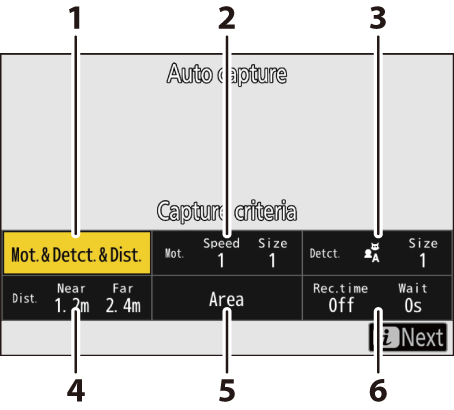
- [ Critérios de captura ]
- [ Avançado: Movimento ]
- [ Avançado: Detecção de sujeito ]
- [ Avançado: Distância ]
- [ Área alvo ]
- [ Opções de tempo ]
| Opção | Descrição |
|---|---|
| [ Critérios de captura ] |
|
| [ Avançado: Movimento ] | Esta opção só terá efeito se [ Movimento ] estiver selecionado ( M ) para [ Critérios de captura ]. É usada para escolher a direção do movimento, o tamanho e a velocidade dos objetos que acionarão a captura automática ( 0 'Critérios de captura' > 'Movimento' ). |
| [ Avançado: Detecção de sujeito ] | Esta opção só terá efeito se [ Detecção de sujeito ] estiver selecionado ( M ) para [ Critérios de captura ]. É usada para escolher o tipo e o tamanho dos sujeitos que acionarão a captura automática ( 0 'Critérios de captura' > 'Detecção de sujeito' ). |
| [ Avançado: Distância ] | Esta opção só terá efeito se [ Distância ] estiver selecionado ( M ) em [ Critérios de captura ]. Ela é usada para escolher o intervalo de distâncias em que a presença de um objeto acionará a captura automática ( 0 'Critérios de captura' > 'Distância' ). A captura continuará enquanto o objeto estiver dentro do intervalo de distâncias especificado. |
| [ Área alvo ] | Ao selecionar [ AF de área automática ] para o modo de área AF, escolha uma área para detecção do objeto. A captura automática será acionada se um objeto que atenda às condições de disparo for detectado em qualquer uma das áreas (pontos) de destino. A seleção da área de destino permite desativar as áreas do quadro que estão bloqueadas por obstáculos ou que podem ser ignoradas para fins de detecção do objeto, garantindo que o objeto desejado seja detectado com mais precisão. |
| [ Opções de tempo ] | Selecione os valores para [ Seleção do tempo de gravação ] e [ Aguardar após a gravação ].
|
Tirando fotos usando a captura automática
-
Recomendamos o uso de uma das seguintes fontes de alimentação para evitar a perda de energia durante a filmagem:
- Uma bateria totalmente carregada
- Um adaptador CA de carregamento EH‑7P opcional.
- Um adaptador CA EH‑8P opcional com um cabo USB UC‑E25 (com conectores Tipo C em ambas as extremidades)
- Um conector de alimentação EP‑5B opcional com um adaptador CA EH‑5d , EH‑5c ou EH‑5b
- Somente as opções de área de imagem [ FX (36×24) ] e [ DX (24×16) ] estão disponíveis. A captura automática não pode ser usada quando [ 1:1 (24×24) ] ou [ 16:9 (36×20) ] estiver selecionado.
-
Monte a câmera em um tripé ou tome outras medidas para mantê-la estável.
Após enquadrar a cena, fixe a câmera no lugar.
-
Selecione um modo de liberação entre [ Contínuo L ], [ Contínuo H ], [ C15 ], [ C30 ], [ C60 ] ou [ C120 ].
- Se o modo de disparo único ou o modo de temporizador automático for selecionado, a câmera mudará temporariamente para o modo de disparo contínuo de alta velocidade quando a captura automática for iniciada.
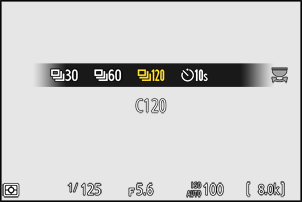
- Se você selecionou o modo de baixa velocidade contínua ou o modo de alta velocidade contínua, escolha a taxa de avanço de quadros antes de prosseguir.
-
Posicione o ponto focal.
Selecione um modo de área AF e posicione o ponto de foco na área do quadro onde você prevê que o objeto aparecerá.
- Se o foco automático estiver ativado, a câmera mudará temporariamente para o modo de foco AF-C durante a captura automática.
- Se [ AF de área automática ] estiver selecionado para o modo de área AF, a taxa de quadros real cai para 15 fps quando uma taxa de avanço de quadros de 20 fps é selecionada no modo contínuo de alta velocidade.
- Ao usar o foco manual, ajuste manualmente a posição do foco.
-
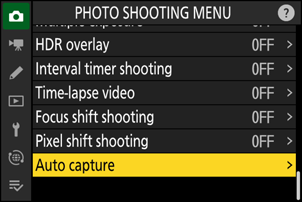
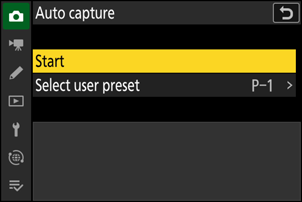
Destaque [ Captura automática ] no menu de disparo de fotos e pressione 2 .
-
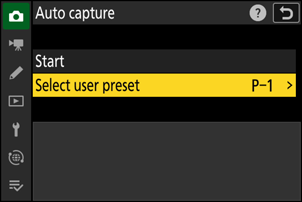
Escolha [ Selecionar predefinição do usuário ], depois destaque uma predefinição de destino para as configurações de captura automática e pressione J
Escolha um destino entre as predefinições [ Predefinição do utilizador 1 ] até [ Predefinição do utilizador 5 ].
-
Destaque [ Definir ] e pressione J .
As configurações de captura automática serão exibidas.
-
Destaque [ Critérios de captura ] e pressione J
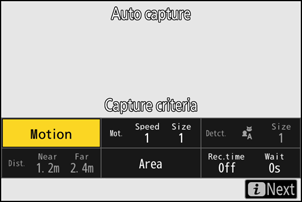
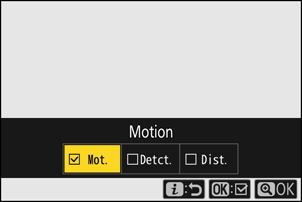
- Ajuste os critérios de captura automática. Destaque as opções e pressione J para selecionar ( M ) ou desmarcar ( U ).
- Pressione X para salvar as alterações e retornar à tela de configurações de captura automática.
-
Ajuste as configurações para cada um dos critérios selecionados em [ Critérios de captura ].
- Para obter informações sobre os critérios disponíveis quando [ Movimento ] está ativado ( M ), consulte '“ Critérios de captura ” > “ Movimento ”' ( 0 'Critérios de captura' > 'Movimento' ).
- Para obter informações sobre os critérios disponíveis quando [ Detecção de sujeito ] está ativada ( M ), consulte '“ Critérios de captura ” > “ Detecção de sujeito ”' ( 0 'Critérios de captura' > 'Detecção de sujeito' ).
- Para obter informações sobre os critérios disponíveis quando [ Distância ] está ativado ( M ), consulte '“ Critérios de captura ” > “ Distância ”' ( 0 'Critérios de captura' > 'Distância' ).
- Embora vários [ critérios de captura ] possam ser usados juntos, recomendamos que você habilite ( M ) apenas um critério por vez até que você se acostume com a captura automática.
-
Destaque [ Área alvo ] e pressione J .
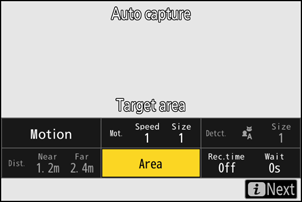
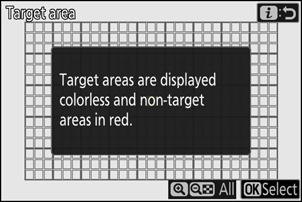
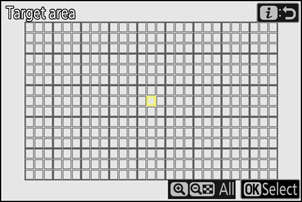
- Escolha uma área para detecção do objeto quando [ AF de área automática ] estiver selecionado para o modo de área AF no modo de foco automático ou ao usar o foco manual. A seleção da área alvo não está disponível em outros modos de área AF. Nesse caso, prossiga para a Etapa 10.
- O guia de seleção da área alvo é exibido apenas uma vez.
-
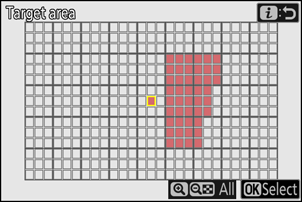
Pressione J para tornar os pontos vermelhos (desativados), excluindo-os da área de detecção do objeto. Pressione J novamente para limpar (reativar) os pontos.
-
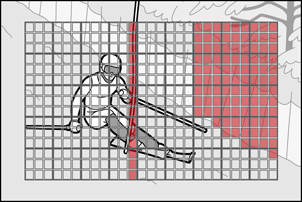
Desativar áreas que não requerem detecção de objetos ou que estejam bloqueadas por obstáculos proporciona uma detecção de objetos mais precisa.
- Pressione X para ativar todos os pontos.
- Pressione W ( Q ) para desativar todos os pontos.
- Os pontos podem ser ativados e desativados em grupos de nove (em grades 3 × 3) tocando no monitor.
- Pressione i para salvar as alterações e retornar à tela de configurações de captura automática.
Áreas para pessoas com deficiência
Os indivíduos que atenderem aos [ critérios de captura ] serão detectados apenas nas proximidades da área alvo selecionada. Por exemplo, a câmera ignorará o movimento em áreas desativadas (pontos), mesmo quando [ Movimento ] estiver ativado ( M ).
A seleção da área alvo não está disponível quando [ Critérios de captura ] > [ Distância ] está ativado ( M ).
-
Selecione [ Opções de tempo ] e pressione J .
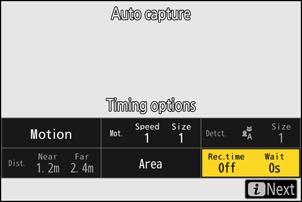
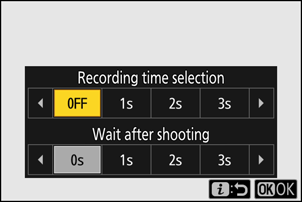
- Use [ Seleção de tempo de gravação ] para escolher a duração de cada gravação individual de disparo contínuo ou vídeo; as opções incluem [ DESLIGADO ] (sem limite) e valores de 1 segundo a 30 minutos. Quando uma opção diferente de [ DESLIGADO ] for selecionada, a gravação continuará pelo tempo selecionado, mesmo que as condições de disparo não sejam mais atendidas.
- O tempo mínimo que a câmera aguardará antes de começar a fotografar novamente pode ser selecionado usando [ Aguardar após a captura ], que oferece uma escolha de valores de 0 segundos a 30 minutos.
- Pressione J para salvar as alterações e retornar à tela de configurações de captura automática.
-
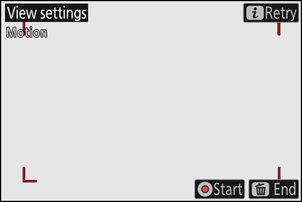
Pressione o botão i .
- A caixa de diálogo de confirmação das configurações será exibida.
- Os critérios de captura ( M ) atualmente selecionados são listados no canto superior esquerdo da caixa de diálogo.
-
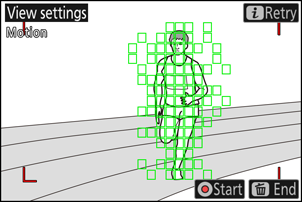
Verifique se a câmera consegue detectar os objetos conforme o desejado, utilizando os critérios selecionados.
- Os objetos detectados pela câmera são exibidos por caixas verdes na caixa de diálogo de confirmação das configurações.
- Você pode escolher o ponto de foco quando uma opção diferente de [ AF de área automática ] for selecionada para o modo de área AF.
- Se você selecionar [ AF de área ampla ( C1 ) ] ou [ AF de área ampla ( C2 ) ] para o modo de área AF, você pode escolher o tamanho da área de foco mantendo pressionado o botão de modo de foco e pressionando 1 , 3 , 4 ou 2 .
- Você pode selecionar o modo de área AF na caixa de diálogo de confirmação de configurações pressionando o botão de modo de foco e girando o seletor de subcomando.
- Se as caixas verdes não forem exibidas como esperado, pressione o botão i e repita os passos 8 e 9 até obter os resultados desejados.
-
Pressione o botão g ( Fn3 ) para definir a data e a hora para iniciar a captura automática.
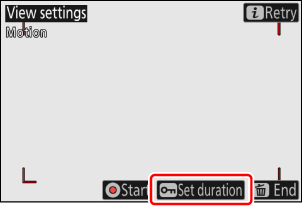
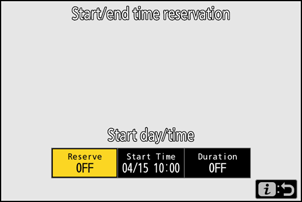
- Pressionar o botão g ( Fn3 ) na caixa de diálogo de confirmação das configurações permite configurar a data e a hora para iniciar a captura automática.
- Para iniciar a captura automática sem definir data e hora, prossiga para a Etapa 14.
- Selecione [ Sim ] para [ Definir dia/hora de início ] para realizar a captura automática de fotos durante o período configurado, a partir da data e hora definidas.
- Selecione [ Dia/hora de início ] para especificar a data, hora e minuto para iniciar a filmagem.
- Selecione [ Duração da captura ] para definir a duração da captura automática entre [ Sem limite ], [ 1 hora ], [ 2 horas ] e [ 3 horas ]. Se [ Sem limite ] for selecionado, a captura automática continuará até ser interrompida manualmente.
-
Iniciar captura automática.
- A captura automática inicia quando o botão de gravação de vídeo é pressionado na caixa de diálogo de confirmação das configurações ou na data e hora definidas na Etapa 13.
- A filmagem começará quando um sujeito que atenda aos critérios selecionados for detectado e continuará enquanto os critérios forem atendidos.
- Uma borda vermelha aparecerá ao redor da tela de captura enquanto a câmera detecta e captura o objeto.
- A captura automática será acionada somente se todas as opções selecionadas para [ Critérios de captura ] forem atendidas.
- O visor de disparo desligará para economizar energia se nenhuma operação for realizada por cerca de três minutos, mas a captura automática permanecerá ativa. O visor pode ser reativado pressionando o botão DISP ou pressionando o botão do obturador até a metade.
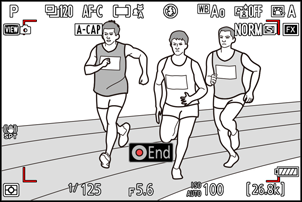
O visor de espera com captura automática
-
A palavra “ A-CAP ” piscará no painel de controle.
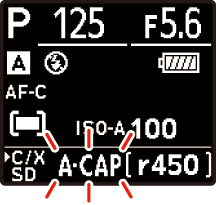
-
Um ícone X piscará no visor de disparo. Uma borda amarela aparecerá ao redor do visor de disparo se a câmera não detectar um objeto que atenda aos critérios configurados após o início da captura automática.
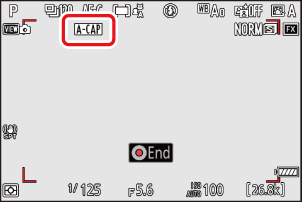
As configurações selecionadas para Configuração personalizada d3 [ Opções de captura de pré-lançamento ] se aplicam quando [ C15 ], [ C30 ], [ C60 ] ou [ C120 ] é selecionado para o modo de lançamento.
O modo silencioso pode ser ativado selecionando [ LIGADO ] para [ Modo silencioso ] no menu de configuração.
“ Critérios de Captura ” > “ Movimento ”
Esta opção é usada para escolher a direção do movimento, o tamanho e a velocidade dos objetos que acionarão a captura automática.
-
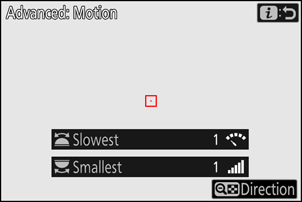
Destaque [ Avançado: Movimento ] na tela de configurações de captura automática e pressione J .
A tela de configurações de movimento será exibida.
-
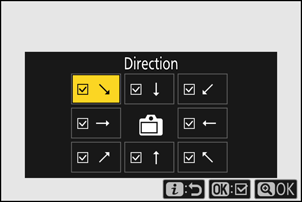
Pressione o botão W ( Q ) e selecione as direções.
- Os critérios de direção serão exibidos.
- Destaque as direções e pressione J para selecionar ( M ) ou deselecionar ( U ).
- Pressione X para salvar as alterações e retornar à tela de configurações de movimento.
-
Gire o seletor de subcomando para escolher a velocidade desejada.
Gire o seletor de subcomando para definir [ Mais lento ] para um valor de [ 1 ] a [ 5 ]. Escolha valores mais altos para restringir a detecção de sujeitos a sujeitos que se movem mais rapidamente e valores mais baixos para incluir sujeitos que se movem em velocidades mais lentas.
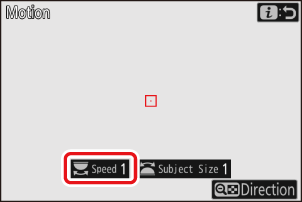
- Os objetos que atendem aos critérios de [ Menor ] e [ Mais lento ] são mostrados por caixas verdes na tela de configurações de movimento.
-
Defina [ Mais lento ] de acordo com o tempo necessário para o sujeito atravessar o quadro horizontalmente. O tempo aproximado para cada valor está listado abaixo. Sujeitos que se movem muito rapidamente podem não ser detectados.
- [ 1 ]: Cerca de 5 s ou menos
- [ 2 ]: Cerca de 4 s ou menos
- [ 3 ]: Cerca de 3 s ou menos
- [ 4 ]: Cerca de 2 s ou menos
- [ 5 ]: Cerca de 1 s ou menos
- Selecionar [ 1 ] para [ Menor ] e [ Mais Lento ] facilita a detecção de objetos de diversos tamanhos e velocidades pela câmera. Recomendamos que você comece com valores baixos e os aumente gradualmente, verificando a exibição de caixas verdes nas configurações de movimento ou tirando fotos de teste até que a detecção de objetos funcione como desejado.
-
Gire o seletor principal para escolher o tamanho do objeto.
Gire o seletor de comando principal para definir [ Menor ] para um valor de [ 1 ] a [ 5 ]. Escolha valores mais baixos para incluir indivíduos menores e valores mais altos para restringir a detecção de indivíduos maiores.
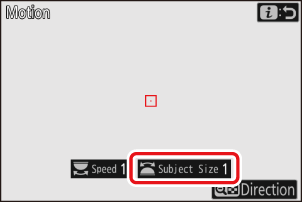
- Os objetos que atendem aos critérios de [ Menor ] e [ Mais lento ] são mostrados por caixas verdes na tela de configurações de movimento.
-
O tamanho aparente do objeto (medido em pontos) para cada opção [ Menor ] está listado abaixo.
- [ 1 ]: 4 pontos ou mais
- [ 2 ]: 8 pontos ou mais
- [ 3 ]: 14 pontos ou mais
- [ 4 ]: 24 pontos ou mais
- [ 5 ]: 34 pontos ou mais
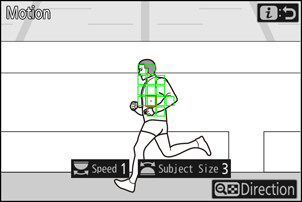
Sujeito detectado em 14 pontos
Se [ Movimento ] e [ Detecção de sujeito ] estiverem selecionados em [ Critérios de captura ], o [ Menor ] selecionado para o primeiro não afetará o [ Menor ] selecionado para o segundo. Alterar o [ Menor ] selecionado na tela de detecção de sujeito não afeta o [ Menor ] selecionado na tela de configurações de movimento. As duas condições serão avaliadas separadamente, mas somente os sujeitos que atenderem aos critérios de ambas acionarão a captura automática.
-
Pressione o botão i .
A câmera salvará as alterações e retornará você à tela de configurações de captura automática.
“ Critérios de Captura ” > “ Detecção de Sujeito ”
Esta opção é usada para escolher os tipos e tamanhos de objetos que acionam a captura automática.
-
Destaque [ Avançado: Detecção de assunto ] na tela de configurações de captura automática e pressione J .
A tela de detecção do sujeito será exibida.
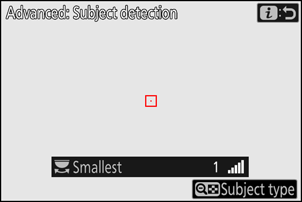
-
Pressione o botão W ( Q ) e selecione os tipos de assunto desejados.
- Suas opções são [ Auto ], [ Pessoas ], [ Animal ], [ Veículo ] e [ Aviões ].
- Pressione J para salvar as alterações e retornar à tela de detecção do sujeito.
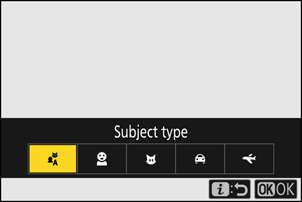
-
Gire o seletor principal para escolher o tamanho do objeto.
Defina [ Menor ] para um valor de [ 1 ] a [ 5 ]. Escolha valores menores para incluir indivíduos menores e valores maiores para restringir a detecção de indivíduos maiores.
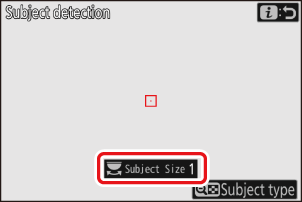
- Os indivíduos que atendem ao critério de [ Menor ] são mostrados por caixas verdes na tela de detecção de indivíduos.
-
O tamanho aparente do objeto (em porcentagem do ângulo de visão) para cada configuração está listado abaixo.
- [ 1 ]: 2,5% ou mais
- [ 2 ]: 5% ou mais
- [ 3 ]: 10% ou mais
- [ 4 ]: 15% ou mais
- [ 5 ]: 20% ou mais
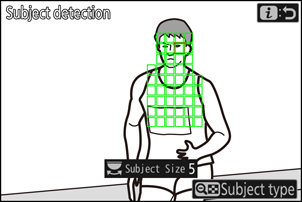
Sujeito detectado com tamanho de 20%
- Selecionar [ 1 ] para [ Menor ] facilita a detecção de objetos de diferentes tamanhos pela câmera. Recomendamos que você comece com um valor baixo e o aumente gradualmente, verificando a exibição de caixas verdes na tela de detecção de objetos ou tirando fotos de teste até que a detecção de objetos funcione como desejado.
Se [ Movimento ] e [ Detecção de sujeito ] estiverem selecionados em [ Critérios de captura ], o [ Menor ] selecionado para o primeiro não afetará o [ Menor ] selecionado para o segundo. Alterar o [ Menor ] selecionado nas configurações de movimento não afeta o [ Menor ] selecionado na tela de detecção de sujeito. As duas condições serão avaliadas separadamente, mas somente os sujeitos que atenderem aos critérios de ambas acionarão a captura automática.
-
Pressione o botão i .
A câmera salvará as alterações e retornará você à tela de configurações de captura automática.
“ Critérios de Captura ” > “ Distância ”
Selecione as distâncias máxima e mínima em que a câmera detectará objetos para captura automática. A captura automática continuará enquanto o objeto estiver dentro do intervalo de distâncias especificado.
Você pode usar o recurso [ Avançado: Distância ] quando uma lente NIKKOR Z estiver acoplada. Ele pode não funcionar com outras lentes.
-
Destaque [ Avançado: Distância ] na tela de configurações de captura automática e pressione J .
- A tela de configurações de distância será exibida.
- Um ponto de foco aparecerá na tela de configurações de distância.
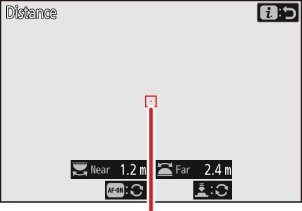
Alvo de ponto focal
-
Escolha as distâncias mais próximas e mais distantes em que a câmera detectará os objetos para captura automática.
-
Selecione a distância mínima na qual a câmera detectará os objetos para captura automática. Posicione o alvo sobre o objeto na distância mínima para detecção automática e pressione o botão AF-ON para definir a distância mínima, que aparecerá no visor como [ Mais Próximo ]. A distância mínima pode ser ajustada girando o dial de comando principal.
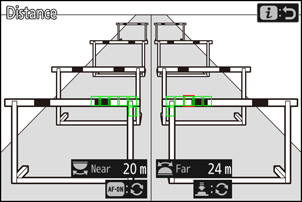
-
Escolha a distância máxima na qual a câmera detectará objetos para captura automática. Posicione o alvo sobre o objeto na distância máxima para detecção automática e pressione o botão do obturador até a metade para definir a distância máxima, que aparecerá no visor como [ Mais distante ]. A distância máxima pode ser ajustada girando o seletor de comandos.
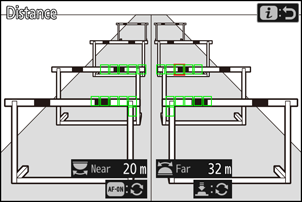
Ajustando as distâncias para “ Mais próximo ” e “ Mais distante ”
O ajuste fino está disponível exclusivamente com lentes de montagem Nikon Z, mas não com a NIKKOR Z 58mm f/0.95 S Noct.
Distâncias suportadas para “ Mais próximo ” e “ Mais distante ”
Recomendamos que você configure [ Mais próximo ] e [ Mais distante ] dentro do intervalo de valores indicado pelos números em branco. Definir essas opções com os valores indicados em amarelo pode reduzir a precisão com que a câmera detecta a distância até o objeto.
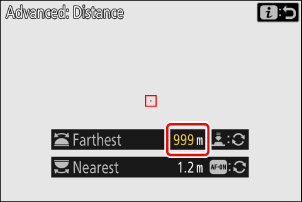
Os indicadores “ Mais próximo ” e “ Mais distante ”
As distâncias para [ Mais próximo ] e [ Mais distante ] são exibidas apenas em metros. Elas não serão exibidas em pés, mesmo quando [ Pés (ft) ] estiver selecionado em [ Unidades de distância ] no menu de configuração.
-
-
Pressione o botão i .
A câmera salvará as alterações e retornará você à tela de configurações de captura automática.
- Pressionar o botão AF-ON ou o botão do obturador para definir a distância no foco manual salva a posição de foco atual. Antes de pressionar qualquer um dos botões, ajuste a posição de foco girando o anel de foco ou o anel de controle na lente.
- A precisão da detecção de distância da câmera pode diminuir e impedir que a câmera fotografe no momento pretendido se o objeto estiver significativamente fora de foco.
Pausar e encerrar a captura automática
- Para pausar a captura automática e retornar à caixa de diálogo de confirmação das configurações, pressione o botão de gravação de vídeo. A captura automática pode ser retomada pressionando o botão novamente.
- Para encerrar a captura automática e sair da tela de disparo, pressione o botão O ( Q ).
- Durante o modo de espera de captura automática, a câmera foca conforme descrito abaixo.
- [ Critérios de captura ] > [ Distância ] ativado ( M ): A câmera foca na distância selecionada para [ Mais distante ].
- [ Critérios de captura ] > [ Distância ] desativado ( U ): A câmera foca na distância em vigor quando a captura automática começou.
- A câmera pode não detectar objetos na [ Área alvo ] quando houver vários objetos no enquadramento.
- A queda de chuva e neve pode interferir na detecção do objeto. A captura automática pode ser acionada por queda de neve, neblina de calor ou outros fenômenos meteorológicos.
- A captura automática pode ser encerrada automaticamente para evitar o superaquecimento da câmera quando a temperatura ambiente estiver alta ou se a câmera tiver sido usada para fotografar por períodos prolongados.
Todos os controles, exceto o meio-pressionamento do botão de disparo e os botões DISP , gravação de vídeo e O ( Q ), ficam desativados durante a captura automática. Encerre a captura automática antes de tentar ajustar as configurações da câmera.
Captura automática: Restrições
A captura automática não pode ser combinada com alguns recursos da câmera, incluindo:
- exposições de longa duração (“Bulb” ou “Tempo”),
- o temporizador automático,
- colchetes,
- múltiplas exposições,
- Sobreposição HDR,
- fotografia com temporizador de intervalo,
- gravação de vídeo em time-lapse,
- mudança de foco,
- deslocamento de pixel e
- limitador de foco.