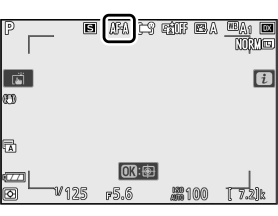
静止画モード

| 1 | ピクチャーコントロール(ピクチャーコントロール) |
|---|---|
| 2 | ホワイトバランス(ホワイトバランス) |
| 3 | 画質モード(画質モード) |
| 4 | 画像サイズ(画像サイズ) |
| 5 | フラッシュモード(フラッシュモード) |
| 6 | 測光モード(測光モード) |
| 7 | Wi-Fi通信機能(Wi-Fi通信機能) |
|---|---|
| 8 | アクティブD-ライティング(アクティブD-ライティング) |
| 9 | レリーズモード(レリーズモード) |
| 10 | 手ブレ補正(手ブレ補正) |
| 11 | AFエリアモード(AFエリアモード) |
| 12 | フォーカスモード(フォーカスモード) |
ピクチャーコントロール
記録する画像の仕上がり(ピクチャーコントロール)を、撮影シーンや好みに合わせて選べます。
| 項目 | 内容 | |
|---|---|---|
| n | [オート] |
|
| Q | [スタンダード] | 鮮やかでバランスの取れた標準的な画像になります。ほとんどの撮影状況に適しています。 |
| R | [ニュートラル] | 素材性を重視した自然な画像になります。撮影した画像を調整、加工する場合に適しています。 |
| S | [ビビッド] | メリハリのある生き生きとした色鮮やかな画像になります。青、赤、緑など、原色を強調したいときに適しています。 |
| T | [モノクローム] | 白黒やセピアなど、単色の濃淡で表現した画像になります。 |
| o | [ポートレート] | 人物の肌が滑らかで自然な画像になります。 |
| p | [風景] | 自然の風景や街並みが色鮮やかな画像になります。 |
| q | [フラット] | シャドー部からハイライト部まで幅広く情報を保持した画像になります。撮影した画像を積極的に調整、加工する場合に適しています。 |
| k01~k20 | [Creative Picture Control](クリエイティブピクチャーコントロール) |
|
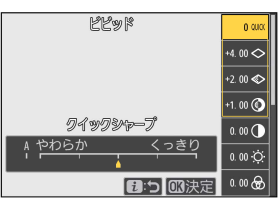
- ピクチャーコントロール選択画面で3を押すと、好みに合わせて調整できます。撮影画面を見ながら色味などを調整できます(ピクチャーコントロールの微調整)。
- 設定したピクチャーコントロールは、撮影画面に表示されます。
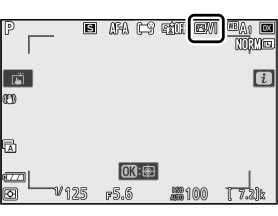
ピクチャーコントロールの微調整
iメニューで[ピクチャーコントロール]を選んでJボタンを押すと、ピクチャーコントロールの選択項目が表示されます。調整したいピクチャーコントロールを選んで3を押すと撮影画面を見ながら調整できます。
- 13で調整する項目を選びます。42を押すと1ステップ刻みで、サブコマンドダイヤルを回すと0.25ステップ刻みで値を調整します。
- 調整できる項目は、選んだピクチャーコントロールによって異なります。
- Oボタンを押すと初期設定の内容に戻ります。
- Jボタンを押すと調整値を決定してiメニュー画面に戻ります。
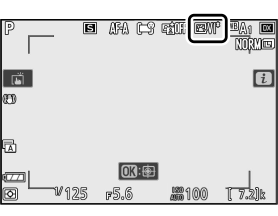
- ピクチャーコントロールを微調整すると、ピクチャーコントロールのアイコンにアスタリスク(U)が表示されます。
ピクチャーコントロール調整時のjマークについて
ピクチャーコントロール調整中に各項目に表示されるjマークは、前回調整した値を示しています。
調整項目の[A](オート)について
- [A](オート)がある項目では、[A]を選ぶと自動で調整されます。
- 同じような状況で撮影しても、被写体の位置や大きさ、露出によって、仕上がり具合は変化します。
[nオート]を選んでいる場合
オートの調整レベルを[A-2]~[A+2]から選べます。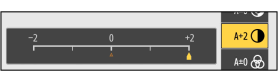
ピクチャーコントロールの調整項目
| 項目 | 内容 | |
|---|---|---|
| [適用度] | Creative Picture Controlの効果をどれだけ適用するかを調整します。 | |
| [クイックシャープ] | [クイックシャープ]を調整すると、画像のシャープさを調整する[輪郭強調]、[ミドルレンジシャープ]、[明瞭度]の各項目をバランスよく調整します。各項目を個別に調整することも可能です。 | |
| [輪郭強調] | 画像の精緻な部分や、被写体の輪郭部分のシャープさを調整します。 | |
| [ミドルレンジシャープ] | [輪郭強調]と[明瞭度]の中間の細かさの模様や線に対してシャープさを調整します。 | |
| [明瞭度] | 画像の階調や明るさを維持しながら、画像全体や太めの線のシャープさを調整します。 | |
| [コントラスト] | 画像のコントラストを調整できます。 | |
| [明るさ] | 白とびや黒つぶれを抑えながら画像の明るさを調整します。 | |
| [色の濃さ(彩度)] | 画像の彩度(色の鮮やかさ)を調整できます。 | |
| [色合い(色相)] | 画像の色合いを調整できます。 | |
| [フィルター効果] | 白黒写真用カラーフィルターを使って撮影したときのような効果が得られます。 | |
| [調色] | 印画紙を調色したときのように、画像全体の色調を調整できます。調色の項目([B&W]以外)を選んで3を押すと、さらに色の濃淡を選べます。 | |
| [色の濃淡] | 適用するCreative Picture Controlの色の濃さを調整できます。 | |
[フィルター効果]について
[フィルター効果]には、次のような効果があります。
| 項目 | 内容 |
|---|---|
| [Y](黄※) | コントラストを強調する効果があり、風景撮影で空の明るさを抑えたい場合などに使います。[Y]→[O]→[R]の順にコントラストが強くなります。 |
| [O](オレンジ※) | |
| [R](赤※) | |
| [G](緑※) | 肌の色や唇などを落ち着いた感じに仕上げます。ポートレート撮影などに使います。 |
- 市販の白黒写真用カラーフィルターの色です。
ホワイトバランス
ホワイトバランスを変更できます。ホワイトバランスの詳しい説明については「カメラの基本機能と設定」の「ホワイトバランス」(ホワイトバランス)もご覧ください。
| 項目 | |
|---|---|
| 4[オート] | |
| i[白を優先する] | |
| j[雰囲気を残す] | |
| k[電球色を残す] | |
| D[自然光オート] | |
| H[晴天] | |
| G[曇天] | |
| M[晴天日陰] | |
| J[電球] | |
| I[蛍光灯] | |
| [白色蛍光灯] | |
| [昼白色蛍光灯] | |
| [昼光色蛍光灯] | |
| 5[フラッシュ] | |
| K[色温度設定] | |
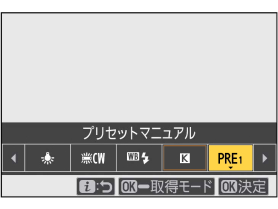
| L[プリセットマニュアル] | |
- 4[オート]またはI[蛍光灯]が選ばれている状態で3を押すと、それぞれの種類が選べます。
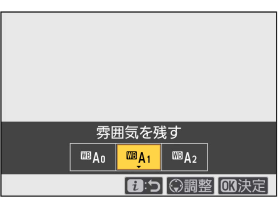
- 設定したホワイトバランスは、撮影画面に表示されます。
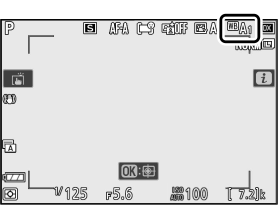
ホワイトバランスの微調整
iメニューで[ホワイトバランス]を選んでJボタンを押すと、ホワイトバランスの選択項目が表示されます。設定したいホワイトバランスを選び(K[色温度設定]以外)、調整画面が出るまで3を押すと、ホワイトバランスを調整できます。画像モニターを見ながら色味を調整できます。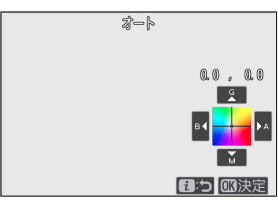
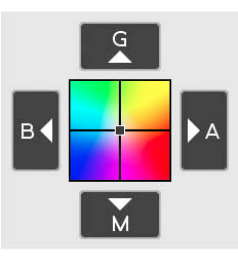
| G | グリーンが強くなる |
|---|---|
| B | ブルーが強くなる |
| A | アンバーが強くなる |
| M | マゼンタが強くなる |
- 画面上の矢印をタッチするか、マルチセレクターを押すと値を変更できます。
- Jボタンを押すと調整値を決定してiメニュー画面に戻ります。
- ホワイトバランスを微調整すると、ホワイトバランスのアイコンにアスタリスク(U)が表示されます。
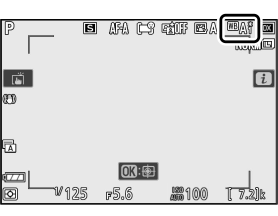
色温度の設定
iメニューで[ホワイトバランス]を選んでJボタンを押すと、ホワイトバランスの選択項目が表示されます。K[色温度設定]を選んで3を押すと、色温度を設定できます。
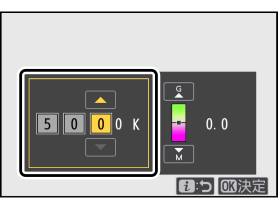
B(ブルー)方向
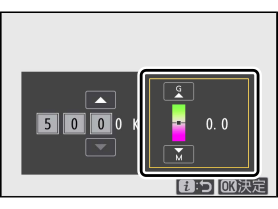
M(マゼンタ)方向
- 42を押してA(アンバー)およびB(ブルー)方向の色温度の桁を選びます。また、G(グリーン)およびM(マゼンタ)方向の色温度にカーソルを移動できます。
- 13を押して数値を設定します。
- Jボタンを押すと色温度を決定してiメニュー画面に戻ります。
- G(グリーン)、M(マゼンタ)方向の色温度を0以外に設定すると、ホワイトバランスのアイコンにアスタリスク(U)が表示されます。
色温度設定についてのご注意
- 光源が蛍光灯のときは、色温度設定を使わず、I[蛍光灯]に設定してください。
- ホワイトバランスの色温度を指定したときは、試し撮りをして、設定した色温度が撮影状況に適しているかどうかを確認することをおすすめします。
基準となる白を取得して設定(プリセットマニュアル)
カクテル照明や特殊照明下で撮影する場合、4[オート]やJ[電球]、K[色温度設定]では望ましいホワイトバランスが得られないことがあります。その場合、撮影する照明下で白またはグレーの被写体を撮影してプリセットマニュアルデータを取得し、それを基準にしてホワイトバランスを設定します。プリセットマニュアルデータは最大6つまでカメラに保存できます。
- iメニューの[ホワイトバランス]でL[プリセットマニュアル]を選んでマルチセレクターの3を押す
- 新規取得するプリセットマニュアルデータの保存場所を選ぶ
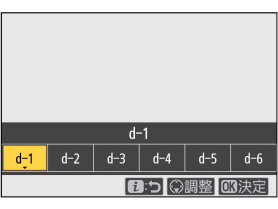
- 保存場所は[d-1]~[d-6]から選べます。
- Jボタンを押して決定すると、iメニュー画面に戻ります。
- iメニューの[ホワイトバランス]を選んだ状態でJボタンを長押しし、プリセットマニュアル取得モードにする
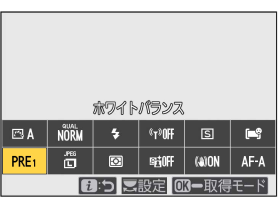
- プリセットマニュアル取得モードになると、撮影画面にLが点滅します。
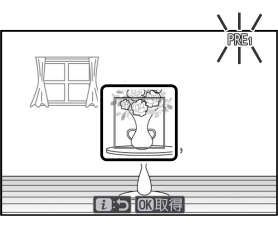
- 画面中央にrが表示されます。
- プリセットマニュアル取得モードになると、撮影画面にLが点滅します。
- rを被写体の白またはグレーの部分に重ね、プリセットマニュアルデータを取得する
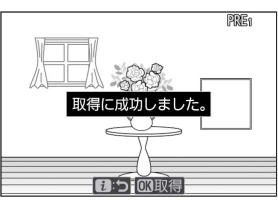
- rはマルチセレクターで移動できます。
- シャッターボタンを全押しするかJボタンを押すとプリセットマニュアルデータを取得できます。
- 画像モニターをタッチすると、その場所にrが移動してプリセットマニュアルデータを取得できます。
- 別売のスピードライトを装着している場合は、rを移動できません。カメラを動かして画面の中央部分に被写体の白またはグレーの部分を重ねてください。
- データが取得できなかった場合は、撮影画面にメッセージが表示されてプリセットマニュアル取得モードの状態に戻ります。rの位置を変えるなどして、再度プリセットマニュアルデータを取得してください。
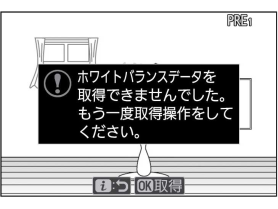
- iボタンを押してプリセットマニュアル取得モードを終了する
プリセットマニュアルについて
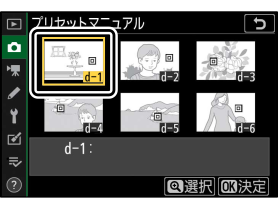
静止画撮影メニュー[ホワイトバランス]でL[プリセットマニュアル]を選ぶと、取得したプリセットマニュアルデータを管理できます。撮影済み画像のホワイトバランスのデータをプリセットマニュアルとして使用することや、コメントの記入およびプロテクト設定ができます。
ホワイトバランスのプロテクト設定について
プロテクト設定されたプリセットマニュアルデータが選ばれている場合、プリセットマニュアルデータは新規取得できません(プリセットマニュアルのアイコンの横にgアイコンが表示されます)。
プリセットマニュアルデータについて
- ご購入時のプリセットマニュアルデータd-1~d-6は、H[晴天]と同じ色温度5200Kに設定されています。
- 静止画撮影メニュー[ホワイトバランス]のL[プリセットマニュアル]を選ぶと、取得したプリセットマニュアルデータが表示されます。マルチセレクターでプリセットマニュアルデータを選んでJボタンを押すと、選んだプリセットマニュアルを使って撮影できます。
プリセットマニュアル取得モードの時間制限について
プリセットマニュアル取得モードの時間制限は、カスタムメニューc3[パワーオフ時間]の[半押しタイマー]で設定した時間になります。
プリセットマニュアルデータ取得時の制限について
多重露出撮影時は、プリセットマニュアルデータを取得できません。
画質モード
記録する画像の画質モードを選びます。
| 項目 | 内容 |
|---|---|
| [RAW+FINE] |
|
| [RAW+NORMAL] | |
| [RAW+BASIC] | |
| [RAW] | RAWの画質が最も高く、「FINE」、「NORMAL」、「BASIC」の順に画質は低くなります。 |
| [FINE] | |
| [NORMAL] | |
| [BASIC] |
設定した画質モードは、撮影画面に表示されます。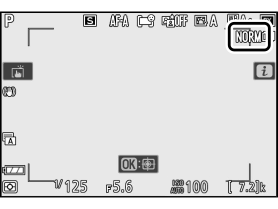
RAW画像について
- ファイルの拡張子はNEFになります。
- RAW画像からJPEG画像などの汎用性の高い画像ファイルフォーマットに変換することをRAW現像と呼びます。RAW現像の際に、露出補正やホワイトバランス、ピクチャーコントロールなどの設定を調整できます。
- RAW現像では、RAW画像そのものは加工されないため、いろいろな設定で繰り返しRAW現像を行っても、RAW画像そのものの品質は維持されます。
- RAW現像は、カメラの画像編集メニュー[RAW現像]で行うか、パソコンでニコンソフトウェアNX Studioを使用すると行えます。NX Studioはニコンダウンロードセンターから無料でダウンロードできます。
RAW画像とJPEG画像の同時記録について
- RAWとJPEGを同時に記録する画質モードで撮影したとき、カメラではJPEG画像のみを再生します。JPEG画像と同時記録されたRAW画像はパソコンでのみ再生できます。
- RAW画像と同時記録されたJPEG画像をカメラ上で削除すると、RAW画像も削除されます。
画像サイズ
画像を記録するときの画像サイズを選びます。設定した画像サイズは、撮影画面に表示されます。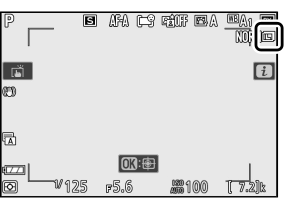
画像サイズのピクセル数
画像のピクセル数は、静止画撮影メニュー[撮像範囲設定]の設定によって異なります。
| 撮像範囲 | 画像サイズ | ||
|---|---|---|---|
| L | M | S | |
| [DX(24×16)] | 5568×3712 | 4176×2784 | 2784×1856 |
| [1:1(16×16)] | 3712×3712 | 2784×2784 | 1856×1856 |
| [16:9(24×14)] | 5568×3128 | 4176×2344 | 2784×1560 |
フラッシュモード
別売スピードライトをカメラに装着した場合のフラッシュモードを設定できます。設定できるフラッシュモードと撮影モードの組み合わせは次の通りです。
| 項目 | 設定できる撮影モード | |
|---|---|---|
| I | [通常発光] | b、P、S、A、M |
| J | [赤目軽減発光] | b、P、S、A、M |
| L | [通常発光+スローシャッター] | P、A |
| K | [赤目軽減+スローシャッター] | P、A |
| M | [後幕発光] | P、S、A、M |
| s | [発光禁止] | b、P、S、A、M |
設定したフラッシュモードは、撮影画面に表示されます。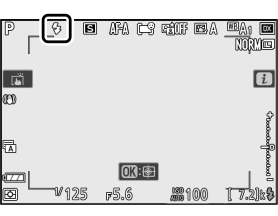
測光モード
画面内のどの部分の明るさを、どのように測定するかを決めるための測光モードを選びます。
| 項目 | 内容 | |
|---|---|---|
| L | [マルチパターン測光] | 画面の広い領域を測光して、被写体の輝度(明るさ)分布、色、距離や構図などさまざまな情報を瞬時に分析するため、見た目に近い画像が得られます。 |
| M | [中央部重点測光] |
|
| N | [スポット測光] |
|
| t | [ハイライト重点測光] | 画面のハイライト部分を重点的に測光します。舞台撮影など、ハイライト部分の白とびを軽減して撮影したい場合に適しています。 |
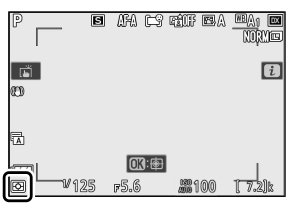
設定した測光モードは、撮影画面に表示されます。
Wi-Fi通信機能
Wi-Fi通信機能のオン/オフを切り替えられます。
- Wi-Fi通信機能をオンにすると、パソコンやSnapBridgeアプリをインストールしたスマートフォンと無線接続することができます(Wi-Fiモード(Wi-Fiで接続))。
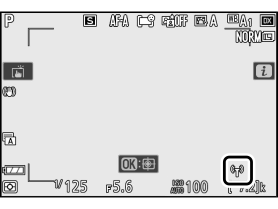
- Wi-Fi通信機能がオンになっていると、Wi-Fiアイコンが撮影画面に表示されます。
- Wi-Fi通信機能がオンの場合にiメニュー画面で[Wi-Fi通信機能]を選び、Jボタンを押すと[Wi-Fi接続を停止]が表示されます。Jボタンを押すと、無線通信を終了します。
アクティブD-ライティング
白とびや黒つぶれを軽減した、見た目のコントラストに近い画像を撮影できます。暗い室内から外の風景を撮ったり、直射日光の強い海辺など明暗差の激しい景色を撮影するのに効果的です。アクティブD-ライティングを設定したときは、測光モードをマルチパターン測光に設定して撮影することをおすすめします。
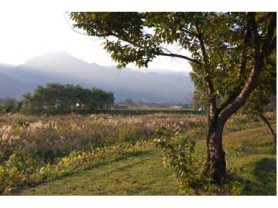
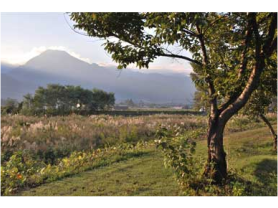
| 項目 | 内容 | |
|---|---|---|
| Y | [オート] | 撮影シーンに応じて自動的にアクティブD-ライティングの効果の度合いを設定します。 |
| Z | [より強め] | 効果の度合いは、強い順に[より強め]、[強め]、[標準]、[弱め]になります。 |
| P | [強め] | |
| Q | [標準] | |
| R | [弱め] | |
| c | [しない] | アクティブD-ライティングを設定しません。 |
設定したアクティブD-ライティングの設定は、撮影画面に表示されます。
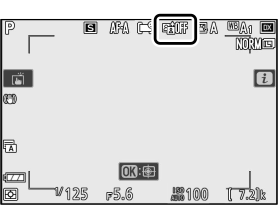
アクティブD-ライティングについてのご注意
- アクティブD-ライティングを設定して撮影をするとき、撮影シーンによっては、ノイズ(ざらつき、むら、すじ)が強調される場合があります。
- 撮影モードがMのときは、[Yオート]に設定していても[Q標準]相当の度合いに固定されます。
- 被写体によっては画像に階調とびが発生する場合があります。
- ISO感度が高感度(Hi 1、Hi 2)および感度自動制御でISO感度が高感度に制御された場合は機能しません。
レリーズモード
シャッターをきる(レリーズする)ときの動作を設定できます。
| 項目 | 内容 | |
|---|---|---|
| U | [1コマ撮影] | シャッターボタンを全押しするたびに1コマずつ撮影します。 |
| V | [低速連続撮影] |
|
| W | [高速連続撮影] | シャッターボタンを全押ししている間、最速約5コマ/秒で連続撮影します。 |
| X | [高速連続撮影(拡張)] |
|
| E | [セルフタイマー] | セルフタイマー撮影ができます(セルフタイマー撮影)。 |
- [低速連続撮影]が選ばれている状態で3を押すと、連続撮影速度を設定できます。
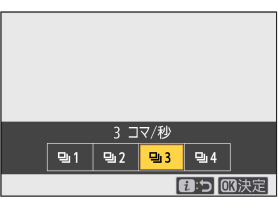
- 設定したレリーズモードは、撮影画面に表示されます。
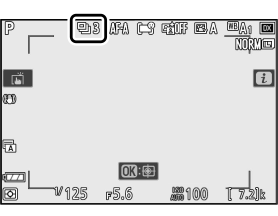
連続撮影時の撮影画面について
低速連続撮影および高速連続撮影の場合、連続撮影中でも被写体の動きがリアルタイムに表示されます。
連続撮影速度について
連続撮影時の最大撮影速度は、カメラの設定により異なります。
| レリーズモード | 画質モード | 記録ビットモード | サイレント撮影 | |
|---|---|---|---|---|
| しない | する | |||
| [低速連続撮影] | JPEG | ー | 設定したコマ/秒 | |
| RAWを含む画質モード | 12ビット | |||
| 14ビット | ||||
| [高速連続撮影] | JPEG | ー | 約5コマ/秒 | 約4.5コマ/秒 |
| RAWを含む画質モード | 12ビット | |||
| 14ビット | 約4コマ/秒 | |||
| [高速連続撮影(拡張)] | JPEG | ー | 約11コマ/秒※ | 約11コマ/秒 |
| RAWを含む画質モード | 12ビット | |||
| 14ビット | 約9コマ/秒 | 約8.5コマ/秒 | ||
- カスタムメニューd4[シャッター方式]で[電子先幕シャッター]を選んでいる場合は約10コマ/秒になります。
連続撮影についてのご注意
- メモリーカードの性能や撮影条件によっては、数十秒から1分間程度メモリーカードアクセスランプが点灯します。メモリーカードアクセスランプの点灯中にカメラからメモリーカードを取り出さないでください。データが消失するだけでなく、カメラとメモリーカードに不具合が生じるおそれがあります。
- メモリーカードアクセスランプ点灯中に電源をOFFにすると、撮影された全ての画像がメモリーカードに記録されてから電源が切れます。
- 連続撮影時にバッテリーの残量がなくなった場合は、撮影は行わず、撮影済みの画像データがメモリーカードに記録されて終了します。
高速連続撮影(拡張)撮影時のご注意
カメラの設定によっては、連続撮影中に露出が安定しないことがあります。露出の変化が気になる場合は、AEロック(AEロック)を行って連写中の露出を固定してください。
連続撮影可能コマ数について
- シャッターボタンを半押しすると、記録可能コマ数表示部に連続撮影可能コマ数が表示されます。
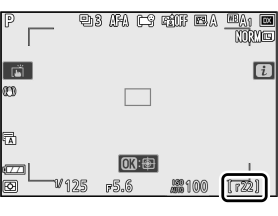
- 「r00」と表示されている間は連続撮影速度が低下します。
- 表示される連続撮影可能コマ数は、おおよその目安です。カメラの設定や撮影条件によって増減することがあります。
セルフタイマー撮影
シャッターボタンを全押しした後、設定した時間が過ぎると、自動的にシャッターがきれます。
- iメニューの[レリーズモード]で[セルフタイマー]を選んでマルチセレクターの3を押す
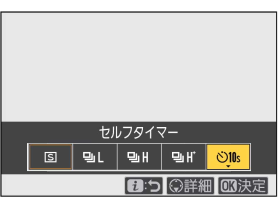
- シャッターがきれるまでの時間と、撮影するコマ数を設定する
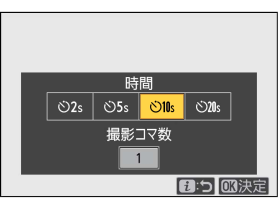
Jボタンを押して決定します。 - 構図を決め、ピントを合わせる
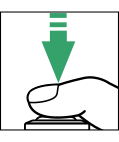
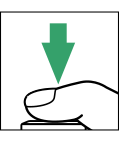
フォーカスモードがAF-Sでピントが合っていないときなど、カメラのシャッターがきれない状態ではセルフタイマーは作動しません。 - セルフタイマー撮影を開始する
- セルフタイマー設定時は撮影画面にEアイコンが表示されます。
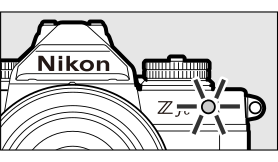
- シャッターボタンを全押しすると、セルフタイマーランプが点滅します。撮影2秒前になると点滅から点灯に変わります。
セルフタイマーの撮影間隔と撮影コマ数について
カスタムメニューc2[セルフタイマー]で撮影するコマ数、連続撮影するときの撮影間隔を設定できます。
手ブレ補正
手ブレ補正を行うかどうかを設定できます。表示される項目は、カメラに装着しているレンズによって異なります。
| 項目 | 内容 | |
|---|---|---|
| C | [する] | 手ブレ補正効果が高く、静止している被写体を撮影する場合に適しています。 |
| [ノーマル] | ||
| D | [スポーツ] | スポーツなどの動きの変化が激しい被写体を撮影する場合に適しています。 |
| E | [しない] | 手ブレ補正を行いません。 |
[しない]以外に設定すると、アイコンが撮影画面に表示されます。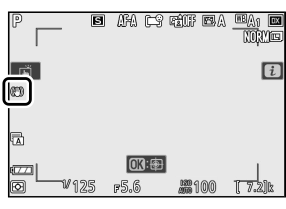
手ブレ補正使用時のご注意
- 装着しているレンズによっては設定を変更できない場合があります。
- 撮影画面の表示が安定してから撮影することをおすすめします。
- 装着しているレンズによっては、手ブレ補正の原理上、シャッターレリーズ後に撮影画面の表示がわずかに動くことがありますが、異常ではありません。
- 流し撮りする場合は[ノーマル]または[スポーツ]に設定することをおすすめします。[ノーマル]または[スポーツ]に設定して流し撮りなどでカメラの向きを大きく変えた場合、流した方向の手ブレ補正は機能しません。例えば、横方向に流し撮りすると、縦方向の手ブレだけが補正されます。
- 手ブレ補正機能を備えたレンズを装着した状態で三脚や一脚をお使いになるときは、レンズにより設定が異なる場合がありますので、レンズの説明書をご覧の上お使いください。
AFエリアモード
フォーカスポイントをどのように選択するか設定できます。各項目の詳しい説明については「カメラの基本機能と設定」にある「ピント合わせの設定」の「AFエリアモード」(AFエリアモード)もあわせてご覧ください。
| 項目 | |
|---|---|
| 3 | [ピンポイントAF] |
| d | [シングルポイントAF] |
| e | [ダイナミックAF] |
| f | [ワイドエリアAF(S)] |
| g | [ワイドエリアAF(L)] |
| 1 | [ワイドエリアAF(L-人物)] |
| 2 | [ワイドエリアAF(L-動物)] |
| h | [オートエリアAF] |
| 5 | [オートエリアAF(人物)] |
| 6 | [オートエリアAF(動物)] |
設定したAFエリアモードは、撮影画面に表示されます。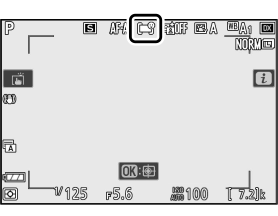
フォーカスモード
ピントの合わせ方を選べます。各項目の詳しい説明については「カメラの基本機能と設定」にある「ピント合わせの設定」の「フォーカスモード」(フォーカスモード)もあわせてご覧ください。
| 項目 | |
|---|---|
| AF-A | [AFモード自動切り換え] |
| AF-S | [シングルAF] |
| AF-C | [コンティニュアスAF] |
| MF | [マニュアルフォーカス] |
設定したフォーカスモードは、撮影画面に表示されます。