
Google Translate
TATO SLUŽBA MŮŽE OBSAHOVAT PŘEKLADY ZAJIŠTĚNÉ SLUŽBAMI GOOGLE. SPOLEČNOST GOOGLE ODMÍTÁ VEŠKERÉ ZÁRUKY VE VZTAHU K PŘEKLADŮM, A TO VÝSLOVNÉ NEBO PŘEDPOKLÁDANÉ, VČETNĚ JAKÝCHKOLI ZÁRUK NA PŘESNOST, SPOLEHLIVOST A VČETNĚ VEŠKERÝCH PŘEDPOKLÁDANÝCH ZÁRUK OBCHODOVATELNOSTI, VHODNOSTI PRO URČITÝ ÚČEL A NEPORUŠENÍ PRÁV.
Referenční příručky společnosti Nikon Corporation (níže, „Nikon“) byly přeloženy pro vaše pohodlí s využitím překladatelského softwaru využívajícího službu Google Translate. Bylo vynaloženo přiměřené úsilí, aby se dosáhlo přesných překladů, nicméně žádný automatický překlad není dokonalý, ani není určen k nahrazení překladatelů. Překlady jsou poskytovány jako služba uživatelům referenčních příruček Nikon a jsou poskytovány „tak jak jsou“. Na přesnost, spolehlivost nebo správnost jakýchkoli překladů z angličtiny do jiného jazyka není poskytována žádná záruka jakéhokoli druhu, ať již výslovná, nebo předpokládaná. Určitý obsah (obrázky, videa, flashové prezentace, atd.) nemusí být kvůli omezením překladatelského softwaru správně přeložen.
Oficiálním textem je anglická verze referenčních příruček. Jakékoli nesrovnalosti nebo rozdíly vzniklé překladem nejsou závazné a nemají žádný právní účinek na dodržování shody nebo za účelem vymahatelnosti. V případě jakýchkoli otázek vyvstalých s ohledem na přesnost informací obsažených v přeložených referenčních příručkách se podívejte na anglickou verzi příruček, která je oficiální verzí.

Připojení fotoaparátu ke Nikon Imaging Cloud
Pro přístup ke službám použijte fotoaparát a počítač/chytré zařízení k navázání připojení Wi-Fi mezi fotoaparát a službou Nikon Imaging Cloud.
Před připojením ke službě Nikon Imaging Cloud
- Abyste mohli službu používat, musíte si vytvořit Nikon ID a zaregistrovat se u služby Nikon Imaging Cloud . Před připojením k fotoaparát dokončete registraci a přihlaste se v počítači nebo chytrém zařízení. Podrobné pokyny naleznete v online nápovědě Nikon Imaging Cloud .
- Pro použití Nikon Imaging Cloud je vyžadován webový prohlížeč.
- Pro připojení fotoaparát a Nikon Imaging Cloud je vyžadováno prostředí Wi-Fi . Připojte fotoaparát k existující síti (včetně domácích sítí) pomocí bezdrátového routeru.
-
Fotoaparát: V nabídce sítě vyberte [ Nikon Imaging Cloud ] a stiskněte 2 .
Zobrazí se QR kód a URL adresa pro přístup ke službě Nikon Imaging Cloud na počítači nebo chytrém zařízení.
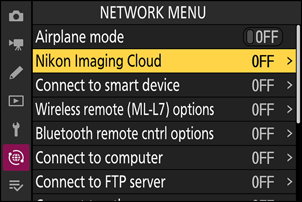
-
Fotoaparát: Po zobrazení dialogového okna, jak je znázorněno, stiskněte tlačítko J pro pokračování.
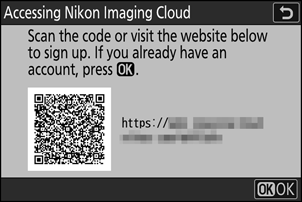
-
Fotoaparát: Vyberte možnost [ ON ] pro možnost [ Připojit k Nikon Imaging Cloud ].
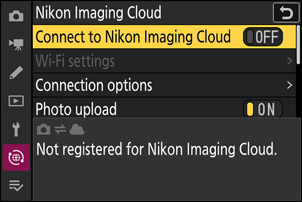
-
Fotoaparát: Vyberte možnost [ Vyhledat síť Wi-Fi ] a stiskněte tlačítko J
fotoaparát vyhledá sítě, které jsou aktuálně aktivní v okolí, a zobrazí je podle názvu ( SSID ).
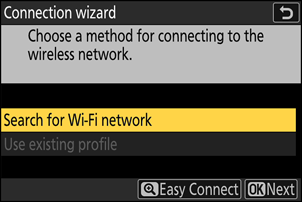
Chcete-li se připojit bez zadání SSID nebo šifrovacího klíče, stiskněte v kroku 4 tlačítko X Dále vyberte jednu z následujících možností a stiskněte tlačítko J Po připojení pokračujte krokem 7.
- Připojení k routerům v otevřených sítích není podporováno.
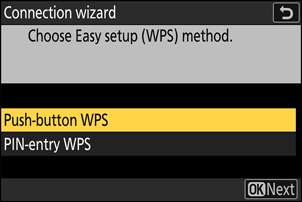
Volba Popis [ Tlačítko WPS ] Pro routery, které podporují tlačítkové připojení WPS . Stiskněte tlačítko WPS na routeru a poté stiskněte tlačítko J fotoaparát pro připojení. [ Zadání kódu PIN pro WPS ] fotoaparát zobrazí PIN kód. Pomocí počítače zadejte PIN kód na routeru. Další informace naleznete v dokumentaci dodané s routerem. -
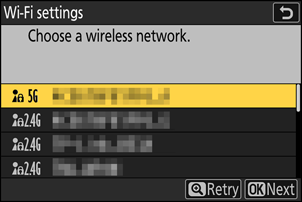
Kamera: Vyberte síť.
- Vyberte SSID sítě a stiskněte tlačítko J
- SSID obsahující znaky, které nelze zadat do fotoaparát , a SSID otevřených sítí se nezobrazí.
- Pásmo, ve kterém jednotlivé SSID pracují, je označeno ikonou.
- Pokud se požadovaná síť nezobrazí, stiskněte X pro zopakování vyhledávání.
Skryté SSID
Sítě se skrytými SSID jsou v seznamu sítí označeny prázdnými položkami.
- Chcete-li se připojit k síti se skrytým SSID , vyberte prázdnou položku a stiskněte tlačítko J Poté stiskněte tlačítko J ; fotoaparát vás vyzve k zadání SSID .
- Zadejte název sítě a stiskněte X Znovu stiskněte X ; fotoaparát vás nyní vyzve k zadání šifrovacího klíče.
-
Kamera: Zadejte šifrovací klíč.
- Stiskněte klávesu J a zadejte šifrovací klíč pro bezdrátový router.
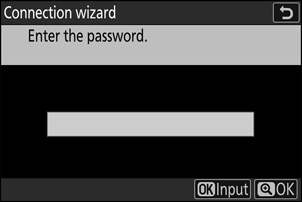
- Další informace naleznete v dokumentaci k bezdrátovému routeru.
- Po dokončení zadávání stiskněte X
- Stiskněte znovu tlačítko X pro zahájení připojení. Po navázání připojení se na několik sekund zobrazí SSID sítě.
-
Kamera: Získejte nebo vyberte IP adresu.
Vyberte jednu z následujících možností a stiskněte tlačítko J
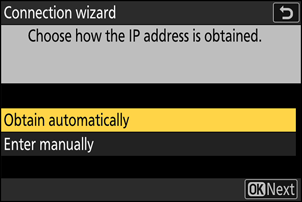
Volba Popis [ Získat automaticky ] Tuto možnost vyberte, pokud je síť nakonfigurována tak, aby IP adresu poskytovala automaticky. Po přiřazení IP adresy se zobrazí zpráva „konfigurace dokončena“. [ Zadat manuálně ] Zadejte ručně IP adresu, masku podsítě, adresu brány a adresu serveru DNS (Domain Name Server) v uvedeném pořadí. Položky lze zadat následovně.
-
IP adresa/adresa brány/server doménových jmen ( DNS ) :
- Stiskněte J ; budete vyzváni k zadání adresy.
- Otáčením hlavního příkazového volič zvýrazněte segmenty.
- Stisknutím tlačítka 4 nebo 2 změníte zvýrazněný segment a stisknutím tlačítka J zadáte změny.
- Po zadání všech číslic stiskněte X pro uložení změn.
- Pro pokračování stiskněte znovu X
-
Maska podsítě :
Chcete-li změnit zvýrazněnou číslici, stiskněte 1 nebo 3 Stisknutím tlačítka J uložte změny a pokračujte.
-
-
Fotoaparát: Po zobrazení zprávy „konfigurace dokončena“ stiskněte tlačítko J pro pokračování.
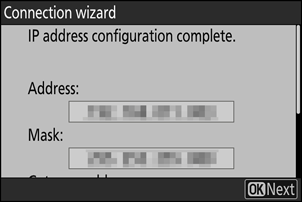
fotoaparát se připojí ke službě Nikon Imaging Cloud a připraví se k připojení. Po dokončení přípravy se zobrazí QR kód a adresa URL pro přístup ke službě Nikon Imaging Cloud na počítači nebo chytrém zařízení.
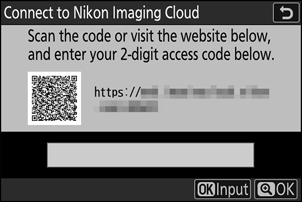
-
Počítač/chytré zařízení: Klikněte nebo klepněte na tlačítko pro připojení fotoaparát na domovské obrazovce Nikon Imaging Cloud .
Zobrazí se přístupový kód pro připojení služby Nikon Imaging Cloud k fotoaparát .
-
Fotoaparát: Zadejte přístupový kód zobrazený na počítači/chytrém zařízení v kroku 9.
- Stiskněte J pro zadání přístupového kódu.
- Po dokončení zadávání stiskněte X
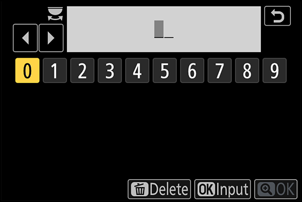
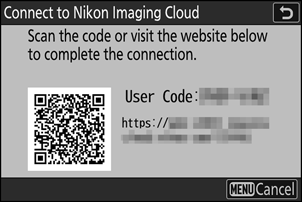
- Opětovným stisknutím tlačítka X se fotoaparát propojí se službou Nikon Imaging Cloud a zobrazí se QR kód a adresa URL pro přístup ke službě Nikon Imaging Cloud z počítače nebo chytrého zařízení.
-
Počítač/chytré zařízení: Naskenujte QR kód zobrazený na obrazovce fotoaparát nebo zadejte URL adresu zobrazenou také na fotoaparát do webového prohlížeče.
- Zobrazí se obrazovka s potvrzením připojení.
- Pokud se na počítači/chytrém zařízení zobrazí obrazovka pro zadání uživatelského kódu, zadejte uživatelský kód zobrazený na obrazovce fotoaparát .
-
Počítač/chytré zařízení: Klikněte nebo klepněte na tlačítko [ Připojit ].
Nikon Imaging Cloud a fotoaparát jsou nyní připojeny přes Wi-Fi . Pokud se na počítači/chytrém zařízení i ve fotoaparát zobrazí obrazovky dokončení připojení, můžete fotoaparát používat se službou Nikon Imaging Cloud .
Informace o používání služby Nikon Imaging Cloud naleznete v online nápovědě.
Pokud dojde k chybě během připojení fotoaparát ke službě Nikon Imaging Cloud , zobrazí se na fotoaparát chybové kódy. Chybové kódy a jejich řešení naleznete na následující webové stránce: