
Google Translate
TATO SLUŽBA MŮŽE OBSAHOVAT PŘEKLADY ZAJIŠTĚNÉ SLUŽBAMI GOOGLE. SPOLEČNOST GOOGLE ODMÍTÁ VEŠKERÉ ZÁRUKY VE VZTAHU K PŘEKLADŮM, A TO VÝSLOVNÉ NEBO PŘEDPOKLÁDANÉ, VČETNĚ JAKÝCHKOLI ZÁRUK NA PŘESNOST, SPOLEHLIVOST A VČETNĚ VEŠKERÝCH PŘEDPOKLÁDANÝCH ZÁRUK OBCHODOVATELNOSTI, VHODNOSTI PRO URČITÝ ÚČEL A NEPORUŠENÍ PRÁV.
Referenční příručky společnosti Nikon Corporation (níže, „Nikon“) byly přeloženy pro vaše pohodlí s využitím překladatelského softwaru využívajícího službu Google Translate. Bylo vynaloženo přiměřené úsilí, aby se dosáhlo přesných překladů, nicméně žádný automatický překlad není dokonalý, ani není určen k nahrazení překladatelů. Překlady jsou poskytovány jako služba uživatelům referenčních příruček Nikon a jsou poskytovány „tak jak jsou“. Na přesnost, spolehlivost nebo správnost jakýchkoli překladů z angličtiny do jiného jazyka není poskytována žádná záruka jakéhokoli druhu, ať již výslovná, nebo předpokládaná. Určitý obsah (obrázky, videa, flashové prezentace, atd.) nemusí být kvůli omezením překladatelského softwaru správně přeložen.
Oficiálním textem je anglická verze referenčních příruček. Jakékoli nesrovnalosti nebo rozdíly vzniklé překladem nejsou závazné a nemají žádný právní účinek na dodržování shody nebo za účelem vymahatelnosti. V případě jakýchkoli otázek vyvstalých s ohledem na přesnost informací obsažených v přeložených referenčních příručkách se podívejte na anglickou verzi příruček, která je oficiální verzí.

Používání nabídek
V nabídkách se můžete pohybovat pomocí multifunkčního voliče a tlačítka J
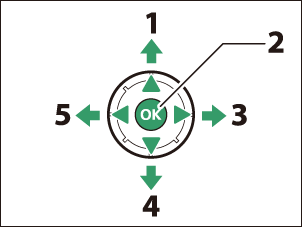
- Posunout kurzor nahoru
- Vyberte zvýrazněnou položku
- Zobrazení podnabídky, výběr zvýrazněné položky nebo pohyb kurzoru doprava
- Přesunout kurzor dolů
- Zrušit a vrátit se do předchozí nabídky nebo přesunout kurzor doleva
-
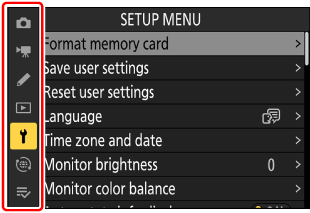
Označte ikonu aktuální nabídky.
Stisknutím klávesy 4 umístěte kurzor do oblasti výběru nabídky.

-
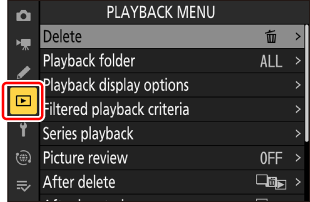
Vyberte nabídku.
Stisknutím tlačítka 1 nebo 3 vyberte požadovanou nabídku.

-
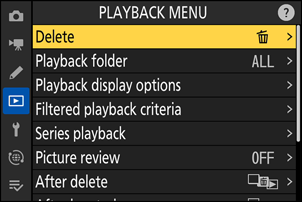
Umístěte kurzor do vybrané nabídky.
Stisknutím tlačítka 2 umístěte kurzor do vybrané nabídky.

-
Zvýrazněte položku nabídky.
Stisknutím tlačítka 1 nebo 3 zvýrazněte položku nabídky.
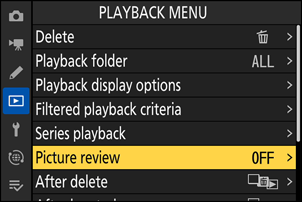
-
Možnosti zobrazení.
Stisknutím tlačítka 2 zobrazíte možnosti pro vybranou položku nabídky.
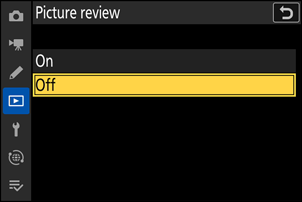
-
Zvýrazněte možnost.
Stisknutím tlačítka 1 nebo 3 zvýrazněte možnost.
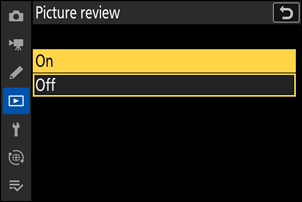
-
Vyberte zvýrazněnou možnost.
- Stisknutím tlačítka J uložte změny a ukončete.
- Chcete-li ukončit nabídku bez provedení výběru, stiskněte tlačítko G
- Chcete-li opustit nabídky a vrátit se do režimu fotografování, stiskněte tlačítko otevření do poloviny.
-
Některé položky a možnosti nabídky nemusí být dostupné v závislosti na stavu fotoaparát . Nedostupné položky jsou zobrazeny šedě.
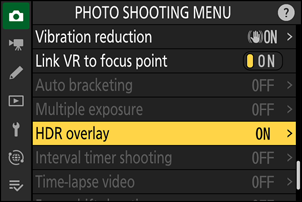
-
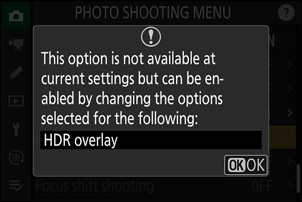
V některých případech se po stisknutí tlačítka J při zvýrazněné šedé položce zobrazí zpráva s vysvětlením, proč položka není k dispozici.
Pokud jsou pro aktuální položku k dispozici pouze možnosti [ ON ] a [ OFF ], můžete přepnout z [ ON ] na [ OFF ] nebo naopak jednoduše stisknutím tlačítka J , stisknutím multifunkčního voliče doprava ( 2 ) nebo klepnutím na položku na displeji.
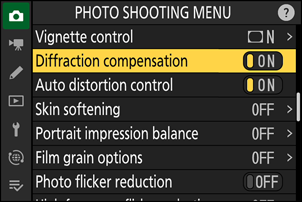
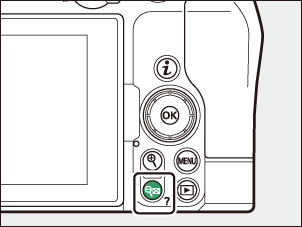
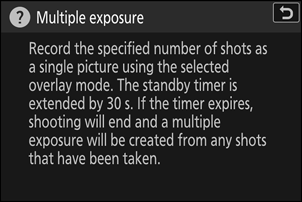
- Pokud je k dispozici, lze popis aktuálně vybrané položky zobrazit stisknutím tlačítka W ( Q ).
- Stisknutím tlačítka 1 nebo 3 můžete procházet.
- Stiskněte znovu tlačítko W ( Q ) pro návrat do menu.
V nabídkách se můžete pohybovat také pomocí dotykového ovládání ( 0 Dotykové ovládání ).
Klávesnice se zobrazí, když je vyžadován textový příkaz, například pokud máte zadat název souboru nebo podobně. Zadejte text, jak je popsáno níže.
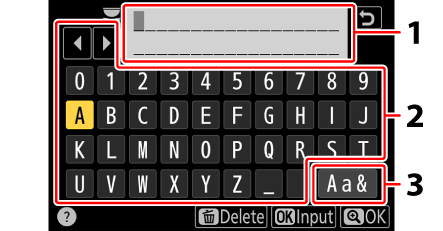
- Oblast zobrazení textu
- Oblast klávesnice
- Výběr klávesnice
- Znaky na aktuální pozici kurzoru zadáte jejich označením pomocí kláves se šipkami multifunkčního voliče a následným stisknutím tlačítka J
- Kurzor lze v oblasti zobrazení textu pohybovat doleva nebo doprava otáčením kteréhokoli z příkazových voličů.
- Chcete-li přepínat mezi klávesnicí pro velká a malá písmena a symboly, vyberte ikonu výběru klávesnice a stiskněte tlačítko J Ikona výběru klávesnice nemusí být v některých případech k dispozici.
- Pokud zadáte znak, když je oblast pro zobrazení textu plná, bude znak úplně vpravo smazán.
- Chcete-li smazat znak pod kurzorem, stiskněte tlačítko O
- Pro dokončení zadání stiskněte X
- Chcete-li ukončit zadávání textu bez dokončení, stiskněte G