
Google Translate
TATO SLUŽBA MŮŽE OBSAHOVAT PŘEKLADY ZAJIŠTĚNÉ SLUŽBAMI GOOGLE. SPOLEČNOST GOOGLE ODMÍTÁ VEŠKERÉ ZÁRUKY VE VZTAHU K PŘEKLADŮM, A TO VÝSLOVNÉ NEBO PŘEDPOKLÁDANÉ, VČETNĚ JAKÝCHKOLI ZÁRUK NA PŘESNOST, SPOLEHLIVOST A VČETNĚ VEŠKERÝCH PŘEDPOKLÁDANÝCH ZÁRUK OBCHODOVATELNOSTI, VHODNOSTI PRO URČITÝ ÚČEL A NEPORUŠENÍ PRÁV.
Referenční příručky společnosti Nikon Corporation (níže, „Nikon“) byly přeloženy pro vaše pohodlí s využitím překladatelského softwaru využívajícího službu Google Translate. Bylo vynaloženo přiměřené úsilí, aby se dosáhlo přesných překladů, nicméně žádný automatický překlad není dokonalý, ani není určen k nahrazení překladatelů. Překlady jsou poskytovány jako služba uživatelům referenčních příruček Nikon a jsou poskytovány „tak jak jsou“. Na přesnost, spolehlivost nebo správnost jakýchkoli překladů z angličtiny do jiného jazyka není poskytována žádná záruka jakéhokoli druhu, ať již výslovná, nebo předpokládaná. Určitý obsah (obrázky, videa, flashové prezentace, atd.) nemusí být kvůli omezením překladatelského softwaru správně přeložen.
Oficiálním textem je anglická verze referenčních příruček. Jakékoli nesrovnalosti nebo rozdíly vzniklé překladem nejsou závazné a nemají žádný právní účinek na dodržování shody nebo za účelem vymahatelnosti. V případě jakýchkoli otázek vyvstalých s ohledem na přesnost informací obsažených v přeložených referenčních příručkách se podívejte na anglickou verzi příruček, která je oficiální verzí.

Nabídka přehrávání fotografií i
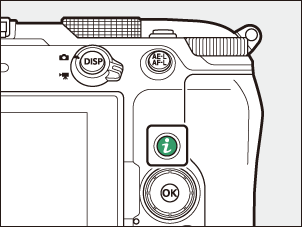
Stisknutím tlačítka i během přehrávání snímku na celý obrazový panel, v režimu náhledů nebo se zvětšením výřezu snímku zobrazíte menu i pro přehrávání snímků. Vyberte položky a stisknutím tlačítka J nebo 2 je vyberte.
Opětovným stisknutím tlačítka i se vrátíte k přehrávání.
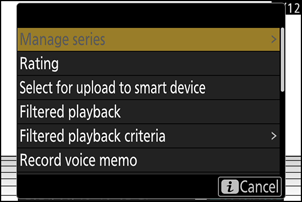
| Volba | Popis |
|---|---|
| [ Rychlé oříznutí ] 1 | Uloží kopii aktuálního snímku oříznutou do oblasti viditelné na displeji. Tato možnost není k dispozici, pokud jsou zobrazeny histogramy RGB ( 0 Informace o snímku (histogram RGB) ). |
| [ Spravovat série ] | Pokud je v nabídce přehrávání v části [ Přehrávání série ] > [ Zobrazit sérii jako jednu miniaturu ] vybrána možnost [ ON ], můžete tuto možnost použít k odstranění, ochraně nebo označení pro nahrání aktuálního snímku a všech ostatních snímků ve stejné sérii.
|
| [ Hodnocení ] | Ohodnoťte aktuální obrázek ( 0 Hodnocení obrázků ). |
| [ Výběr k odeslání do Cloud ] | Vyberte aktuální snímek k nahrání ( 0 Výběr snímků k nahrání ).
|
| [ Výběr k odeslání na chytré zařízení ] | |
| [ Výběr k odeslání do počítače ] | |
| [ Výběr k odeslání (FTP) ] | |
| [ Priorita odesílání do počítače ] | Vyberte aktuální snímek pro prioritní nahrání ( 0 Výběr snímků pro nahrání ). Snímky označené pro prioritní nahrání budou nahrány před ostatními snímky označenými k nahrání.
|
| [ Priorita odesílání (FTP) ] | |
| [ Výběr všech k odesl. do Cloud ] | Označit k nahrání všechny snímky splňující aktuální kritéria filtru ( 0 Filtrované přehrávání ).
|
| [ Výběr všech k odesl. do poč. ] | |
| [ Výběr všech k odeslání (FTP) ] | |
| [ Filtrované přehrávání ] | Zobrazte pouze snímky, které splňují vybraná kritéria ( 0 Filtrované přehrávání ). |
| [ Kritéria filtrovaného přehrávání ] | Vyberte kritéria filtru. |
| [ Záznam zvukové poznámky ] | Přidání hlasové poznámky k aktuálnímu snímku ( 0 Záznam/přehrávání hlasových poznámek ). |
| [ Přehrání zvukové poznámky ] | Přehrajte hlasovou poznámku pro aktuální snímek ( 0 Záznam/přehrávání hlasových poznámek ). |
| [ Retušování ] | Vytvořte retušovanou kopii aktuálního snímku ( 0 Retušování snímků ). |
| [ Výběr složky ] | Vyberte složku pro přehrávání. Vyberte složku a stisknutím tlačítka J zobrazte snímky, které složka obsahuje. |
| [ Ochrana ] | Přidání ochrany k aktuálnímu snímku nebo její odebrání ( 0 Ochrana snímků před smazáním ). |
| [ Zrušit ochranu všech ] 2 | Odeberte ochranu ze všech snímků ve složce aktuálně vybrané pro [ Přehrávaná složka ] v nabídce přehrávání. |
| [ IPTC ] | Vložte vybranou předvolbu IPTC do aktuální fotografie ( 0 IPTC ). |
| [ Porovnání sním. vedle sebe ] 3 | Porovnejte retušované kopie s originály. |
| [ Prezentace ] | Zobrazení prezentace; aktuální snímek a všechny následující snímky se zobrazují jeden po druhém v pořadí, v jakém byly zaznamenány ( 0 Zobrazení prezentací ). |
K dispozici pouze během zvětšení obrazu při přehrávání.
Není k dispozici během zvětšení přehrávání.
Dostupné pouze tehdy, je-li vybrána retušovaná kopie (označená ikonou p ) nebo zdrojový snímek pro retušovanou kopii.
[ Porovnání sním. vedle sebe ]
Chcete-li porovnat retušované kopie s neretušovanými originály, vyberte možnost [ Porovnání sním. vedle sebe ].
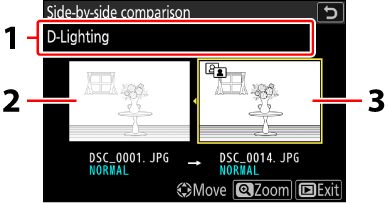
- Možnosti použité k vytvoření kopie
- Zdrojový obrázek
- Retušovaná kopie
- Vlevo je zobrazen zdrojový snímek, vpravo retušovaná kopie.
- Možnost použitá k vytvoření kopie je uvedena v horní části displeje.
- Stisknutím tlačítka 4 nebo 2 přepínejte mezi zdrojovým snímkem a retušovanou kopií.
- Pokud je kopie složena z více zdrojových snímků, stiskněte tlačítko 1 nebo 3 pro zobrazení ostatních snímků.
- Pokud byl zdroj zkopírován vícekrát, stiskněte 1 nebo 3 pro zobrazení ostatních kopií.
- Chcete-li zobrazit označený obrázek na celé obrazovce, stiskněte a podržte tlačítko X
- Stisknutím tlačítka J se vrátíte k přehrávání se zobrazeným vybraným snímkem na celém obrazovce.
- Chcete-li se vrátit k přehrávání, stiskněte tlačítko K
- Pokud byla kopie vytvořena z chráněné fotografie, zdrojový snímek se nezobrazí.
- Zdrojový snímek se nezobrazí, pokud byla kopie vytvořena z fotografie, která byla mezitím smazána.