
Google Translate
TATO SLUŽBA MŮŽE OBSAHOVAT PŘEKLADY ZAJIŠTĚNÉ SLUŽBAMI GOOGLE. SPOLEČNOST GOOGLE ODMÍTÁ VEŠKERÉ ZÁRUKY VE VZTAHU K PŘEKLADŮM, A TO VÝSLOVNÉ NEBO PŘEDPOKLÁDANÉ, VČETNĚ JAKÝCHKOLI ZÁRUK NA PŘESNOST, SPOLEHLIVOST A VČETNĚ VEŠKERÝCH PŘEDPOKLÁDANÝCH ZÁRUK OBCHODOVATELNOSTI, VHODNOSTI PRO URČITÝ ÚČEL A NEPORUŠENÍ PRÁV.
Referenční příručky společnosti Nikon Corporation (níže, „Nikon“) byly přeloženy pro vaše pohodlí s využitím překladatelského softwaru využívajícího službu Google Translate. Bylo vynaloženo přiměřené úsilí, aby se dosáhlo přesných překladů, nicméně žádný automatický překlad není dokonalý, ani není určen k nahrazení překladatelů. Překlady jsou poskytovány jako služba uživatelům referenčních příruček Nikon a jsou poskytovány „tak jak jsou“. Na přesnost, spolehlivost nebo správnost jakýchkoli překladů z angličtiny do jiného jazyka není poskytována žádná záruka jakéhokoli druhu, ať již výslovná, nebo předpokládaná. Určitý obsah (obrázky, videa, flashové prezentace, atd.) nemusí být kvůli omezením překladatelského softwaru správně přeložen.
Oficiálním textem je anglická verze referenčních příruček. Jakékoli nesrovnalosti nebo rozdíly vzniklé překladem nejsou závazné a nemají žádný právní účinek na dodržování shody nebo za účelem vymahatelnosti. V případě jakýchkoli otázek vyvstalých s ohledem na přesnost informací obsažených v přeložených referenčních příručkách se podívejte na anglickou verzi příruček, která je oficiální verzí.

Předvolby Picture Control
Typy předvoleb Picture Control
Unikátní Nikon
- Picture Control : Předvolby Picture Control dodávané s fotoaparát . Základní předvolby Picture Control, včetně režimů [ Automaticky ] a [ Standardní ] ( 0 [ Nastavit Picture Control ] ).
- Creative Picture Control : Předvolby Picture Control dodávané s fotoaparát . Tyto předvolby nabízejí jedinečné kombinace odstínu, tónu, sytosti a dalších nastavení vyladěných pro dosažení konkrétních efektů ( 0 [ Nastavit Picture Control ] ).
- Picture Control ( HLG ) : Předvolby Picture Control dodávané s fotoaparát . Volí se pomocí položky [ Předvolby Picture Control (HLG) ] v menu fotografování, pokud je položka [ Režim tonality ] v menu fotografování nastavena na hodnotu [ HLG ] v režimu fotografování ( 0 [ Nastavit Picture Control ( HLG ) ] ).
-
Custom Picture Control : Předvolby Picture Control vytvořené fotoaparát nebo počítačovým softwarem NX Studio . Tyto předvolby lze do fotoaparát přidat samostatně na základě předvoleb Picture Control dodaných s fotoaparát . Chcete-li vytvořit vlastní předvolby Picture Control pomocí fotoaparátu, použijte v nabídce fotografování nebo nahrávání videa možnost [ Správa předv. Picture Control ] ( 0 Vlastní předvolby Picture Control ). Pokud používáte NX Studio , vytvořte v softwaru Custom Picture Control , exportujte ji jako soubor, zkopírujte ji na paměťovou kartu a importujte ji do fotoaparát ( 0 Kopírování vlastních předvoleb Picture Control na paměťovou kartu a z paměťové karty ). Podrobnosti o použití NX Studio k vytváření a exportu vlastních předvoleb Picture Control naleznete v online nápovědě k NX Studio .
https://nikonimglib.com/nxstdo/onlinehelp/
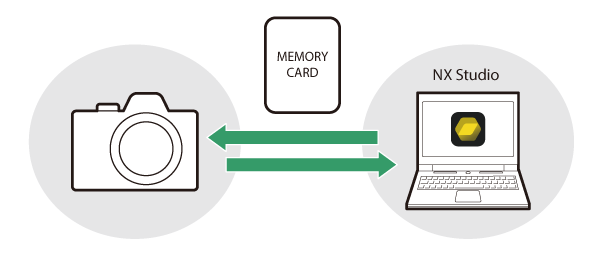
-
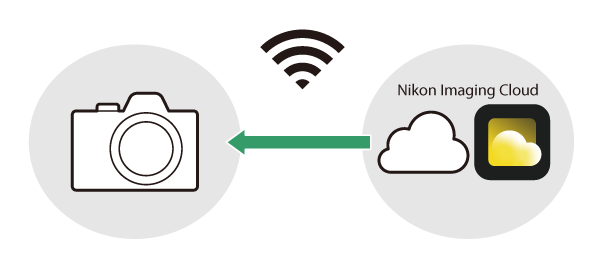
Imaging Recipe : Recepty pro zpracování obrazu vytvořené nebo vybrané ve službě Nikon Imaging Cloud . Stáhněte si tyto recepty do fotoaparát , zaregistrujte je a použijte je jako předvolby Picture Control. Tyto předvolby Picture Control můžete ve fotoaparát upravit a přidat je jako uživatelské předvolby Picture Control ( 0 Recepty pro zpracování obrazu ).
Výběr předvoleb Picture Control
Vyberte možnosti zpracování obrazu („ Picture Control “) pro nové snímky podle scény nebo vašeho tvůrčího záměru.
Výběr Picture Control
-
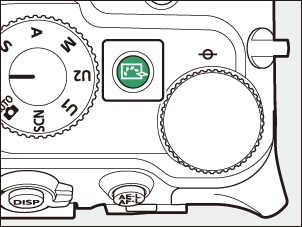
Stiskněte tlačítko h .
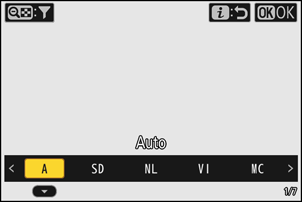
Zobrazené položky se liší v závislosti na následujících nastaveních fotoaparát .
- V režimu fotografování:
- Pokud je v menu fotografování položka [ Režim tonality ] nastavena na hodnotu [ SDR ]: Stejné jako pro položku [ Předvolby Picture Control ] v menu fotografování ( 0 [ Nastavit Picture Control ] )
- Pokud je v menu fotografování nastavena možnost [ Režim tonality ] na možnost [ HLG ]: Stejné jako pro možnost [ Předvolby Picture Control (HLG) ] v menu fotografování ( 0 [ Nastavit Picture Control ( HLG ) ] )
- V režimu videa: Stejné jako pro [ Předvolby Picture Control ] v menu nahrávání videa ( 0 [ Nastavit Picture Control ] )
- V režimu fotografování:
-
Stisknutím tlačítka 4 nebo 2 vyberte požadovanou předvolbu Picture Control .
-
Stisknutím tlačítka J vyberte.
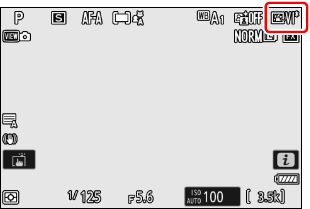
Vybraná možnost je zobrazena ikonou na displeji snímacího režimu.
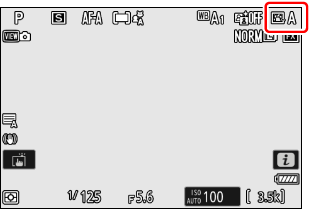
Nastavení předvoleb Picture Control v menu
Předvolby Picture Control lze nastavit také v následujících nabídkách.
- [ Předvolby Picture Control ] nebo [ Předvolby Picture Control (HLG) ] v menu fotografování ( 0 Nastavit Picture Control , Nastavit Picture Control ( HLG ) )
- [ Předvolby Picture Control ] v menu nahrávání videa ( 0 Nastavit Picture Control )
- [ Předvolby Picture Control ] nebo [ Předvolby Picture Control (HLG) ] v nabídce i
„Stejné jako nastavení fotografií“
Výběrem možnosti [ Stejné nast. jako pro fotogr. ] v nabídce [ Předvolby Picture Control ] se v nabídce nahrávání videa automaticky nastaví Picture Control na stejnou hodnotu, jakou používáme pro fotografie.
[ Předvolby Picture Control ]
| Volba | Popis | |
|---|---|---|
| n | [ Automaticky ] | fotoaparát automaticky upravuje odstíny a tóny na základě předvolby Picture Control [ Standardní ] (režim fotografování) nebo [ Neutrální ] (režim videa). |
| Q | [ Standardní ] | Standardní zpracování pro vyvážené výsledky. Doporučeno pro většinu situací. |
| R | [ Neutrální ] | Minimální zpracování pro přirozené výsledky. Zvolte pro snímky, které budou později zpracovány nebo retušovány. |
| S | [ Živé ] | Snímky jsou vylepšeny pro dosažení živého efektu fotografického tisku. Vyberte pro snímky, které zdůrazňují primární barvy. |
| T | [ Monochromatické ] | Pořizujte černobílé snímky. |
| 2 | [ Plochý monochromatický ] | Nabízí jemné přechody od světlých oblastí ke stínům, čímž vytváří měkké černobílé snímky. |
| 3 | [ Monochr. s hlubokým odstínem ] | Zvolte mírně tmavší tóny v rozsahu od stínů po střední tóny, přičemž jas se rychle zvyšuje s postupem tónů od středních tónů ke světlům. |
| o | [ Portrét ] | Hladké pleti pro přirozeně vypadající portréty. |
| 4 | [ Portrét se sytým odstínem ] | V porovnání s režimem [ Portrét ] dosahuje živějších výsledků a zároveň zachycuje detaily pleti fotografovaného objektu a zabraňuje ztrátě detailů ve světlech. Tuto možnost vyberte pro snímky, které budou později zpracovány nebo retušovány. |
| p | [ Krajina ] | Fotografujte živé krajiny a městské scenérie. Vyberte pro snímky s důrazem na modré a zelené odstíny. |
| q | [ Ploché ] | Detaily jsou zachovány v širokém tónovém rozsahu, od světlých oblastí po stíny. Vyberte pro snímky, které budou později rozsáhle zpracovány nebo retušovány. |
| k 01 – k 20 |
[ Creative Picture Control ] (Creative Picture Control) |
Kreativní předvolby Picture Control nabízejí jedinečné kombinace odstínu, tónu, sytosti a dalších nastavení vyladěných pro dosažení konkrétních efektů. Vyberte si z celkem 20 možností, včetně [ Sen ] a [ Ráno ]. |
| h C-1 – h C-9 |
[ Custom Picture Control ] (Custom Picture Control) |
Zobrazí se, pokud je upravená předvolba Picture Control uložena jako Custom Picture Control do fotoaparát ( 0 Uživatelské předvolby Picture Control ). Výchozí název je název existující Picture Control s připojeným dvoumístným číslem. Toto lze dle potřeby změnit. |
| n – o |
[ Imaging Recipe ] (Imaging Recipe) |
Zobrazuje se, když jsou recepty pro zpracování obrazu vytvořené nebo vybrané ve službě Nikon Imaging Cloud staženy do fotoaparátu a zaregistrovány ve fotoaparát ( 0 Recepty pro zpracování obrazu ). |
[ Předvolby Picture Control (HLG) ]
| Volba | Popis | |
|---|---|---|
| c | [ Standardní ] | Standardní zpracování pro vyvážené výsledky. Doporučeno pro většinu situací. |
| d | [ Monochromatické ] | Pořizujte černobílé fotografie. |
| e | [ Ploché ] | Zvolte pro fotografie, které budou později rozsáhle zpracovány nebo retušovány. |
Omezení výběru Picture Control
Omezení dostupných předvoleb Picture Control stisknutím tlačítka h nebo výběrem položky [ Předvolby Picture Control ] v nabídce i a stisknutím tlačítka J , když je tónový režim nastaven na [ SDR ].
-
Stiskněte tlačítko h nebo vyberte v nabídce i možnost [ Předvolby Picture Control ] a stiskněte tlačítko J
Zobrazí se seznam Picture Control .
-
Stiskněte tlačítko W ( Q ).
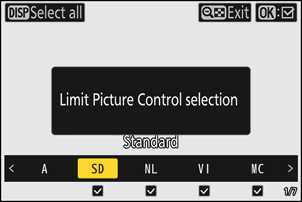
Zobrazí se obrazovka výběru Picture Control .
-
Vyberte předvolby Picture Control, které se budou zobrazovat.
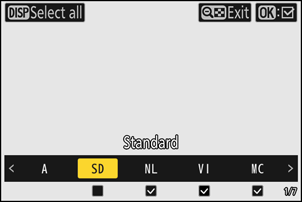
- Vyberte předvolbu Picture Control pomocí 4 nebo 2 a stisknutím tlačítka J ji vyberte ( M ) nebo zrušte výběr ( U ). Zobrazí se pouze předvolby Picture Control označené fajfkou ( M ).
- Stisknutím tlačítka d vyberte ( M ) všechny předvolby Picture Control. Dalším stisknutím d zrušíte výběr ( U ) všech předvoleb Picture Control kromě [ Automaticky ].
-
Stiskněte tlačítko W ( Q ) znovu pro ukončení.
- Tím se změny uloží a zobrazí se seznam Picture Control .
- Zobrazí se pouze předvolby Picture Control vybrané v kroku 3.
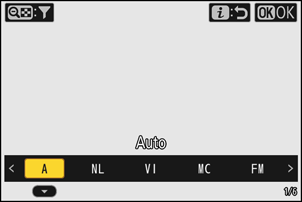
Omezení výběru Picture Control
- Pokud je v nabídce nahrávání videa pro [ Předvolby Picture Control ] vybrána možnost [ Stejné nast. jako pro fotogr. ], omezení nastavená pro výběr Picture Control v režimu videa se použijí i na výběr Picture Control v režimu fotografování.
- Omezení výběru Picture Control se nevztahuje na předvolby Picture Control zobrazené v položkách [ Předvolby Picture Control ] v menu fotografování a nahrávání videa.
- Omezení výběru Picture Control není k dispozici, pokud je v nabídce fotografování v režimu fotografování vybrána možnost [ HLG ] pro [ Režim tonality ] (Tónový režim).
Úprava předvoleb Picture Control
Předvolby Picture Control lze přizpůsobit tak, aby vyhovovaly scéně nebo tvůrčímu záměru fotografa.
Na displeji střelby
Stiskněte tlačítko h nebo vyberte v nabídce i možnost [ Předvolby Picture Control ] a vyberte předvolbu Picture Control pro úpravu nastavení a zároveň si prohlédněte náhled efektu na displeji snímacího režimu.
-
Stiskněte tlačítko h nebo vyberte v nabídce i možnost [ Předvolby Picture Control ] a stiskněte tlačítko J
Zobrazí se seznam Picture Control .
-
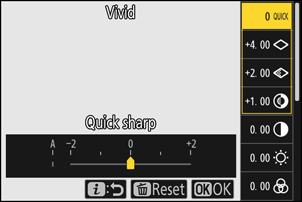
Stisknutím 4 nebo 2 vyberte předvolbu Picture Control a poté stiskněte tlačítko 3 .
-
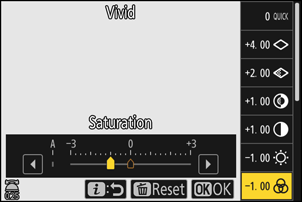
Upravte nastavení.
- Stisknutím 1 nebo 3 zvýrazněte nastavení a stisknutím 4 nebo 2 vyberte hodnotu. Každé stisknutí zvýší zvýrazněnou hodnotu o 1.
- Dostupné možnosti se liší v závislosti na vybrané předvolbě Picture Control .
- Chcete-li rychle upravit úrovně vyváženého [ Doostření ], [ Doostření ve stř. rozsahu ] a [ Zřetelnost ], vyberte [ Rychlé doostření ] a stiskněte 4 nebo 2 .
- Chcete-li zrušit jakékoli změny a začít znovu od výchozího nastavení, stiskněte tlačítko O
-
Uložte změny a ukončete.
Stisknutím tlačítka J uložte změny. Předvolby Picture Control, které byly upraveny oproti výchozím nastavením, jsou označeny hvězdičkou („ U “).
Používání nabídek
-
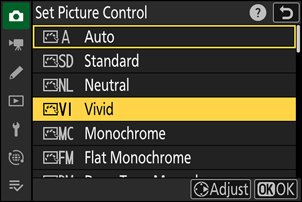
Vyberte předvolbu Picture Control .
V nabídce fotografování nebo nahrávání videa vyberte možnost [ Předvolby Picture Control ] nebo [ Předvolby Picture Control (HLG) ] v nabídce fotografování, poté vyberte požadovanou předvolbu Picture Control a stiskněte 2 .
-
Upravte nastavení.
- Stisknutím 1 nebo 3 zvýrazněte nastavení a stisknutím 4 nebo 2 vyberte hodnotu. Každé stisknutí zvýší zvýrazněnou hodnotu o 1.
- Dostupné možnosti se liší v závislosti na vybrané předvolbě Picture Control .
- Chcete-li rychle upravit úrovně vyváženého [ Doostření ], [ Doostření ve stř. rozsahu ] a [ Zřetelnost ], vyberte [ Rychlé doostření ] a stiskněte 4 nebo 2 .
- Chcete-li zrušit jakékoli změny a začít znovu od výchozího nastavení, stiskněte tlačítko O
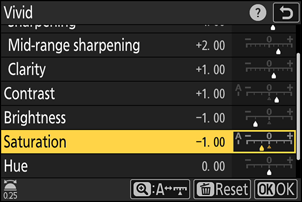
-
Uložte změny a ukončete.
Stisknutím tlačítka J uložte změny. Předvolby Picture Control, které byly upraveny oproti výchozím nastavením, jsou označeny hvězdičkou („ U “).
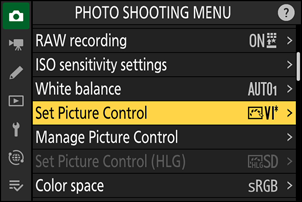
Nastavení Picture Control
| Volba | Popis | |
|---|---|---|
| [ Úroveň efektu ] | Zobrazí se pouze při výběru Creative Picture Control . Ztlumí nebo zesílí efekt vybrané Picture Control . | |
| [ Rychlé doostření ] | Zostření aplikujte na kontrastní oblasti v rámci obrázku.
|
|
| [ Doostření ] | Zostření aplikujte na malé oblasti kontrastu. | |
| [ Doostření ve stř. rozsahu ] | Doostření aplikujte na oblasti s větším kontrastem než ty, které jsou ovlivněny funkcí [ Doostření ], a na oblasti s menším kontrastem než ty, které jsou ovlivněny funkcí [ Zřetelnost ]. | |
| [ Zřetelnost ] | Použijte doostření na velké kontrastní oblasti.
|
|
| [ Kontrast ] | Upravte celkový kontrast. | |
| [ Světla ] | Zobrazuje se pouze pro [ Předvolby Picture Control (HLG) ]. Upravte jasná místa. Vyberte vyšší hodnoty pro zesvětlení jasných míst. | |
| [ Stíny ] | Zobrazuje se pouze pro [ Předvolby Picture Control (HLG) ]. Upravte stíny. Vyberte vyšší hodnoty pro zesvětlení stínů. | |
| [ Jas ] | Zesvětlení nebo ztmavení středních tónů (tóny, které spadají do rozsahu mezi světlými oblastmi a stíny). Efekt se nevztahuje na světlé oblasti a stíny, čímž se zajistí zachování detailů v těchto oblastech obrazu.
|
|
| [ Sytost ] | Ovládejte sytost barev.
|
|
| [ Odstín ] | Upravte odstín.
|
|
| [ Filtrové efekty ] | Zobrazuje se pouze s režimy [ Monochromatické ], [ Plochý monochromatický ], [ Monochr. s hlubokým odstínem ] a některými kreativními předvolbami Picture Control. Simuluje efekt barevných filtrů na monochromatických snímcích. | |
| [ Tónování ] | Zobrazuje se pouze s režimy [ Monochromatické ], [ Plochý monochromatický ], [ Monochr. s hlubokým odstínem ] a některými kreativními předvolbami Picture Control. Vyberte odstín pro monochromatické snímky. Vyberte si z 9 různých odstínů, včetně kyanotypie a staromódní sépie.
|
|
| [ Tónování ] (Kreativní nastavení pro optimalizaci snímků) | Zobrazuje se pouze s určitými kreativními předvolbami Picture Control. Vyberte použitý odstín barvy. | |
Indikátor o pod zobrazenou hodnotou v menu nastavení Picture Control označuje hodnotu uloženou ve fotoaparát .
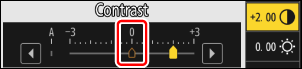
- Výběr možnosti [ A ] (auto) dostupné pro některá nastavení umožňuje fotoaparát automaticky upravit nastavení.
- Výsledky se liší v závislosti na expozice a poloze objektu v záběru.
Vyberte z následujících možností [ Filtrové efekty ]:
| Volba | Popis |
|---|---|
| [ Y ] (žlutá) * | Tyto možnosti zvyšují kontrast a lze je použít ke snížení jasu oblohy na fotografiích krajiny. Oranžová [ O ] vytváří větší kontrast než žlutá [ Y ], červená [ R ] vytváří větší kontrast než oranžová. |
| [ O ] (oranžová) * | |
| [ R ] (červená) * | |
| [ G ] (zelená) * | Zelená změkčuje tóny pleti. Používejte pro portréty a podobné snímky. |
Termín v závorkách je název odpovídajícího barevného filtru třetí strany pro černobílou fotografii.
Použití [ Filtrové efekty ] s [ Monochr. s hlubokým odstínem ]
Režim [ Monochr. s hlubokým odstínem ] obsahuje silný vestavěný efekt červeného filtru, který se použije i v případě, že je pro možnost [ Filtrové efekty ] vybrána možnost [ OFF ]. Protože možnost [ Filtrové efekty ] nelze použít vícekrát, výběr jiné možnosti než [ OFF ] deaktivuje vestavěný efekt červeného filtru. Kontrast lze snížit povolením možností [ Y ], [ O ] nebo [ R ].
Předvolba Picture Control [ Automaticky ]
Nastavení lze upravit v rozsahu [ A-2 ] až [ A + 2 ].
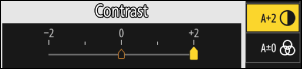
Uživatelské předvolby Picture Control
Uložte upravené předvolby Picture Control jako uživatelské předvolby Picture Control.
| Volba | Popis |
|---|---|
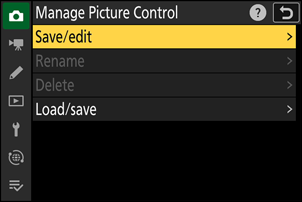
| [ Uložit/upravit ] | Vytvořte novou Custom Picture Control na základě existující předvolby nebo Custom Picture Control , případně upravte existující uživatelské předvolby Picture Control. |
| [ Přejmenovat ] | Přejmenujte uživatelské předvolby Picture Control. |
| [ Vymazat ] | Odstranění uživatelských předvoleb Picture Control. |
| [ Načíst/uložit ] | Kopírování uživatelských předvoleb Picture Control na paměťovou kartu a z paměťové karty. |
Vytváření vlastních předvoleb Picture Control
-
V menu fotografování nebo nahrávání videa vyberte možnost [ Správa předv. Picture Control ] a stiskněte tlačítko 2 .
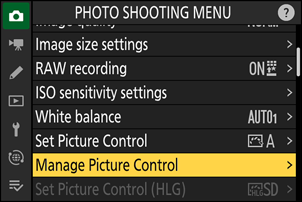
-
Vyberte [ Uložit/upravit ].
Vyberte možnost [ Uložit/upravit ] a stisknutím tlačítka 2 zobrazte možnosti [ Vybrat předv. Picture Control ].
-
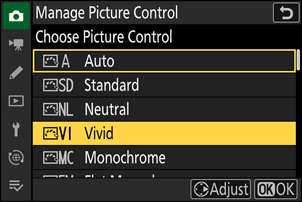
Vyberte předvolbu Picture Control .
- Vyberte existující předvolbu Picture Control a stisknutím tlačítka 2 zobrazte možnosti úprav.
- Chcete-li uložit kopii vybrané předvolby Picture Control bez dalších úprav, stiskněte tlačítko J Zobrazí se možnosti [ Uložit jako ]; pokračujte krokem 5.
-
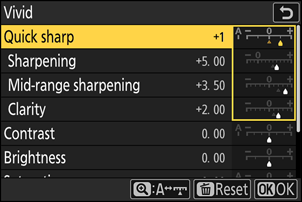
Upravte nastavení.
- Možnosti a postup jsou stejné jako u [ Předvolby Picture Control ].
- Stisknutím tlačítka J zobrazíte možnosti [ Uložit jako ] po dokončení nastavení.
- Chcete-li zrušit jakékoli změny a začít znovu od výchozího nastavení, stiskněte tlačítko O
-
Vyberte cíl.
Vyberte cíl pro Custom Picture Control (C-1 až C-9).
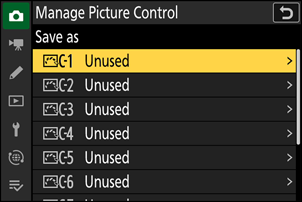
-
Pojmenujte předvolbu Picture Control .
- Stisknutím tlačítka 2 při výběru cíle v předchozím kroku se zobrazí dialogové okno pro zadání textu pro přejmenování předvolby Picture Control .
- V textové oblasti se zobrazí výchozí název, vytvořený přidáním dvoumístného čísla k názvu existující Picture Control . Dvoumístné číslo je automaticky vygenerováno fotoaparát .
- Názvy Custom Picture Control mohou mít délku až devatenácti znaků.
- Informace o zadávání textu naleznete v části „Zadávání textu“ ( 0 Zadávání textu ).
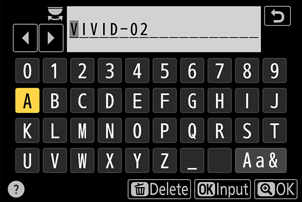
-
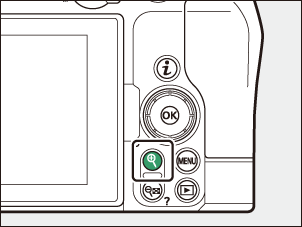
Stiskněte tlačítko X
- Zadávání textu bude ukončeno.
- Nová předvolba Picture Control bude přidána do seznamu Picture Control .
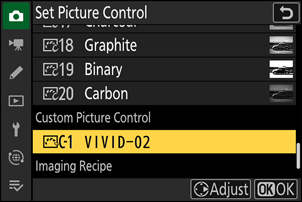
Původní přednastavená předvolba Picture Control na které je založena Custom Picture Control je na obrazovce pro úpravy označena ikonou.
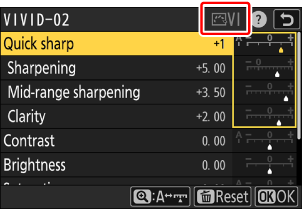
Možnosti Custom Picture Control
Možnosti dostupné s uživatelskými předvolbami Picture Control jsou stejné jako ty, na kterých byla Custom Picture Control založena.
Kopírování uživatelských předvoleb Picture Control na paměťovou kartu a z paměťové karty
Položku [ Načíst/uložit ] v nabídce [ Správa předv. Picture Control ] lze použít ke kopírování uživatelských předvoleb Picture Control z fotoaparát na paměťovou kartu. Uživatelské předvolby Picture Control můžete také smazat nebo je zkopírovat z paměťové karty do fotoaparát .
- [ Kopírovat do fotoaparátu ]: Zkopírování (import) uživatelských předvoleb Picture Control z paměťové karty do fotoaparát . Předvolby Picture Control se zkopírují do uživatelských předvoleb Picture Control C-1 až C-9 ve fotoaparát a lze je libovolně pojmenovat.
- [ Vymazat z karty ]: Odstraní vybrané uživatelské předvolby Picture Control z paměťové karty.
- [ Kopírovat na kartu ]: Zkopírujte (exportujte) Custom Picture Control z fotoaparát na paměťovou kartu. Vyberte cílové místo (1 až 99) pro vybranou Custom Picture Control a stisknutím tlačítka J ji exportujte do podsložky „CUSTOMPC“, která se automaticky vytvoří ve složce „ NIKON “ na paměťové kartě.
- Exportované uživatelské předvolby Picture Control lze zkopírovat na jinou paměťovou kartu pomocí počítače. Při kopírování předvoleb Picture Control na paměťovou kartu pro import do fotoaparát je nezapomeňte uložit do kořenového (horního) adresáře karty nebo do složky „CUSTOMPC“ ve složce „ NIKON “.
Při úpravě předvoleb Picture Control v počítačovém softwaru NX Studio umožňuje výběr možnosti [ Flexible Color ] pro možnost Picture Control širší škálu úprav předvoleb Picture Control pomocí funkcí Color Blender a Color Grading, kromě dalších parametrů úprav. Předvolby Picture Control upravené pomocí funkce [ Flexible Color ] můžete uložit jako uživatelské předvolby Picture Control, exportovat je do souboru a importovat do fotoaparát .
- Uživatelské předvolby Picture Control založené na [ Flexible Color ] nelze ve fotoaparát upravit ani přejmenovat.
Recepty pro zobrazování
Předvolby pro úpravu obrazu vytvořené nebo vybrané ve službě Nikon Imaging Cloud si můžete stáhnout do fotoaparát a zaregistrovat je jako předvolby Picture Control. Tyto předvolby Picture Control můžete ve fotoaparát upravit a přidat je jako uživatelské předvolby Picture Control pomocí možnosti [ Správa předv. Picture Control ] v menu fotografování nebo nahrávání videa ( 0 Vytvoření uživatelských předvoleb Picture Control ).
-
Připojte fotoaparát ke Nikon Imaging Cloud .
V síťové nabídce fotoaparát vyberte možnost [ ON ] pro [ Nikon Imaging Cloud ] > [ Připojit k Nikon Imaging Cloud ] a připojte fotoaparát ke Nikon Imaging Cloud ( 0 Připojení fotoaparátu ke Nikon Imaging Cloud ).
-
Stáhněte si recepty vytvořené nebo vybrané v Nikon Imaging Cloud do fotoaparát .
Postup stahování receptů do fotoaparát naleznete v online nápovědě k Nikon Imaging Cloud .
-
Prohlédněte si stažené recepty ve fotoaparát .
Po stisknutí tlačítka G se zobrazí dialogové okno s žádostí o potvrzení registrace stažených receptů ve fotoaparát .
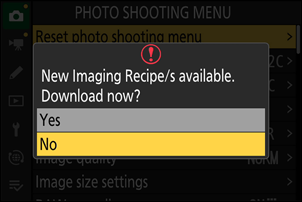
Volba Popis [ Ano ] Zaregistrujte stažené recepty do seznamu [ Předvolby Picture Control ]. [ Ne ] fotoaparát se vrátí do nabídky bez registrace stažených receptů. Na kartách nabídky fotografování a nahrávání videa a u položky [ Předvolby Picture Control ] v nabídce fotoaparát se zobrazí upozornění, která signalizují, že existují neregistrované recepty.
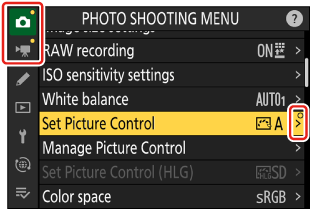
- Chcete-li do fotoaparát ručně přidat neregistrované recepty, vyberte v nabídce fotografování nebo nahrávání videa možnosti [ Předvolby Picture Control ] > [ Stáhnout snímací recepty ].