
Google Translate
TATO SLUŽBA MŮŽE OBSAHOVAT PŘEKLADY ZAJIŠTĚNÉ SLUŽBAMI GOOGLE. SPOLEČNOST GOOGLE ODMÍTÁ VEŠKERÉ ZÁRUKY VE VZTAHU K PŘEKLADŮM, A TO VÝSLOVNÉ NEBO PŘEDPOKLÁDANÉ, VČETNĚ JAKÝCHKOLI ZÁRUK NA PŘESNOST, SPOLEHLIVOST A VČETNĚ VEŠKERÝCH PŘEDPOKLÁDANÝCH ZÁRUK OBCHODOVATELNOSTI, VHODNOSTI PRO URČITÝ ÚČEL A NEPORUŠENÍ PRÁV.
Referenční příručky společnosti Nikon Corporation (níže, „Nikon“) byly přeloženy pro vaše pohodlí s využitím překladatelského softwaru využívajícího službu Google Translate. Bylo vynaloženo přiměřené úsilí, aby se dosáhlo přesných překladů, nicméně žádný automatický překlad není dokonalý, ani není určen k nahrazení překladatelů. Překlady jsou poskytovány jako služba uživatelům referenčních příruček Nikon a jsou poskytovány „tak jak jsou“. Na přesnost, spolehlivost nebo správnost jakýchkoli překladů z angličtiny do jiného jazyka není poskytována žádná záruka jakéhokoli druhu, ať již výslovná, nebo předpokládaná. Určitý obsah (obrázky, videa, flashové prezentace, atd.) nemusí být kvůli omezením překladatelského softwaru správně přeložen.
Oficiálním textem je anglická verze referenčních příruček. Jakékoli nesrovnalosti nebo rozdíly vzniklé překladem nejsou závazné a nemají žádný právní účinek na dodržování shody nebo za účelem vymahatelnosti. V případě jakýchkoli otázek vyvstalých s ohledem na přesnost informací obsažených v přeložených referenčních příručkách se podívejte na anglickou verzi příruček, která je oficiální verzí.

Režim snímání
Výběr Režim snímání
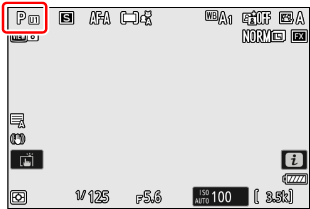
Chcete-li vybrat režim snímání, otočte volič režimů. Režim snímání se zobrazí na displeji snímání.
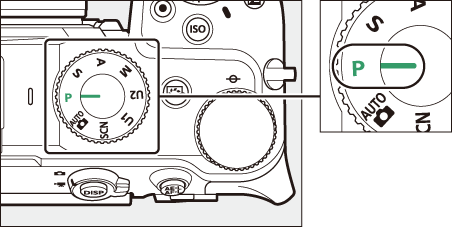
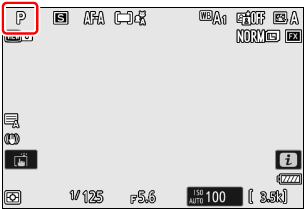
| Režim | Popis | |
|---|---|---|
| AUTO ( b ) |
Automaticky ( 0 Fotografování (režim b ) , Záznam videa (režim b ) ) | Jednoduchý režim „namiř a stiskni“, který ponechává nastavení na fotoaparát . Kromě rychlosti závěrky a clony fotoaparát automaticky řídí také vyvážení bílé a další položky. |
| P | Programová automatika ( 0 P (Programová automatika) ) | Použijte pro momentky a v dalších situacích, kdy je málo času na úpravu nastavení fotoaparát . Fotoaparát automaticky volí rychlost závěrky i clonu. |
| S | Clonová automatika ( 0 S (Clonová automatika) ) | Slouží k zmrazení nebo rozmazání pohybu. Vy si zvolíte rychlost závěrky; fotoaparát automaticky nastaví clonu. |
| A | Časová automatika ( 0 A (časová automatika) ) | Slouží k rozmazání pozadí nebo k zaostření popředí i pozadí. Vy zvolíte clonu; fotoaparát automaticky upraví rychlost závěrky. |
| M | Manuální ( 0 M (Manuální) ) | Ovládáte rychlost závěrky i clonu. Pro dlouhé expozice zvolte rychlost závěrky „ Bulb “ nebo „ Time “. |
| U1 U2 |
Režim uživatelského nastavení ( 0 U1 a U2 (Režim uživatelského nastavení) ) | Přiřaďte těmto pozicím často používaná nastavení. Nastavení lze vyvolat jednoduše otáčením volič režimů. |
| SCN ( h ) |
Režim scény ( 0 h (Režim scény) ) | Vyberte scénický režim pro automatickou optimalizaci nastavení pro danou scénu. |
Stejné expozice lze dosáhnout různými kombinacemi času závěrky a clony.
- Krátké časy závěrky a velké clony (nižší clonové číslo) zmrazují pohybující se objekty a zjemňují detaily pozadí.
- Pomalé časy závěrky a malé clony (vyšší clonové číslo) rozmazávají pohybující se objekty a zvýrazňují detaily pozadí.
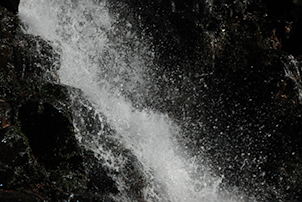
Rychlá závěrka (¹/₁₆₀₀ s)
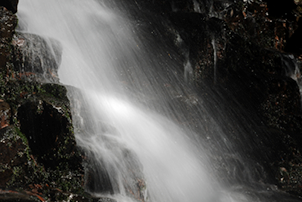
Pomalá rychlost závěrky (1 s)
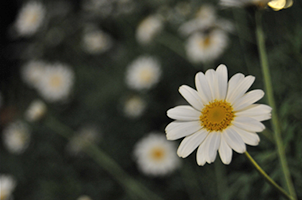
Velká clona (f/5,6)
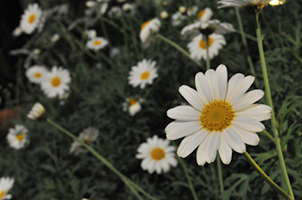
Malá clona (f/22)
b (Automaticky)
Kromě rychlosti závěrky a clony fotoaparát automaticky ovládá také vyvážení bílé a další položky. Z funkcí, které lze konfigurovat pomocí nabídky, jsou ty, které fotoaparát automaticky ovládá, šedé a nedostupné. Chcete-li změnit nastavení šedých funkcí nabídky, změňte režim snímání na P , S , A nebo M.
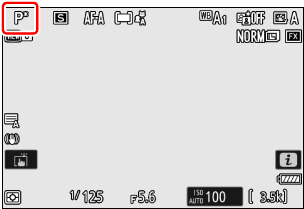
P ( Programovaná automatika )
V tomto režimu fotoaparát automaticky upravuje rychlost závěrky a clonu podle vestavěného programu, aby byla zajištěna optimální expozice ve většině situací.
- Můžete nastavit vyvážení bílé a další položky, které by byly automaticky řízeny v b (auto).
Různé kombinace času závěrky a clony, které vedou ke stejné expozice , lze zvolit otáčením hlavního příkazového volič („flexibilní program“) v režimu P.
- Během aktivního flexibilního programu se zobrazuje indikátor flexibilního programu ( U ).
- Chcete-li obnovit výchozí nastavení času závěrky a clony, otáčejte hlavním příkazovým volič , dokud indikátor nezmizí. Flexibilní program lze také ukončit výběrem jiného režimu fotografování nebo vypnutím fotoaparát .
S ( Automatický režim s prioritou času )
V režimu priority času si vyberete
Rychlá závěrka (¹/₁₆₀₀ s)
Pomalá rychlost závěrky (1 s)
- Otáčením hlavního příkazového volič nastavte rychlost závěrky.
- Rychlost závěrky lze nastavit na hodnoty mezi ¹⁄₈₀₀₀ s a 30 s.
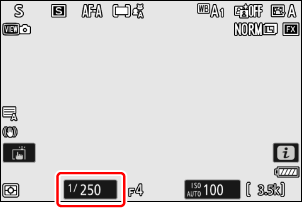
- Pokud je v uživatelské funkci d6 [ Typ závěrky ] vybrána možnost [ Závěrka s el. první lamelou ], je rychlost závěrky omezena na ¹⁄₂₀₀₀ s, a to i v případě, že je nastavena kratší doba závěrky.
- Čas závěrky lze zablokovat na vybrané hodnotě ( 0 f4 : Aretace ovládání , g3 : Aretace ovládání ).
A ( Automatický režim s prioritou clony )
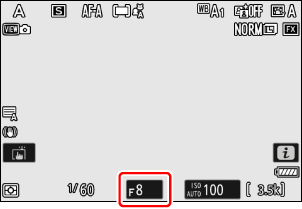
V režimu priority clony si vyberete
Velká clona (f/5,6)
Malá clona (f/22)
- Clonu lze upravit otáčením pomocného příkazového volič .
- Minimální a maximální hodnoty clony se liší v závislosti na objektiv .
- Clonu lze aretovat na vybrané hodnotě ( 0 f4 : Aretace ovládání , g3 : Aretace ovládání ).
M ( Manuál )
Ovládáš obojí
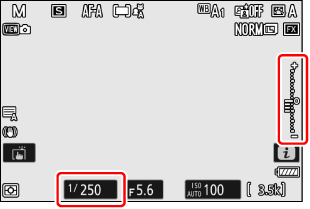
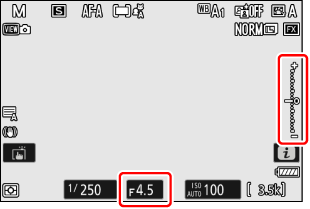
- Rychlost závěrky a clonu lze upravit s ohledem na indikaci expozice otáčením příkazových voličů.
- Otáčením hlavního volič vyberte čas závěrky. Čas závěrky lze nastavit na hodnoty mezi ¹⁄₈₀₀₀ s a 30 s nebo
Bulb neboTime .
- Pokud je v uživatelské funkci d6 [ Typ závěrky ] vybrána možnost [ Závěrka s el. první lamelou ], je rychlost závěrky omezena na ¹⁄₂₀₀₀ s, a to i v případě, že je nastavena kratší doba závěrky.
- Clonu lze upravit otáčením pomocného příkazového volič .
- Minimální a maximální hodnoty clony se liší v závislosti na objektiv .
- Čas závěrky a clonu lze zablokovat na vybraných hodnotách ( 0 f4 : Aretace nastavení , g3 : Aretace nastavení ).
Indikace expozice na monitor ukazuje, zda by snímek při aktuálním nastavení byl podexponovaný nebo přeexponovaný. Indikaci expozice lze odečíst následovně (zobrazení se liší v závislosti na zvolené možnosti v uživatelské funkci b2 [ Krok nastav. expozice (EV) ]):
| Pro [ Krok nastav. expozice (EV) ] je vybráno [ 1/3 EV (korekce 1/3 EV) ] | ||
|---|---|---|
| Optimální expozice | Podexponováno o 1/3 EV | Přeexponováno o více než 3 1/3 EV |
 |
 |
 |
Obráťte orientaci indikátoru horizontální expozice (záporné hodnoty vlevo a kladné vpravo nebo kladné vlevo a záporné vpravo) pomocí uživatelské funkce f7 [ Obrácení indikací ].
Pokud vybraná nastavení překročí limity systému měření expozice expozice , displej bude blesk .
Pro časy závěrky až 900 s (15 minut) v režimu M vyberte v uživatelské funkci d7 [ Rozšířené časy závěrky (M) ] možnost [ ON ].
Při časech závěrky delších než 1 s se může fotoaparát čas závěrky lišit od skutečného času expozice . Skutečný čas závěrky při časech závěrky 15 a 30 sekund je například 16 a 32 sekund. Při časech závěrky 60 sekund a delších bude čas expozice opět odpovídat zvolenému času závěrky.
Automatické ovládání citlivosti ISO (režim M )
Pokud je zapnuto automatické řízení citlivosti ISO ( 0 Automatické řízení citlivosti ISO ), citlivost ISO se automaticky upraví pro optimální expozice při vybraném čase závěrky a cloně.
U1 a U2 ( Režim uživatelského nastavení )
Často používaná nastavení lze přiřadit pozicím uživatelského nastavení U1 a U2 a později je vyvolat jednoduše otáčením volič režimů.
Ukládání uživatelských nastavení
Přiřaďte aktuální nastavení snímání pozici uživatelského nastavení, jak je popsáno níže.
-
Upravte následující nastavení snímání.
- možnosti nabídky focení,
- možnosti nabídky nahrávání videa,
- Vlastní nastavení a
- Režim snímání, rychlost závěrky (režimy S a M ), clona (režimy A a M ), flexibilní program (režim P ), korekce expozice atd.
-
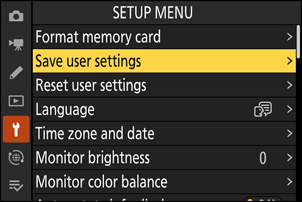
V nabídce nastavení vyberte možnost [ Uložení uživatel. nastavení ] a stiskněte tlačítko 2 .
-
Vyberte pozici uživatelských nastavení, které chcete přiřadit.
Vyberte možnost [ Uložit do U1 ] nebo [ Uložit do U2 ] a poté stiskněte tlačítko 2 .
-
Uložit uživatelská nastavení.
Vyberte možnost [ Uložit nastavení ] a stisknutím tlačítka J přiřaďte aktuální nastavení vybrané pozici.
-
Pořiďte snímky s použitím uložených nastavení.
Otočením volič režimů do U1 nebo U2 můžete povolit fotografování s nastaveními přiřazenými této poloze.
Položky, které nelze přiřadit k U1 a U2
Následující položky nabídky se neukládají.
-
MENU FOTOGRAFOVÁNÍ
- [ Složka pro ukládání ]
- [ Správa předv. Picture Control ]
- [ Vícenásobná expozice ]
- [ Intervalové snímání ]
- [ Časosběrné video ]
- [ Fotografov. s posunem zaostření ]
- [ Fotografov. s posunem pixelů ]
-
NABÍDKA NAHRÁVÁNÍ VIDEA
- [ Složka pro ukládání ]
- [ Správa předv. Picture Control ]
Obnovení uživatelských nastavení
-
V nabídce nastavení vyberte možnost [ Reset uživatel. nastavení ] a stiskněte tlačítko 2 .
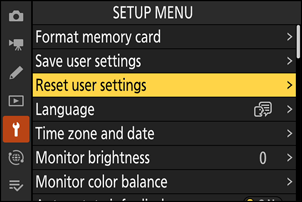
-
Vyberte pozici uživatelského nastavení, kterou chcete resetovat.
Vyberte [ Resetovat U1 ] nebo [ Resetovat U2 ] a poté stiskněte tlačítko 2 .
-
Obnovit uživatelská nastavení.
Označte možnost [ Reset ] a stiskněte tlačítko J pro obnovení výchozího nastavení pro vybranou pozici ( fotoaparát bude fungovat v režimu P ).
h (Režim scény)
Vyberte scénický režim pro automatickou optimalizaci nastavení pro danou scénu.
Výběr scénického režimu
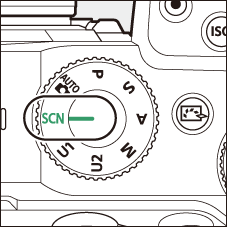
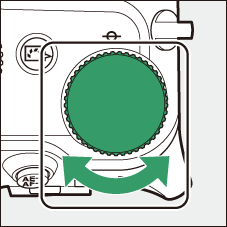
Otočte volič režimů do h a otáčejte hlavním příkazovým volič , dokud se na monitor nezobrazí požadovaný motiv.
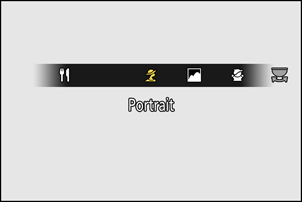
- K dispozici jsou následující scény.
| k | Portrét |
|---|---|
| l | Krajina |
| p | Děti |
| m | Sporty |
| n | Makro |
| r | Noční krajina |
| s | Párty/interiér |
| t | Pláž/sníh |
| d | Západ slunce |
|---|---|
| e | Úsvit/soumrak |
| f | Portrét zvířat |
| g | Světlo svíčky |
| j | Kvetoucí příroda |
| z | Podzimní barvy |
| 0 | Jídlo |
Scénické režimy
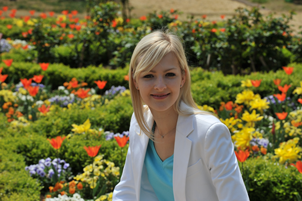
- k ( Portrét )
-
Vhodné pro portréty s jemnými, přirozeně vypadajícími tóny pleti.
- Pokud je objekt daleko od pozadí nebo je použit objektiv , detaily pozadí budou změkčeny, aby kompozici dodaly hloubku.
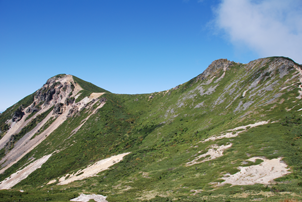
- l ( Krajina )
-
Použijte pro živé snímky krajiny za denního světla.
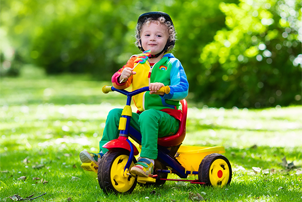
- p ( Děti )
-
Použijte pro snímky dětí. Oblečení a detaily pozadí jsou vykresleny živě, zatímco tóny pleti zůstávají jemné a přirozené.
- m ( Sporty )
-
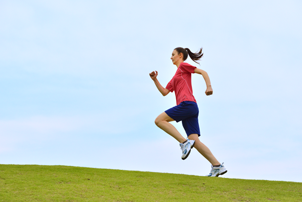
Krátké časy závěrky zmrazí pohyb pro dynamické sportovní snímky, na kterých hlavní objekt jasně vyniká.
- n ( Makro )
-
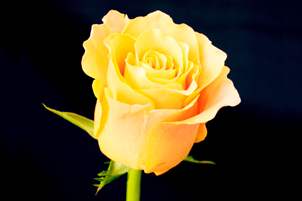
Použijte pro detailní snímky květin, hmyzu a dalších malých objektů.
- r ( Noční krajina )
-
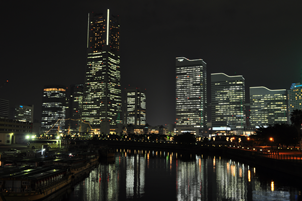
Snižte šum a nepřirozené barvy při fotografování noční krajiny, včetně pouličního osvětlení a neonových nápisů.
- s ( Párty/interiér )
-
Zachyťte efekty vnitřního osvětlení pozadí. Použijte pro večírky a jiné interiérové scény.

- t ( Pláž/sníh )
-
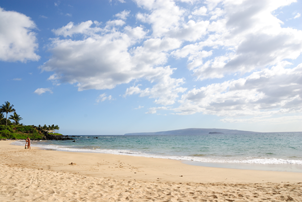
Zachyťte jas sluncem ozářených vodních ploch, sněhu nebo písku.
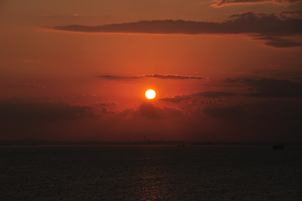
- d ( Západ slunce )
-
Zachovává syté odstíny viditelné při západech a východech slunce.
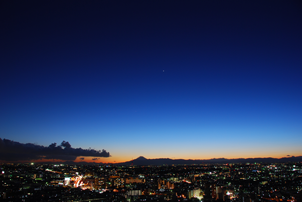
- e ( Úsvit/soumrak )
-
Zachovává barvy viditelné ve slabém přirozeném světle před úsvitem nebo po západu slunce.
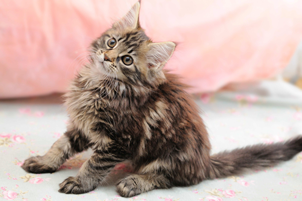
- f ( Portrét zvířat )
-
Použijte pro portréty aktivních domácích mazlíčků.
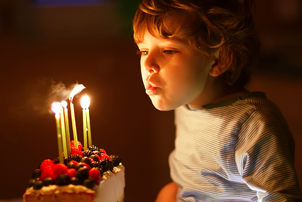
- g ( Světlo svíčky )
-
Pro fotografie pořízené při svíčkách.
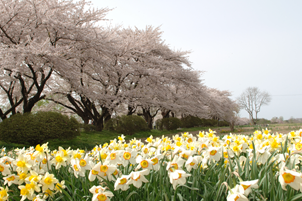
- j ( Kvetoucí příroda )
-
Použijte pro květinová pole, rozkvetlé sady a další krajiny s rozlehlými květy.
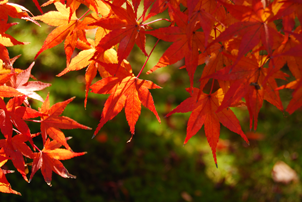
- z ( Podzimní barvy )
-
Zachycuje zářivé červené a žluté odstíny podzimního listí.
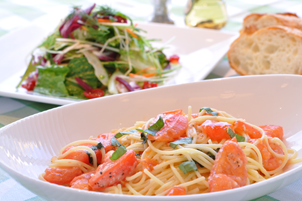
- 0 ( Jídlo )
-
Použijte pro živé fotografie jídla.
-
Některá nastavení – například předvolby Picture Control, vyvážení bílé, tónový režim nebo uživatelská nastavení – nelze změnit v závislosti na vybraném režimu.
- Pro zamezení rozmazání snímků za špatného osvětlení se doporučuje použití stativu nebo jiného zařízení, jako je například volitelný dálkový ovladač.