
Google Translate
TATO SLUŽBA MŮŽE OBSAHOVAT PŘEKLADY ZAJIŠTĚNÉ SLUŽBAMI GOOGLE. SPOLEČNOST GOOGLE ODMÍTÁ VEŠKERÉ ZÁRUKY VE VZTAHU K PŘEKLADŮM, A TO VÝSLOVNÉ NEBO PŘEDPOKLÁDANÉ, VČETNĚ JAKÝCHKOLI ZÁRUK NA PŘESNOST, SPOLEHLIVOST A VČETNĚ VEŠKERÝCH PŘEDPOKLÁDANÝCH ZÁRUK OBCHODOVATELNOSTI, VHODNOSTI PRO URČITÝ ÚČEL A NEPORUŠENÍ PRÁV.
Referenční příručky společnosti Nikon Corporation (níže, „Nikon“) byly přeloženy pro vaše pohodlí s využitím překladatelského softwaru využívajícího službu Google Translate. Bylo vynaloženo přiměřené úsilí, aby se dosáhlo přesných překladů, nicméně žádný automatický překlad není dokonalý, ani není určen k nahrazení překladatelů. Překlady jsou poskytovány jako služba uživatelům referenčních příruček Nikon a jsou poskytovány „tak jak jsou“. Na přesnost, spolehlivost nebo správnost jakýchkoli překladů z angličtiny do jiného jazyka není poskytována žádná záruka jakéhokoli druhu, ať již výslovná, nebo předpokládaná. Určitý obsah (obrázky, videa, flashové prezentace, atd.) nemusí být kvůli omezením překladatelského softwaru správně přeložen.
Oficiálním textem je anglická verze referenčních příruček. Jakékoli nesrovnalosti nebo rozdíly vzniklé překladem nejsou závazné a nemají žádný právní účinek na dodržování shody nebo za účelem vymahatelnosti. V případě jakýchkoli otázek vyvstalých s ohledem na přesnost informací obsažených v přeložených referenčních příručkách se podívejte na anglickou verzi příruček, která je oficiální verzí.

Vyvážení vzhledu portrétu
Tlačítko G U C menu fotografování
Jemně dolaďte nastavení odstínu a jasu pro portrétované osoby a uložte výsledky pro použití během fotografování jako [ Režim 1 ], [ Režim 2 ] nebo [ Režim 3 ].
Vytváření režimů vyvážení portrétních obrázků
-
V nabídce fotografování vyberte možnost [ Vyvážení vzhledu portrétu ].
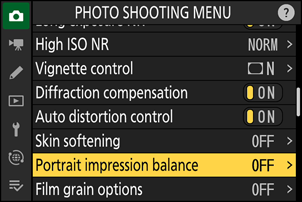
-
Označte režim z [ Režim 1 ] až [ Režim 3 ] a stiskněte tlačítko 2 .
- Zobrazí se možnosti pro vybraný režim.
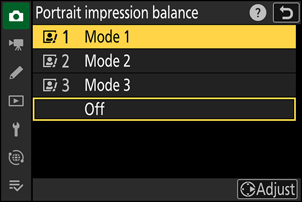
-
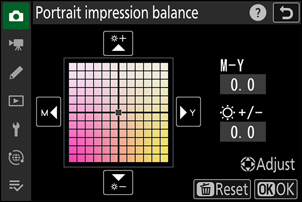
Upravte odstín a jas.
- Stisknutím tlačítka 4 nebo 2 upravte odstín na ose M (purpurová)–Y (žlutá). Purpurová se zvyšuje s pohybem směrem k M, oranžová (žlutá) s pohybem směrem k Y.
- Stisknutím tlačítka 1 nebo 3 upravte jas. Jas se zvyšuje se zvyšujícími se hodnotami a snižuje se s jejich snižováním.
- Vybrané hodnoty se zobrazují napravo od mřížky.
- Chcete-li obnovit výchozí nastavení, stiskněte tlačítko O
-
Uložit změny.
- Stisknutím tlačítka J uložte změny a opusťte nabídky.
- Režimy, které byly změněny oproti výchozím hodnotám, jsou označeny hvězdičkami („ U “).
- Opakujte kroky 1 až 4 pro vytvoření dalších režimů.
Použití uložených režimů
Chcete-li během fotografování povolit vyvážení portrétního dojmu, vyberte v nabídce fotografování požadovaný režim ([ Režim 1 ] až [ Režim 3 ]) pro [ Vyvážení vzhledu portrétu ].
„Vyvážení portrétního zobrazení“
[ Vyvážení vzhledu portrétu ] nebude k dispozici, pokud:
- Pro [ Předvolby Picture Control ] je vybrána možnost [ Monochromatické ], [ Plochý monochromatický ], [ Monochr. s hlubokým odstínem ] nebo [ Creative Picture Control ], nebo
- Pro [ Předvolby Picture Control (HLG) ] je vybrána možnost [ Monochromatické ].
Upozornění: Používání vyvážení zobrazení na výšku
Vyvážení portrétního dojmu může ovlivnit oblasti obrazu, které mají podobnou barvu jako pleť portrétovaných osob.
Pokud byla položka [ Vyvážení vzhledu portrétu ] přiřazena v nabídce i pomocí uživatelské funkce f1 [ Upravit nabídku i ], můžete tuto možnost vybrat, otáčením hlavního příkazového volič vybrat režim a poté upravit odstín a jas pomocí multifunkčního voliče a zároveň si prohlédnout jejich vliv na objekt v orámování na displeji.