
Google Translate
TATO SLUŽBA MŮŽE OBSAHOVAT PŘEKLADY ZAJIŠTĚNÉ SLUŽBAMI GOOGLE. SPOLEČNOST GOOGLE ODMÍTÁ VEŠKERÉ ZÁRUKY VE VZTAHU K PŘEKLADŮM, A TO VÝSLOVNÉ NEBO PŘEDPOKLÁDANÉ, VČETNĚ JAKÝCHKOLI ZÁRUK NA PŘESNOST, SPOLEHLIVOST A VČETNĚ VEŠKERÝCH PŘEDPOKLÁDANÝCH ZÁRUK OBCHODOVATELNOSTI, VHODNOSTI PRO URČITÝ ÚČEL A NEPORUŠENÍ PRÁV.
Referenční příručky společnosti Nikon Corporation (níže, „Nikon“) byly přeloženy pro vaše pohodlí s využitím překladatelského softwaru využívajícího službu Google Translate. Bylo vynaloženo přiměřené úsilí, aby se dosáhlo přesných překladů, nicméně žádný automatický překlad není dokonalý, ani není určen k nahrazení překladatelů. Překlady jsou poskytovány jako služba uživatelům referenčních příruček Nikon a jsou poskytovány „tak jak jsou“. Na přesnost, spolehlivost nebo správnost jakýchkoli překladů z angličtiny do jiného jazyka není poskytována žádná záruka jakéhokoli druhu, ať již výslovná, nebo předpokládaná. Určitý obsah (obrázky, videa, flashové prezentace, atd.) nemusí být kvůli omezením překladatelského softwaru správně přeložen.
Oficiálním textem je anglická verze referenčních příruček. Jakékoli nesrovnalosti nebo rozdíly vzniklé překladem nejsou závazné a nemají žádný právní účinek na dodržování shody nebo za účelem vymahatelnosti. V případě jakýchkoli otázek vyvstalých s ohledem na přesnost informací obsažených v přeložených referenčních příručkách se podívejte na anglickou verzi příruček, která je oficiální verzí.

Dotykové ovládání
Ten/Ta/To
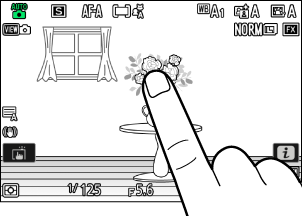
Zaostření a uvolnění závěrky
- Dotykem monitor zaostřte na vybraný bod (dotykové AF).
- V režimu fotografování se závěrka spustí po zvednutí prstu z displeje (dotyková závěrka).
-
Nastavení dotykové závěrky/AF lze upravit klepnutím na ikonu W ( 0 Dotyková závěrka ).
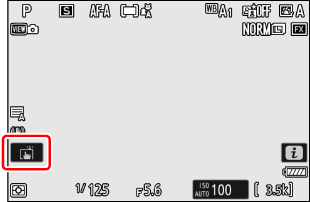
Úprava nastavení expozice
- Klepnutím na zvýrazněnou ikonu na displeji upravte rychlost závěrky, clonu nebo citlivost ISO.
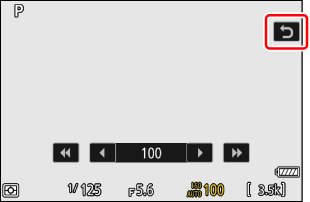
- Požadovanou možnost pak můžete vybrat klepnutím na ikony nebo posuvníky.
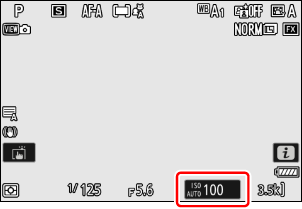
- Klepnutím na Z nebo stisknutím tlačítka J vyberte požadovanou možnost a vraťte se na předchozí zobrazení.
Přehrávání
-
Pro zobrazení dalších snímků během přehrávání jednotlivých snímků švihněte prstem doleva nebo doprava.
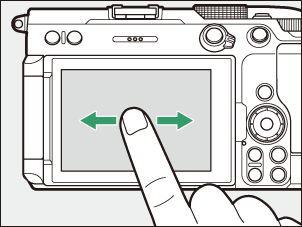
-
V režimu přehrávání jednotlivých snímků se dotykem spodní části displeje zobrazí panel pro posun vpřed. Posouváním prstu doleva nebo doprava po panelu rychle přejdete na další snímky.
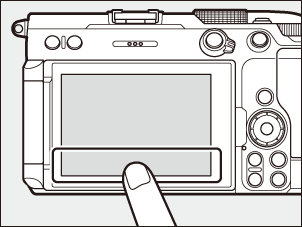
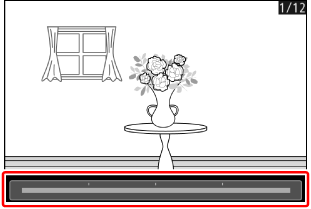
-
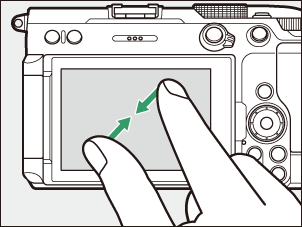
Chcete-li přiblížit snímek zobrazený během přehrávání na celý obrazový panel, použijte gesto roztažení nebo dvakrát rychle klepněte na displej. Poměr přiblížení můžete upravit pomocí gest roztažení pro přiblížení a gest sevření prstů pro oddálení.
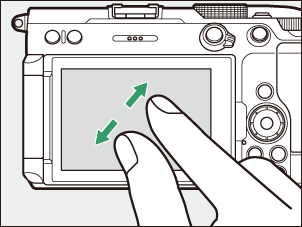
- Pro zobrazení dalších částí obrázku během přiblížení použijte gesta posunutí.
- Dvojím rychlým klepnutím na displej během přiblížení se přiblížení zruší.
-
Chcete-li „oddálit“ zobrazení na miniatury, použijte gesto sevření a roztažení prstů během přehrávání celého snímku. Pomocí gesta sevření a roztažení vyberte počet zobrazených snímků ze 4, 9 nebo 72.
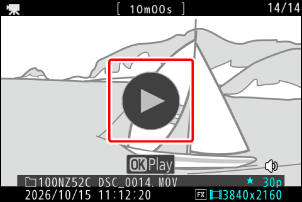
Prohlížení videí
- Videa jsou označena ikonou 1 ; pro spuštění přehrávání klepněte na ikonu a .
- Klepnutím na Z se vrátíte do režimu přehrávání jednotlivých snímků.
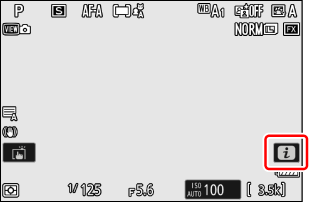
i Menu
- Klepnutím na ikonu i zobrazíte během fotografování menu i ( 0 Tlačítko i (menu i ) ).
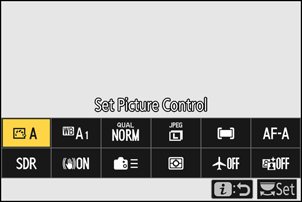
- Klepnutím na položky zobrazíte a změníte možnosti.
- Můžete si vybrat položky zobrazené v nabídce i ( 0 Přizpůsobení nabídky i ).
Zadávání textu
-
Pokud je zobrazena klávesnice, můžete zadávat text klepnutím na klávesy.
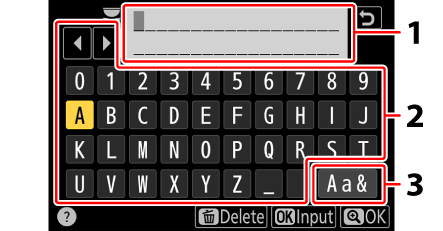
- Oblast zobrazení textu
- Oblast klávesnice
- Výběr klávesnice
- Chcete-li umístit kurzor, klepněte na e nebo f nebo klepněte přímo do oblasti zobrazení textu.
- Chcete-li přepínat mezi klávesnicemi s velkými a malými písmeny a symboly, klepněte na tlačítko výběru klávesnice.
Navigace v nabídkách
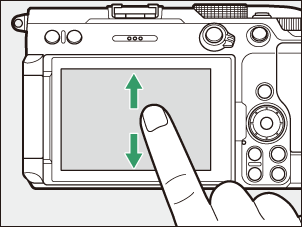
-
Posunutím nahoru nebo dolů můžete rolovat.
-
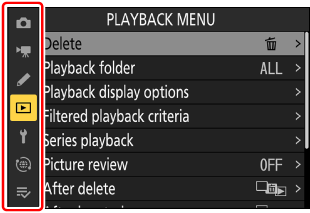
Klepnutím na ikonu nabídky vyberte nabídku.
-
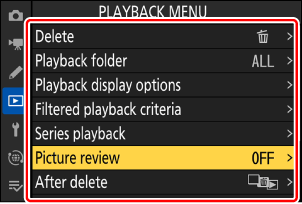
Klepnutím na položky nabídky zobrazíte možnosti. Požadovanou možnost pak můžete vybrat klepnutím na ikony nebo posuvníky.
-
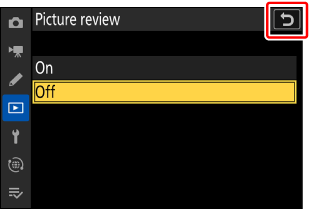
Chcete-li ukončit beze změny nastavení, klepněte na Z
Upozornění: Dotyková obrazovka
- Dotyková obrazovka reaguje na statickou elektřinu. Nemusí reagovat, pokud se jí dotknete nehty nebo rukama v rukavicích.
- Nedotýkejte se obrazovky ostrými předměty.
- Nepoužívejte nadměrnou sílu.
- Obrazovka nemusí reagovat, pokud je zakryta ochrannými fóliemi třetích stran.
- Obrazovka nemusí reagovat, pokud se jí dotknete současně na více místech.