
Google Translate
TATO SLUŽBA MŮŽE OBSAHOVAT PŘEKLADY ZAJIŠTĚNÉ SLUŽBAMI GOOGLE. SPOLEČNOST GOOGLE ODMÍTÁ VEŠKERÉ ZÁRUKY VE VZTAHU K PŘEKLADŮM, A TO VÝSLOVNÉ NEBO PŘEDPOKLÁDANÉ, VČETNĚ JAKÝCHKOLI ZÁRUK NA PŘESNOST, SPOLEHLIVOST A VČETNĚ VEŠKERÝCH PŘEDPOKLÁDANÝCH ZÁRUK OBCHODOVATELNOSTI, VHODNOSTI PRO URČITÝ ÚČEL A NEPORUŠENÍ PRÁV.
Referenční příručky společnosti Nikon Corporation (níže, „Nikon“) byly přeloženy pro vaše pohodlí s využitím překladatelského softwaru využívajícího službu Google Translate. Bylo vynaloženo přiměřené úsilí, aby se dosáhlo přesných překladů, nicméně žádný automatický překlad není dokonalý, ani není určen k nahrazení překladatelů. Překlady jsou poskytovány jako služba uživatelům referenčních příruček Nikon a jsou poskytovány „tak jak jsou“. Na přesnost, spolehlivost nebo správnost jakýchkoli překladů z angličtiny do jiného jazyka není poskytována žádná záruka jakéhokoli druhu, ať již výslovná, nebo předpokládaná. Určitý obsah (obrázky, videa, flashové prezentace, atd.) nemusí být kvůli omezením překladatelského softwaru správně přeložen.
Oficiálním textem je anglická verze referenčních příruček. Jakékoli nesrovnalosti nebo rozdíly vzniklé překladem nejsou závazné a nemají žádný právní účinek na dodržování shody nebo za účelem vymahatelnosti. V případě jakýchkoli otázek vyvstalých s ohledem na přesnost informací obsažených v přeložených referenčních příručkách se podívejte na anglickou verzi příruček, která je oficiální verzí.

Zpracování RAW
-
Zpracování RAW není u tohoto fotoaparát k dispozici u následujících snímků:
- Snímky NEF ( RAW ) pořízené jiným modelem fotoaparát ,
- Snímky NEF ( RAW ) pořízené pomocí NX Tether a uložené v počítači, nebo
- Snímky pořízené v jiném nastavení kvality obrazu než RAW .
- Pokud jsou snímky NEF ( RAW ) převedeny do formátu JPEG nebo HEIF pomocí zpracování RAW , mohou se odstíny výsledných snímků lišit od snímků JPEG nebo HEIF pořízených fotoaparát , a to i v případě, že byla během zpracování RAW použita stejná nastavení snímání.
Zpracování fotografií pořízených v tónovém režimu [ SDR ]
Použitím zpracování RAW u fotografií pořízených s vybranou možností [ SDR ] pro tónový režim se vytvoří kopie JPEG .
Zpracování aktuálního obrázku
-
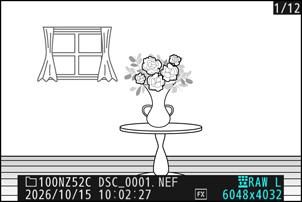
Zobrazte snímek NEF ( RAW ) pořízený s vybranou možností [ SDR ] pro tónový režim a poté stiskněte tlačítko i .
-
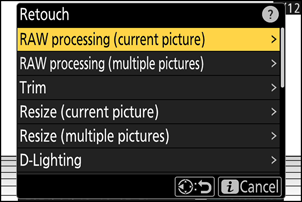
V nabídce i vyberte možnost [ Retušování ], poté vyberte možnost [ Zprac. snímků RAW (aktuální sn.) ] a stiskněte tlačítko 2 .
-
Zkopírujte fotografii.
- Vyberte [ EXE ] a stiskněte tlačítko J pro vytvoření kopie vybrané fotografie ve JPEG .
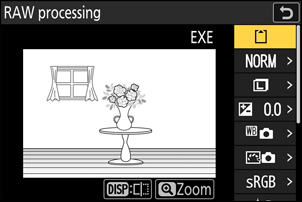
- Před zpracováním upravte nastavení, jako je vyvážení bílé a předvolby Picture Control . V případě potřeby změňte nastavení, která byla platná při pořízení snímku. Položky, které lze konfigurovat, naleznete v části „Položky konfigurace během zpracování snímků SDR RAW “ ( 0 Položky konfigurace během zpracování snímků SDR RAW ).
Zpracování více obrázků
-
Zobrazte snímek NEF ( RAW ) pořízený s vybranou možností [ SDR ] pro tónový režim a poté stiskněte tlačítko i .
-
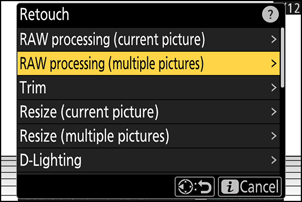
V nabídce i vyberte možnost [ Retušování ], poté vyberte možnost [ Zprac. snímků RAW (více snímků) ] a stiskněte tlačítko 2 .
-
Vyberte způsob výběru obrázků.
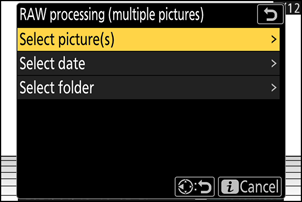
Volba Popis [ Výběr snímků ] Vytvoření kopií vybraných snímků NEF ( RAW ) JPEG . Lze vybrat více snímků NEF ( RAW ). [ Vybrat datum ] Vytvoří kopie JPEG všech snímků NEF ( RAW ) pořízených ve vybraných termínech. [ Vybrat složku ] Vytvoří kopie JPEG všech snímků NEF ( RAW ) ve vybrané složce. -
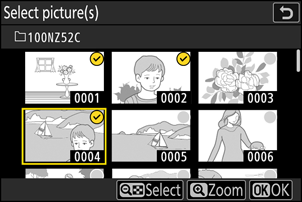
Vyberte fotografie.
Pokud jste zvolili [ Výběr snímků ]:
- Vyberte snímky pomocí multifunkčního voliče.
- Chcete-li zobrazit označený obrázek na celé obrazovce, stiskněte a podržte tlačítko X
- Chcete-li vybrat zvýrazněný snímek, stiskněte tlačítko W ( Q ). Vybrané snímky jsou označeny fajfkou (
 ). Chcete-li odstranit zaškrtnutí (
  ) a zrušte výběr aktuálního snímku, stiskněte znovu tlačítko W ( Q ). Všechny snímky budou zpracovány se stejným nastavením.
 - Po dokončení výběru stiskněte tlačítko J pro pokračování.
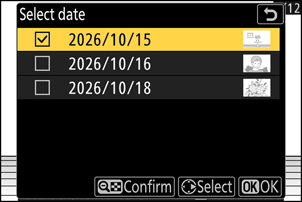
Pokud jste zvolili [ Vybrat datum ]:
- Vyberte data pomocí multifunkčního voliče a stisknutím tlačítka 2 vyberte ( M ) nebo zrušte výběr ( U ).
- Všechny vhodné snímky pořízené v termínech označených fajfkou ( M ) budou zpracovány se stejným nastavením.
- Po dokončení výběru stiskněte tlačítko J pro pokračování.
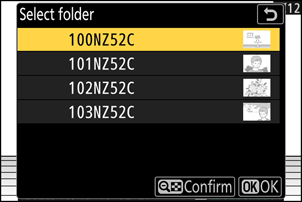
Pokud jste zvolili [ Vybrat složku ]:
Vyberte složku a stisknutím tlačítka J ji vyberte; všechny snímky ve vybrané složce budou zpracovány se stejným nastavením.
-
Zkopírujte fotografie.
- Vyberte [ EXE ] a stiskněte J pro zobrazení potvrzovacího dialogu. Poté vyberte [ Ano ] a stiskněte J pro vytvoření kopií vybraných fotografií ve JPEG .
- Chcete-li operaci zrušit před vytvořením všech kopií, stiskněte tlačítko G ; po zobrazení potvrzovacího dialogu vyberte možnost [ Ano ] a stiskněte tlačítko J
- Před zpracováním upravte nastavení, jako je vyvážení bílé a předvolby Picture Control . V případě potřeby změňte nastavení, která byla platná při pořízení snímků. Položky, které lze konfigurovat, naleznete v části „Položky konfigurace během zpracování snímků SDR RAW “ ( 0 Položky konfigurace během zpracování snímků SDR RAW ).
Položky konfigurace během zpracování snímků SDR RAW
Nastavení obrazu lze před zpracováním RAW změnit z nastavení, která byla platná při pořízení snímků.
-
Položky, které lze konfigurovat, jsou následující.
- Kvalita obrazu ( 0 Úprava kvality obrazu )
- Velikost obrázku ( 0 Výběr velikosti obrázku )
- Kompenzace expozice ( 0 Kompenzace expozice )
- Vyvážení bílé ( 0 Vyvážení bílé )
- Picture Control ( 0 předvoleb Picture Control )
- Barevný prostor ( 0 Barevný prostor )
- Aktivní D-Lighting ( 0 Aktivní D-Lighting )
- Redukce šumu při vysokém ISO ( 0 Redukce šumu při vysokém ISO )
- Ovládání viněty ( 0 Ovládání viněty )
- Kompenzace difrakce ( 0 Kompenzace difrakce )
- Vyvážení zobrazení na výšku ( 0 Vyvážení zobrazení na výšku )
- Nastavení platná v době pořízení fotografií se v některých případech zobrazí pod náhledem.
- Chcete-li v případě potřeby použít nastavení platná při pořízení fotografií, vyberte pro každou položku možnost [ Původní ].
- Efekty lze zobrazit v náhledu na obrazovce pro úpravy. Chcete-li zobrazit neupravený snímek, stiskněte a podržte tlačítko DISP .
Zpracování fotografií pořízených v tónovém režimu [ HLG ]
Použitím zpracování RAW u fotografií pořízených s vybranou možností [ HLG ] pro tónový režim vytvoříte kopie HEIF .
- Snímky NEF ( RAW ) pořízené s nastavením [ HLG ] jako tónový režim lze také uložit ve formátu JPEG ( 0 Vytváření kopií JPEG ze snímků RAW pořízených s použitím tónového režimu HLG ). Upozorňujeme však, že kopie JPEG mohou vykazovat více „šumu“ ve formě náhodně rozmístěných jasných pixelů, závoje nebo čar než kopie JPEG vytvořené ze snímků NEF ( RAW ) pořízených s nastavením [ SDR ] jako tónový režim.
Zpracování aktuálního obrázku
-
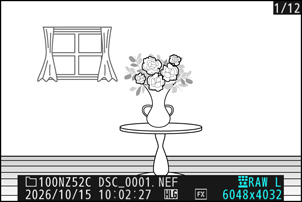
Zobrazte snímek NEF ( RAW ) pořízený s vybranou volbou [ HLG ] pro tónový režim a poté stiskněte tlačítko i .
Vyberte snímek označený ikonou HLG .
-
V nabídce i vyberte možnost [ Retušování ], poté vyberte možnost [ Zprac. snímků RAW (aktuální sn.) ] a stiskněte tlačítko 2 .
-
Zkopírujte fotografii.
- Vyberte [ EXE (uložit ve formátu HEIF) ] a stiskněte tlačítko J pro vytvoření kopie aktuálního snímku ve HEIF .
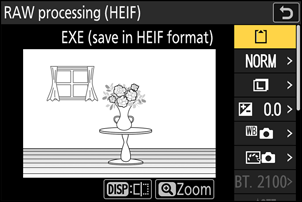
- Před zpracováním upravte nastavení, jako je vyvážení bílé a předvolby Picture Control . V případě potřeby změňte nastavení, která byla platná při pořízení snímku. Položky, které lze konfigurovat, naleznete v části „Položky konfigurace během zpracování snímků HLG RAW “ ( 0 Položky konfigurace během zpracování snímků HLG RAW ).
Zpracování více obrázků
-
Zobrazte snímek NEF ( RAW ) pořízený s vybranou volbou [ HLG ] pro tónový režim a poté stiskněte tlačítko i .
Vyberte snímek označený ikonou HLG .
-
V nabídce i vyberte možnost [ Retušování ], poté vyberte možnost [ Zprac. snímků RAW (více snímků) ] a stiskněte tlačítko 2 .
-
Vyberte způsob výběru obrázků.
Volba Popis [ Výběr snímků ] Vytvoření kopií HEIF vybraných snímků NEF ( RAW ). Lze vybrat více snímků NEF ( RAW ). [ Vybrat datum ] Vytvoří kopie HEIF všech snímků NEF ( RAW ) pořízených ve vybraných termínech. [ Vybrat složku ] Vytvořit kopie HEIF všech snímků NEF ( RAW ) ve vybrané složce. -
Vyberte fotografie.
Pokud jste zvolili [ Výběr snímků ]:
- Vyberte snímky pomocí multifunkčního voliče.
- Chcete-li zobrazit označený obrázek na celé obrazovce, stiskněte a podržte tlačítko X
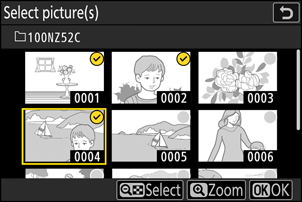
- Chcete-li vybrat zvýrazněný snímek, stiskněte tlačítko W ( Q ). Vybrané snímky jsou označeny fajfkou ( ). Chcete-li odstranit zaškrtnutí ( ) a zrušte výběr aktuálního snímku, stiskněte znovu tlačítko W ( Q ). Všechny snímky budou zpracovány se stejným nastavením.
- Po dokončení výběru stiskněte tlačítko J pro pokračování.
Pokud jste zvolili [ Vybrat datum ]:
- Vyberte data pomocí multifunkčního voliče a stisknutím tlačítka 2 vyberte ( M ) nebo zrušte výběr ( U ).
- Všechny vhodné snímky pořízené v termínech označených fajfkou ( M ) budou zpracovány se stejným nastavením.
- Po dokončení výběru stiskněte tlačítko J pro pokračování.
Pokud jste zvolili [ Vybrat složku ]:
Vyberte složku a stisknutím tlačítka J ji vyberte; všechny snímky ve vybrané složce budou zpracovány se stejným nastavením.
-
Zkopírujte fotografie.
- Vyberte [ EXE (uložit ve formátu HEIF) ] a stiskněte tlačítko J pro vytvoření kopií vybraných fotografií ve HEIF .
- Chcete-li operaci zrušit před vytvořením všech kopií, stiskněte tlačítko G ; po zobrazení potvrzovacího dialogu vyberte možnost [ Ano ] a stiskněte tlačítko J
- Před zpracováním upravte nastavení, jako je vyvážení bílé a předvolba Picture Control . V případě potřeby změňte nastavení, která byla platná při pořízení snímků. Položky, které lze konfigurovat, naleznete v části „Položky konfigurace během zpracování snímků HLG RAW “ ( 0 Položky konfigurace během zpracování snímků HLG RAW ).
Položky konfigurace během zpracování snímků HLG RAW
Nastavení obrazu lze před zpracováním RAW změnit z nastavení, která byla platná při pořízení snímků.
-
Položky, které lze konfigurovat, jsou následující.
- Kvalita obrazu ( 0 Úprava kvality obrazu )
- Velikost obrázku ( 0 Výběr velikosti obrázku )
- Kompenzace expozice ( 0 Kompenzace expozice )
- Vyvážení bílé ( 0 Vyvážení bílé )
- Picture Control ( HLG ; 0 Nastavení Picture Control ( HLG ) )
- Redukce šumu při vysokém ISO ( 0 Redukce šumu při vysokém ISO )
- Ovládání viněty ( 0 Ovládání viněty )
- Kompenzace difrakce ( 0 Kompenzace difrakce )
- Vyvážení zobrazení na výšku ( 0 Vyvážení zobrazení na výšku )
- Zpracování RAW ( JPEG )
- Nastavení platná v době pořízení fotografií se v některých případech zobrazí pod náhledem.
- Chcete-li v případě potřeby použít nastavení platná při pořízení fotografií, vyberte pro každou položku možnost [ Původní ].
- Efekty lze zobrazit v náhledu na obrazovce pro úpravy. Chcete-li zobrazit neupravený snímek, stiskněte a podržte tlačítko DISP .
Upozornění: Zpracování RAW v režimu HLG Tone Mode
- [ Korekce expozice ] lze nastavit pouze na hodnoty mezi –2 a +2 EV.
- [ Barevný prostor ] je pevně nastaven na „ BT.2100 “.
- Funkci [ Active D-Lighting ] nelze upravit.
Vytváření kopií JPEG z fotografií RAW pořízených v režimu tónování HLG
Výběrem možnosti [ Pro zpracování snímků RAW (JPEG) ] v dialogovém okně [ Zpracování snímků RAW (HEIF) ] se zobrazí dialogové okno [ Zpracování snímků RAW (JPEG) ], kde můžete upravit nastavení pro ukládání kopií ve formátu JPEG . Chcete-li uložit kopie ve formátu JPEG , vyberte možnost [ EXE (uložit ve formátu JPEG) ] a stiskněte tlačítko J
- Expozice pro kopie JPEG vytvořené použitím funkce [ Zpracování snímků RAW (JPEG) ] u fotografií RAW pořízených v HLG bude přibližně o 2 EV nižší než u kopií JPEG vytvořených z fotografií RAW pořízených s vybraným tónovým režimem [ SDR ]. Expozici lze dle potřeby upravit pomocí možnosti [ Korekce expozice ] v dialogovém okně [ Zpracování snímků RAW (JPEG) ].
- Na obrazovce [ Zpracování snímků RAW (JPEG) ] se místo položky [ Předvolby Picture Control Předvolby Picture Control (HLG) ]. Položku [ Původní ] nelze vybrat.
- Budete si moci vybrat možnosti pro [ Barevný prostor ] a [ Active D-Lighting ]. Mějte však na paměti, že výběr možnosti pro [ Active D-Lighting ] může vést k „šumu“ ve formě náhodně rozmístěných jasných pixelů, závoje nebo čar.
- Chcete-li se vrátit na zobrazení [ Zpracování snímků RAW (HEIF) ], vyberte v dialogovém okně [ Pro zpracování snímků RAW (HEIF) Zpracování snímků RAW (JPEG) ].
- Hodnoty vybrané v zobrazeních [ Zpracování snímků RAW (HEIF) ] a [ Zpracování snímků RAW (JPEG) ] se ukládají odděleně a neresetují se po zpracování ani při přepnutí z jednoho zobrazení na druhé pomocí [ Pro zpracování snímků RAW (JPEG) ] nebo [ Pro zpracování snímků RAW (HEIF) ].