
Google Translate
TATO SLUŽBA MŮŽE OBSAHOVAT PŘEKLADY ZAJIŠTĚNÉ SLUŽBAMI GOOGLE. SPOLEČNOST GOOGLE ODMÍTÁ VEŠKERÉ ZÁRUKY VE VZTAHU K PŘEKLADŮM, A TO VÝSLOVNÉ NEBO PŘEDPOKLÁDANÉ, VČETNĚ JAKÝCHKOLI ZÁRUK NA PŘESNOST, SPOLEHLIVOST A VČETNĚ VEŠKERÝCH PŘEDPOKLÁDANÝCH ZÁRUK OBCHODOVATELNOSTI, VHODNOSTI PRO URČITÝ ÚČEL A NEPORUŠENÍ PRÁV.
Referenční příručky společnosti Nikon Corporation (níže, „Nikon“) byly přeloženy pro vaše pohodlí s využitím překladatelského softwaru využívajícího službu Google Translate. Bylo vynaloženo přiměřené úsilí, aby se dosáhlo přesných překladů, nicméně žádný automatický překlad není dokonalý, ani není určen k nahrazení překladatelů. Překlady jsou poskytovány jako služba uživatelům referenčních příruček Nikon a jsou poskytovány „tak jak jsou“. Na přesnost, spolehlivost nebo správnost jakýchkoli překladů z angličtiny do jiného jazyka není poskytována žádná záruka jakéhokoli druhu, ať již výslovná, nebo předpokládaná. Určitý obsah (obrázky, videa, flashové prezentace, atd.) nemusí být kvůli omezením překladatelského softwaru správně přeložen.
Oficiálním textem je anglická verze referenčních příruček. Jakékoli nesrovnalosti nebo rozdíly vzniklé překladem nejsou závazné a nemají žádný právní účinek na dodržování shody nebo za účelem vymahatelnosti. V případě jakýchkoli otázek vyvstalých s ohledem na přesnost informací obsažených v přeložených referenčních příručkách se podívejte na anglickou verzi příruček, která je oficiální verzí.

Kopírování obrázků do počítače pomocí NX Studio
Pomocí softwaru Nikon NX Studio si můžete prohlížet snímky pořízené fotoaparát jako miniatury a kopírovat je do počítače. Zkopírované snímky si také můžete prohlížet a upravovat.
Instalace NX Studio
K instalaci NX Studio budete potřebovat připojení k internetu. Nejnovější informace, včetně systémových požadavků, naleznete na webových stránkách Nikon .
-
Stáhněte si nejnovější instalační program NX Studio z níže uvedené webové stránky a dokončete instalaci podle pokynů na obrazovce.
- Upozorňujeme, že stahování snímků z fotoaparát pomocí starších verzí NX Studio nemusí být možné.
Kopírování snímků do počítače pomocí NX Studio
Podrobné pokyny naleznete v online nápovědě.
https://nikonimglib.com/nxstdo/onlinehelp/
-
Připojte fotoaparát k počítači ( 0 Počítače: Připojení přes USB ).
Po vypnutí fotoaparát a vložení paměťové karty připojte fotoaparát k počítači pomocí dodaného kabelu USB (s konektory typu C na obou koncích).
-
Zapněte fotoaparát .
- Spustí se komponenta Nikon Transfer 2 programu NX Studio . Software pro přenos snímků Nikon Transfer 2 je nainstalován jako součást NX Studio .
- Pokud se zobrazí zpráva s výzvou k výběru programu, vyberte Nikon Transfer 2 .
- Pokud se Nikon Transfer 2 nespustí automaticky, spusťte NX Studio a klikněte na ikonu „Importovat“.
-
Klikněte na [ Start Transfer ].
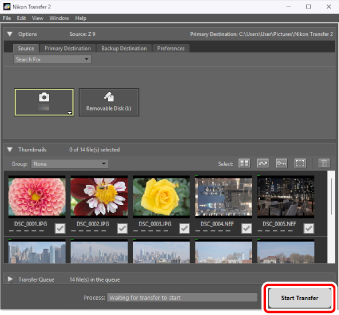
Snímky na paměťové kartě budou zkopírovány do počítače.
-
Vypněte fotoaparát .
Po dokončení přenosu odpojte kabel USB .
Některé počítače mohou být nakonfigurovány tak, aby po připojení fotoaparát zobrazovaly výzvu k automatickému přehrávání.
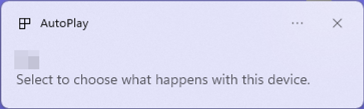
Klikněte na dialogové okno a poté kliknutím na [ Nikon Transfer 2 ] vyberte Nikon Transfer 2.
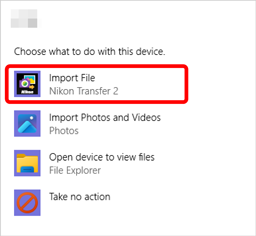
Pokud se aplikace Nikon Transfer 2 nespustí automaticky, ověřte, zda je fotoaparát připojen, a poté spusťte aplikaci Image Capture (aplikace dodávaná se macOS ) a vyberte Nikon Transfer 2 jako aplikaci, která se spustí při detekci fotoaparát .
Nepokoušejte se přenášet videa z paměťové karty, pokud je vložena do fotoaparát jiné značky nebo modelu. Mohlo by to vést k odstranění videí bez jejich přenosu.
Upozornění: Připojení k počítačům
- Během přenosu nevypínejte fotoaparát ani neodpojujte kabel USB .
- Nepoužívejte sílu ani se nepokoušejte zasouvat konektory pod úhlem. Při odpojování kabelu dbejte také na to, aby konektory byly rovné.
- Před připojením nebo odpojením kabelu vždy vypněte fotoaparát .
- Aby nedošlo k přerušení přenosu dat, ujistěte se, že je baterie fotoaparát plně nabitá.
Připojte fotoaparát přímo k počítači; nepřipojujte kabel přes USB rozbočovač ani klávesnici. Připojte fotoaparát k předinstalovanému USB portu.