
Google Translate
TATO SLUŽBA MŮŽE OBSAHOVAT PŘEKLADY ZAJIŠTĚNÉ SLUŽBAMI GOOGLE. SPOLEČNOST GOOGLE ODMÍTÁ VEŠKERÉ ZÁRUKY VE VZTAHU K PŘEKLADŮM, A TO VÝSLOVNÉ NEBO PŘEDPOKLÁDANÉ, VČETNĚ JAKÝCHKOLI ZÁRUK NA PŘESNOST, SPOLEHLIVOST A VČETNĚ VEŠKERÝCH PŘEDPOKLÁDANÝCH ZÁRUK OBCHODOVATELNOSTI, VHODNOSTI PRO URČITÝ ÚČEL A NEPORUŠENÍ PRÁV.
Referenční příručky společnosti Nikon Corporation (níže, „Nikon“) byly přeloženy pro vaše pohodlí s využitím překladatelského softwaru využívajícího službu Google Translate. Bylo vynaloženo přiměřené úsilí, aby se dosáhlo přesných překladů, nicméně žádný automatický překlad není dokonalý, ani není určen k nahrazení překladatelů. Překlady jsou poskytovány jako služba uživatelům referenčních příruček Nikon a jsou poskytovány „tak jak jsou“. Na přesnost, spolehlivost nebo správnost jakýchkoli překladů z angličtiny do jiného jazyka není poskytována žádná záruka jakéhokoli druhu, ať již výslovná, nebo předpokládaná. Určitý obsah (obrázky, videa, flashové prezentace, atd.) nemusí být kvůli omezením překladatelského softwaru správně přeložen.
Oficiálním textem je anglická verze referenčních příruček. Jakékoli nesrovnalosti nebo rozdíly vzniklé překladem nejsou závazné a nemají žádný právní účinek na dodržování shody nebo za účelem vymahatelnosti. V případě jakýchkoli otázek vyvstalých s ohledem na přesnost informací obsažených v přeložených referenčních příručkách se podívejte na anglickou verzi příruček, která je oficiální verzí.

Bracketing
Tlačítko G U C menu fotografování
Bracketing automaticky mírně mění expozice , výkon blesk , funkci Active D-Lighting (ADL) nebo vyvážení bílé s každým snímkem, čímž „ bracketing “ aktuální hodnotu. Bracketing lze použít v situacích, kdy je obtížné dosáhnout správného nastavení a není čas kontrolovat výsledky a upravovat nastavení s každým snímkem nebo experimentovat s různými nastaveními pro stejný objekt.
| Volba | Popis |
|---|---|
| [ Bracketing zap/vyp ] | Vyberte [ ON ] pro aktivaci bracketing . |
| [ Nastavení bracketingu ] | Vyberte typ
|
| [ Počet snímků ] | Vyberte počet snímků v sekvenci bracketing . |
| [ Krok ] | Zvolte krok bracketing pro všechny možnosti [ Nastavení bracketingu ] kromě [ Bracketing ADL ]. |
| [ Účinek ] | Vyberte míru, o kterou se změní funkce Active D-Lighting během pořizování sekvencí bracketing , když je v nabídce [ Nastavení bracketingu ] vybrána možnost [ Bracketing ADL ]. |
Vystavení a Bracketing blesku
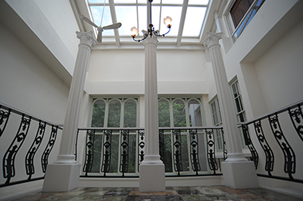
Bez kompenzace expozice
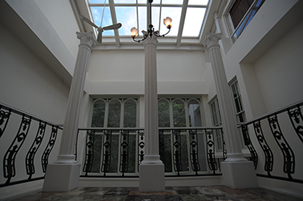
−1 EV
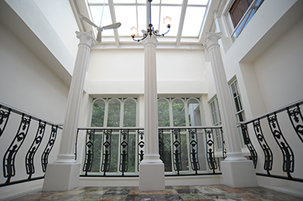
+1 EV
-
V menu fotografování vyberte možnost [ Bracketing ] a stiskněte 2 .
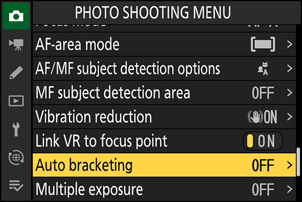
-
Vyberte možnost [ Expoziční a zábleskový bracketing ], [ Expoziční bracketing ] nebo [ Zábleskový bracketing ] pro [ Nastavení bracketingu ].
Zobrazí se možnosti [ Počet snímků ] a [ Krok ].
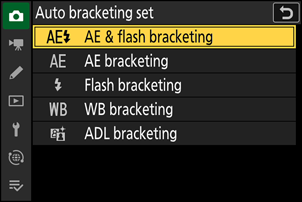
-
Vyberte počet snímků v sekvenci bracketing .
Vyberte [ Počet snímků ] a stisknutím tlačítka 4 nebo 2 vyberte počet snímků.
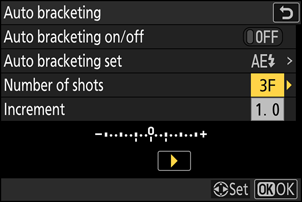
-
Vyberte krok expozice .
- Vyberte [ Krok ] a stisknutím tlačítka 4 nebo 2 vyberte přírůstek bracketing .
- Pokud je pro uživatelské nastavení b2 [ Krok nastav. expozice (EV) ] vybrána možnost [ 1/3 EV (korekce 1/3 EV) ], lze velikost přírůstku zvolit z hodnot 0,3 (¹⁄₃), 0,7 (²⁄₃), 1,0, 1,3 (1+¹⁄₃), 1,7 (1+²⁄₃), 2,0, 2,3 (2+¹⁄₃), 2,7 (2+²⁄₃) a 3,0 EV. Programy bracketingu s přírůstkem 2,0 EV nebo větším nabízejí maximálně 5 snímků. Pokud byla v kroku 3 vybrána hodnota 7 nebo 9, počet snímků se automaticky nastaví na 5.
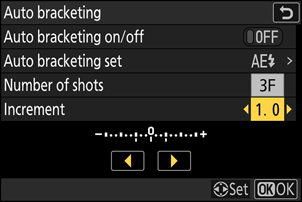
-
Níže jsou uvedeny programy bracketing s přírůstkem 0,3.
[ Počet snímků ] Indikátor expozičního a blesk bracketing Počet výstřelů Pořadí bracketingu 3. patro 
3 0/−0,3/+0,3 5. patro 
5 0/−0,7/−0,3/+0,3/+0,7 7. patro 
7 0/−1,0/−0,7/−0,3/
+0,3/+0,7/+1,09. patro 
9 0/−1,3/−1,0/−0,7/−0,3/
+0,3/+0,7/+1,0/+1,3
-
Vyberte [ ON ] pro [ Bracketing zap/vyp ].
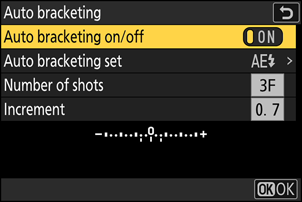
Výběrem možnosti [ ON ] se aktivuje bracketing a na displeji snímacího režimu se zobrazí ikona.
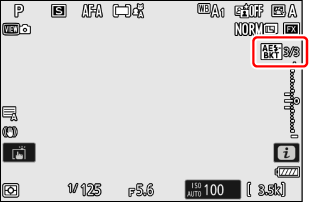
-
Foťte.
- Pořiďte počet snímků v programu bracketing .
- Upravené hodnoty času závěrky a clony se zobrazují na displeji.

-
Během bracketing se na displeji zobrazuje ikona bracketing , indikátor průběhu bracketing a počet zbývajících snímků v sekvenci bracketingu. Po každém snímku zmizí z indikátoru jeden segment a počet zbývajících snímků se sníží o jeden.
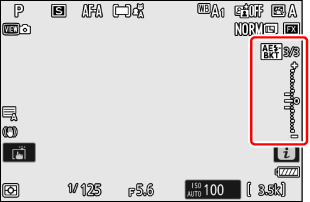
Počet výstřelů: 3
Přírůstek: 0,7


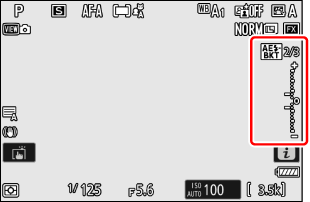
Displej po prvním výstřelu
- Změny expozice v důsledku bracketing se přičtou k těm provedeným s kompenzací expozice .
- Pokud je vybrána možnost [ Expoziční a zábleskový bracketing ], fotoaparát mění expozice i úroveň blesk . Vyberte [ Expoziční bracketing ] pro změnu pouze expozice , [ Zábleskový bracketing ] pro změnu pouze úrovně blesk . Upozorňujeme, že bracketing blesk je k dispozici pouze v režimech řízení blesk i-TTL a, kde je podporován, v režimech automatické clony ( q A ) ( 0 Řízení blesku i-TTL , Kompatibilní blesky ).
- V režimu samospouště se při každém stisknutí závěrky vytvoří počet kopií vybraný v nabídce [ Bracketing ] > [ Počet snímků ], bez ohledu na možnost vybranou v uživatelské funkci c2 [ Samospoušť ] > [ Počet snímků ].
Expoziční a zábleskový bracketing
- V režimech sériového otevření se snímání pozastaví po pořízení počtu snímků zadaného v programu bracketing . Snímání bude pokračovat při dalším stisknutí tlačítka otevření .
- Pokud je fotoaparát vypnut před pořízením všech snímků v sekvenci, bracketing se po zapnutí fotoaparát obnoví od prvního snímku v sekvenci.
Nastavení (rychlost závěrky a/nebo clona) změněná během bracketing expozice se liší v závislosti na režimu snímání.
| Režim snímání | Prostředí |
|---|---|
| P | Rychlost závěrky a clona 1 |
| S | Clona 1 |
| A | Rychlost závěrky 1 |
| M | Rychlost závěrky 2 , 3 , 4 |
Pokud je v nabídce fotografování vybrána možnost [ ON ] pro [ Nastavení citlivosti ISO ] > [ Automat. regulace citl. ISO ], fotoaparát automaticky upraví citlivost ISO pro optimální expozice , když jsou překročeny limity expozičního systému fotoaparát .
Pokud je v nabídce fotografování pro [ Nastavení citlivosti ISO ] > [ Automat. regulace citl. ISO ] vybrána možnost [ ON ], fotoaparát bude měnit citlivost ISO.
Pomocí uživatelské funkce e6 [ Bracketing (režim M) ] zvolte, zda fotoaparát bude měnit jak rychlost závěrky, tak clonu, nebo libovolnou z hodnot rychlosti závěrky, clony a citlivosti ISO, pokud je v nabídce fotografování vybrána možnost [ OFF ] v části [ Nastavení citlivosti ISO ] > [ Automat. regulace citl. ISO ].
Rychlost závěrky se neupraví, pokud je v uživatelské funkci d7 [ Rozšířené časy závěrky (M) ] vybrána možnost [ ON ] a je vybrána rychlost závěrky delší než 30 s.
Zrušení bracketingu
Chcete-li zrušit bracketing , vyberte v nabídce fotografování možnost [ OFF ] pro položku [ Bracketing ] > [ Bracketing zap/vyp ] a vyberte možnost [ZAP.]. Pokud po výběru možnosti [ ON .] vyberete možnost [ OFF ], bracketing se obnoví od prvního snímku v sekvenci.
Bracketing vyvážení bílé
-
V menu fotografování vyberte možnost [ Bracketing ] a stiskněte 2 .
-
Vyberte možnost [ Bracketing vyvážení bílé barvy ] pro [ Nastavení bracketingu ].
Zobrazí se možnosti [ Počet snímků ] a [ Krok ].
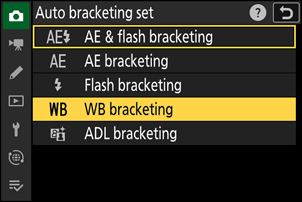
-
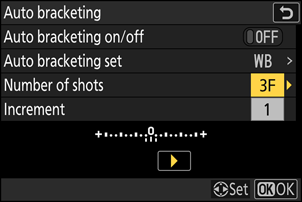
Vyberte počet snímků v sekvenci bracketing .
Vyberte [ Počet snímků ] a stisknutím tlačítka 4 nebo 2 vyberte počet snímků.
-
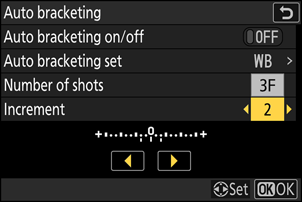
Vyberte krok vyvážení bílé.
- Vyberte [ Krok ] a stisknutím tlačítka 4 nebo 2 vyberte přírůstek bracketing .
- Velikost přírůstku lze zvolit z hodnot 1 (1 krok), 2 (2 kroky) nebo 3 (3 kroky).
- Každý krok odpovídá přibližně 5 miredům. Vyšší hodnoty „A“ odpovídají zvýšenému množství jantarové. Vyšší hodnoty „B“ odpovídají zvýšenému množství modré.
-
Níže jsou uvedeny programy bracketing s krokem 1.
[ Počet snímků ] Indikátor bracketing vyvážení bílé Počet výstřelů Přírůstek vyvážení bílé Pořadí bracketingu 3. patro 
3 1 0/A1/B1 5. patro 
5 1 0/ A2 /A1/B1/ B2 7. patro 
7 1 0/A3/ A2 /A1/
B1/ B2 / B39. patro 
9 1 0/A4/A3/ A2 /A1/
B1/ B2 / B3/ B4
-
Vyberte [ ON ] pro [ Bracketing zap/vyp ].
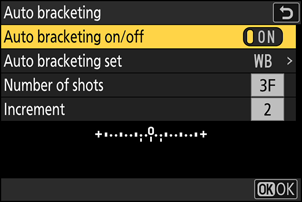
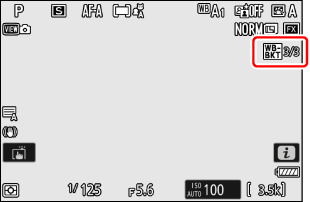
Výběrem možnosti [ ON ] se aktivuje bracketing a na displeji snímacího režimu se zobrazí ikona.
-
Foťte.
- Každý snímek bude zpracován tak, aby se vytvořil počet kopií zadaný v programu bracketing , a každá kopie bude mít jiné vyvážení bílé.
- Úpravy vyvážení bílé se přidají k úpravám vyvážení bílé provedeným jemným doladěním vyvážení bílé.
- Pokud je počet snímků v programu bracketing větší než počet zbývajících expozic, bude otevření závěrky deaktivováno. Fotografování lze spustit po vložení nové paměťové karty.
Omezení bracketingu vyvážení bílé
bracketing vyvážení bílé není k dispozici při nastavení kvality obrazu NEF ( RAW ) nebo NEF ( RAW ) + JPEG / HEIF .
- bracketing vyvážení bílé ovlivňuje pouze teplotu barev (osa jantarová–modrá v zobrazení jemného doladění vyvážení bílé). Na ose zelená–purpurová se neprovádějí žádné úpravy.
- Pokud fotoaparát vypnete, když svítí kontrolka přístupu na paměťovou kartu, fotoaparát se až po pořízení všech fotografií v sekvenci.
- V režimu samospouště se při každém stisknutí závěrky vytvoří počet kopií zadaný v programu bracketing vyvážení bílé, bez ohledu na možnost vybranou v uživatelské funkci c2 [ Samospoušť ] > [ Počet snímků ].
Zrušení bracketingu
Chcete-li zrušit bracketing , vyberte v nabídce fotografování možnost [ OFF ] pro [ Bracketing ] > [ Bracketing zap/vyp ]
Bracketing ADL
-
V menu fotografování vyberte možnost [ Bracketing ] a stiskněte 2 .
-
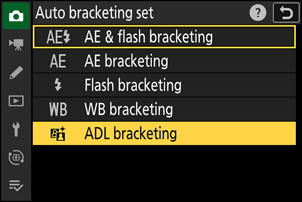
Vyberte možnost [ Bracketing ADL ] pro [ Nastavení bracketingu ].
Zobrazí se možnosti [ Počet snímků ] a [ Účinek ].
-
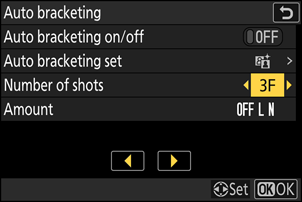
Vyberte počet snímků v sekvenci bracketing .
- Vyberte [ Počet snímků ] a stisknutím tlačítka 4 nebo 2 vyberte počet snímků.
-
Počet snímků určuje sekvenci bracketing :
Počet výstřelů Sekvence bracketingu 2 Vypnuto → Hodnota vybraná v kroku 4 3 Vypnuto → Nízké → Normální 4 Vypnuto → Nízké → Normální → Vysoké 5 Vypnuto → Nízké → Normální → Vysoké → Extra vysoké - Pokud jste vybrali více než dva snímky, pokračujte krokem 5.
-
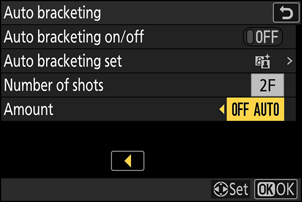
Vyberte hodnotu aktivního D-Lighting.
- Vyberte možnost [ Účinek ] a stisknutím tlačítka 4 nebo 2 vyberte nastavení Active D-Lighting pro druhý snímek, pokud je počet snímků v sekvenci bracketing 2.
-
Pořadí bracketing se mění v závislosti na nastavení Active D-Lighting takto:
Množství Sekvence bracketingu [ OFF L ] Vypnuto → Nízké [ OFF N ] Vypnuto → Normální [ OFF H ] Vypnuto → Vysoká [ OFF H+ ] Vypnuto → Extra vysoká [ OFF AUTO ] Vypnuto → Automaticky
-
Vyberte [ ON ] pro [ Bracketing zap/vyp ].
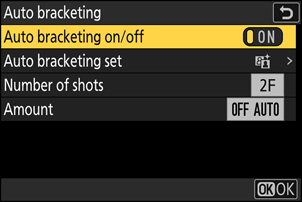
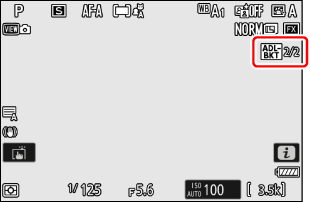
Výběrem možnosti [ ON ] se aktivuje bracketing a na displeji snímacího režimu se zobrazí ikona.
-
Foťte.
- Pořiďte počet snímků v programu bracketing .
- Během bracketing se na displeji zobrazuje ikona bracketing ADL a počet zbývajících snímků v sekvenci bracketing . Po každém snímku se počet zbývajících snímků sníží o jeden.
- V režimech sériového otevření se fotografování pozastaví po pořízení počtu snímků zadaného v programu bracketing . Fotografování bude pokračovat při dalším stisknutí tlačítka otevření .
- Pokud je fotoaparát vypnut před pořízením všech snímků v sekvenci, bracketing se po zapnutí fotoaparát obnoví od prvního snímku v sekvenci.
- V režimu samospouště se při každém stisknutí závěrky vytvoří počet kopií vybraný v nabídce [ Bracketing ] > [ Počet snímků ], bez ohledu na možnost vybranou v uživatelské funkci c2 [ Samospoušť ] > [ Počet snímků ].
Zrušení bracketingu
Chcete-li zrušit bracketing , vyberte v nabídce fotografování možnost [ OFF ] pro [ Bracketing ] > [ Bracketing zap/vyp ]