
Google Translate
TATO SLUŽBA MŮŽE OBSAHOVAT PŘEKLADY ZAJIŠTĚNÉ SLUŽBAMI GOOGLE. SPOLEČNOST GOOGLE ODMÍTÁ VEŠKERÉ ZÁRUKY VE VZTAHU K PŘEKLADŮM, A TO VÝSLOVNÉ NEBO PŘEDPOKLÁDANÉ, VČETNĚ JAKÝCHKOLI ZÁRUK NA PŘESNOST, SPOLEHLIVOST A VČETNĚ VEŠKERÝCH PŘEDPOKLÁDANÝCH ZÁRUK OBCHODOVATELNOSTI, VHODNOSTI PRO URČITÝ ÚČEL A NEPORUŠENÍ PRÁV.
Referenční příručky společnosti Nikon Corporation (níže, „Nikon“) byly přeloženy pro vaše pohodlí s využitím překladatelského softwaru využívajícího službu Google Translate. Bylo vynaloženo přiměřené úsilí, aby se dosáhlo přesných překladů, nicméně žádný automatický překlad není dokonalý, ani není určen k nahrazení překladatelů. Překlady jsou poskytovány jako služba uživatelům referenčních příruček Nikon a jsou poskytovány „tak jak jsou“. Na přesnost, spolehlivost nebo správnost jakýchkoli překladů z angličtiny do jiného jazyka není poskytována žádná záruka jakéhokoli druhu, ať již výslovná, nebo předpokládaná. Určitý obsah (obrázky, videa, flashové prezentace, atd.) nemusí být kvůli omezením překladatelského softwaru správně přeložen.
Oficiálním textem je anglická verze referenčních příruček. Jakékoli nesrovnalosti nebo rozdíly vzniklé překladem nejsou závazné a nemají žádný právní účinek na dodržování shody nebo za účelem vymahatelnosti. V případě jakýchkoli otázek vyvstalých s ohledem na přesnost informací obsažených v přeložených referenčních příručkách se podívejte na anglickou verzi příruček, která je oficiální verzí.

Chytrá zařízení: Připojení přes Wi-Fi
Existují dva způsoby, jak propojit fotoaparát a chytré zařízení přes Wi-Fi s aplikací SnapBridge : „režim přístupového bodu Wi-Fi “ pro přímé připojení fotoaparát a chytrého zařízení přes Wi-Fi a „režim stanice Wi-Fi “ pro připojení k chytrému zařízení prostřednictvím bezdrátového routeru v existující síti (včetně domácích sítí).
- Povolte Wi-Fi na chytrém zařízení. Podrobnosti naleznete v dokumentaci dodané se zařízením.
- Ujistěte se, že jsou baterie ve fotoaparát a chytrém zařízení plně nabité, abyste zabránili neočekávanému vypnutí zařízení.
- Zkontrolujte, zda je na paměťové kartě fotoaparát dostatek místa.
Přímé bezdrátové připojení k chytrému zařízení ( Režim přístupového bodu Wi-Fi )
Připojte fotoaparát a chytré zařízení přímo přes Wi-Fi . fotoaparát funguje jako přístupový bod bezdrátové sítě LAN, což vám umožňuje připojení při práci venku a v jiných situacích, kdy chytré zařízení ještě není připojeno k bezdrátové síti, a eliminuje tak potřebu složitého nastavování. Chytré zařízení se nemůže připojit k internetu, když je připojeno k fotoaparát .
-
Chytré zařízení: Spusťte aplikaci SnapBridge , otevřete
 záložka, klepněte
  a vyberte [ Wi-Fi AP Mode Connection ].
 Pokud aplikaci spouštíte poprvé, měli byste místo toho klepnout na [ Connect to camera ] v uvítacím okně. Po zobrazení výzvy klepněte na kategorii fotoaparát a poté po zobrazení výzvy k výběru typu připojení klepněte na možnost „Wi-Fi“.
-
Fotoaparát/chytré zařízení: Po zobrazení výzvy zapněte fotoaparát .
V tuto chvíli nepoužívejte žádné ovládací prvky v aplikaci.
-
Fotoaparát: V nabídce sítě vyberte možnost [ Připojit k chytrému zařízení ] > [ Připojení Wi-Fi (AP mode) ], poté vyberte možnost [ Navázat spojení Wi-Fi ] a stiskněte tlačítko J
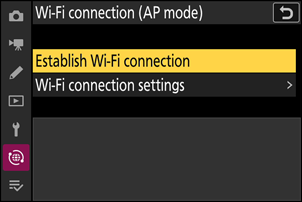
Zobrazí se SSID a heslo fotoaparát .
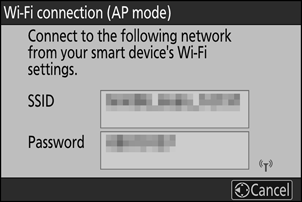
-
Chytré zařízení: Postupujte podle pokynů na obrazovce a navažte připojení k síti Wi-Fi .
-
Na zařízeních iOS se spustí aplikace „Nastavení“. Klepnutím na [ < Settings ] otevřete [ Settings ], poté přejděte nahoru a klepnutím na [ Wi‑Fi ] (kterou najdete v horní části seznamu nastavení) zobrazte nastavení Wi-Fi .
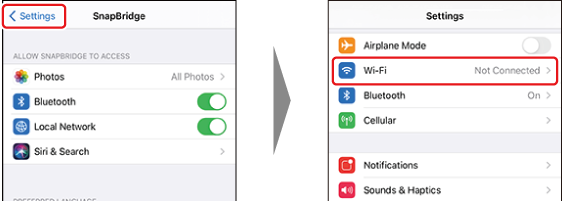
- V zobrazení nastavení Wi-Fi vyberte SSID fotoaparát a zadejte heslo zobrazené fotoaparát v kroku 3.
-
-
Chytré zařízení: Po úpravě nastavení zařízení podle popisu v kroku 4 se vraťte do aplikace SnapBridge .
- Po navázání Wi-Fi připojení k fotoaparát se na chytrém zařízení zobrazí možnosti režimu přístupového bodu Wi-Fi .
-
fotoaparát zobrazí zprávu oznamující, že připojení je dokončeno.
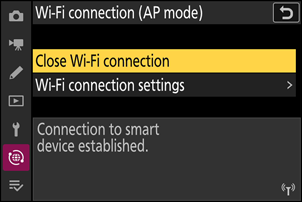
fotoaparát a chytré zařízení jsou nyní připojeny přes Wi-Fi .
Informace o používání aplikace SnapBridge naleznete v online nápovědě.
Připojení k existující síti ( Režim Wi-Fi stanice )
fotoaparát se připojuje k chytrému zařízení v existující síti (včetně domácích sítí) prostřednictvím bezdrátového přístupového bodu LAN. Chytré zařízení se může i přes připojení k fotoaparát připojit k internetu.
Připojení k chytrým zařízením mimo místní síť není podporováno. Můžete se připojit pouze k chytrým zařízením ve stejné síti.
-
Fotoaparát: V nabídce sítě vyberte možnost [ Připojit k chytrému zařízení ] > [ Připojení Wi-Fi (STA mode) ], poté vyberte možnost [ Tvorba profilů ] a stiskněte tlačítko J
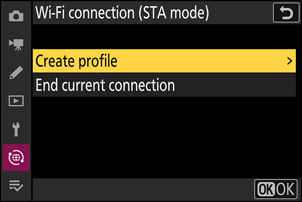
-
Kamera: Pojmenujte nový profil.
- Chcete-li pokračovat k dalšímu kroku bez změny výchozího názvu, stiskněte X
- Zvolený název se zobrazí v nabídce sítě [ Připojit k chytrému zařízení ] > [ Připojení Wi-Fi (STA mode) ] v seznamu.
- Chcete-li profil přejmenovat, stiskněte tlačítko J Informace o zadávání textu naleznete v části „Zadávání textu“ ( 0 Zadávání textu ). Po zadání názvu pokračujte stisknutím tlačítka X
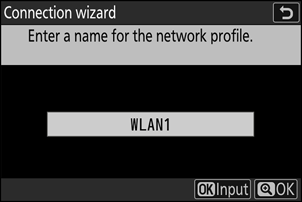
-
Fotoaparát: Vyberte možnost [ Vyhledat síť Wi-Fi ] a stiskněte tlačítko J
fotoaparát vyhledá sítě, které jsou aktuálně aktivní v okolí, a zobrazí je podle názvu ( SSID ).
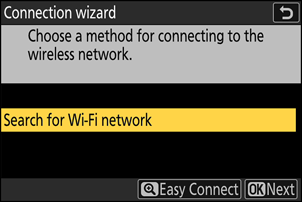
Chcete-li se připojit bez zadání SSID nebo šifrovacího klíče, stiskněte v kroku 3 tlačítko X Dále vyberte jednu z následujících možností a stiskněte tlačítko J Po připojení pokračujte krokem 6.
- Připojení k routerům v otevřených sítích není podporováno.
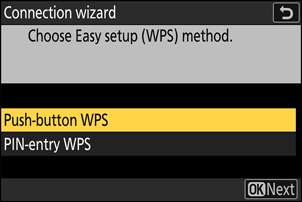
Volba Popis [ Tlačítko WPS ] Pro routery, které podporují tlačítkové WPS . Stiskněte tlačítko WPS na routeru a poté stiskněte tlačítko J fotoaparát pro připojení. [ Zadání kódu PIN pro WPS ] fotoaparát zobrazí PIN kód. Pomocí počítače zadejte PIN kód na routeru. Další informace naleznete v dokumentaci dodané s routerem. -
Kamera: Vyberte síť.
- Vyberte SSID sítě a stiskněte tlačítko J
- SSID obsahující znaky, které nelze zadat do fotoaparát , a SSID otevřených sítí se nezobrazí.
- Pásmo, ve kterém jednotlivé SSID pracují, je označeno ikonou.
- Pokud se požadovaná síť nezobrazí, stiskněte X pro zopakování vyhledávání.
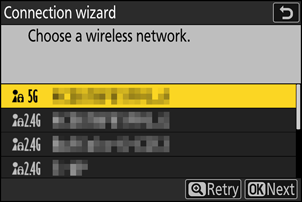
Skryté SSID
Sítě se skrytými SSID jsou v seznamu sítí označeny prázdnými položkami.
- Chcete-li se připojit k síti se skrytým SSID , vyberte prázdnou položku a stiskněte tlačítko J Poté stiskněte tlačítko J ; fotoaparát vás vyzve k zadání SSID .
- Zadejte název sítě a stiskněte X Znovu stiskněte X ; fotoaparát vás nyní vyzve k zadání šifrovacího klíče.
-
Kamera: Zadejte šifrovací klíč.
- Stiskněte klávesu J a zadejte šifrovací klíč pro bezdrátový router.
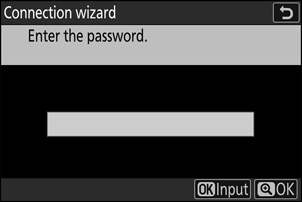
- Další informace naleznete v dokumentaci k bezdrátovému routeru.
- Po dokončení zadávání stiskněte X
- Stiskněte znovu tlačítko X pro zahájení připojení. Po navázání připojení se na několik sekund zobrazí SSID sítě.
-
Kamera: Získejte nebo vyberte IP adresu.
Vyberte jednu z následujících možností a stiskněte tlačítko J
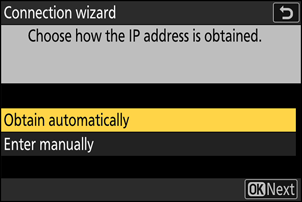
Volba Popis [ Získat automaticky ] Tuto možnost vyberte, pokud je síť nakonfigurována tak, aby IP adresu poskytovala automaticky. Po přiřazení IP adresy se zobrazí zpráva „konfigurace dokončena“. [ Zadat manuálně ] Zadejte IP adresu a masku podsítě ručně.
- Stiskněte J ; budete vyzváni k zadání IP adresy.
- Otáčením hlavního příkazového volič zvýrazněte segmenty.
- Stisknutím tlačítka 4 nebo 2 změníte zvýrazněný segment a stisknutím tlačítka J změny uložíte.
- Dále stiskněte X ; zobrazí se zpráva „konfigurace dokončena“. Dalším stisknutím X zobrazíte masku podsítě.
- Stisknutím tlačítka 1 nebo 3 upravte masku podsítě a stiskněte tlačítko J ; zobrazí se zpráva „konfigurace dokončena“.
-
Fotoaparát: Po zobrazení zprávy „konfigurace dokončena“ stiskněte tlačítko J pro pokračování.
-
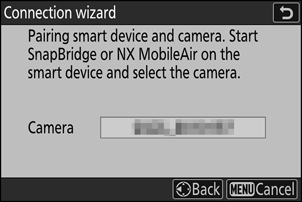
Fotoaparát: Spusťte připojení Wi-Fi s chytrým zařízením.
Po zobrazení výzvy spusťte aplikaci SnapBridge na chytrém zařízení.
-
Chytré zařízení: Spusťte aplikaci SnapBridge , otevřete
záložka, klepněte a vyberte [ Wi-Fi STA Mode Connection ]. - Ujistěte se, že je vaše chytré zařízení připojeno ke stejné síti se stejným SSID , ke které je připojen fotoaparát .
- Pro ovládání aplikace SnapBridge postupujte podle pokynů na obrazovce. Pokud aplikaci spouštíte poprvé, měli byste místo toho klepnout na [ Connect to camera ] v uvítacím zobrazení.
-
Chytré zařízení: Vyberte fotoaparát .
Vyberte název zobrazený fotoaparát v kroku 8.
-
Fotoaparát/chytré zařízení: Navažte připojení Wi-Fi .
- Jakmile se na fotoaparát zobrazí obrazovka dokončení párování, stiskněte tlačítko J
- Po navázání Wi-Fi připojení k fotoaparát se na chytrém zařízení zobrazí možnosti režimu Wi-Fi stanice.
-
fotoaparát zobrazí zprávu oznamující, že připojení je dokončeno.
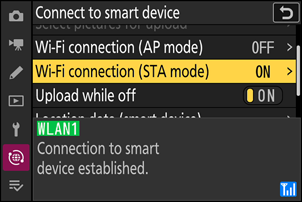
fotoaparát a chytré zařízení jsou nyní připojeny přes Wi-Fi .
Informace o používání aplikace SnapBridge naleznete v online nápovědě.
Ukončení režimu přístupového bodu Wi-Fi /stanice Wi-Fi
Chcete-li ukončit připojení Wi-Fi , klepněte na  ve SnapBridge záložka. Poté, co se ikona změní na
  , klepněte a vyberte možnost [ Exit Wi-Fi AP mode ] nebo [ Exit Wi-Fi STA mode ].