
Google Translate
TATO SLUŽBA MŮŽE OBSAHOVAT PŘEKLADY ZAJIŠTĚNÉ SLUŽBAMI GOOGLE. SPOLEČNOST GOOGLE ODMÍTÁ VEŠKERÉ ZÁRUKY VE VZTAHU K PŘEKLADŮM, A TO VÝSLOVNÉ NEBO PŘEDPOKLÁDANÉ, VČETNĚ JAKÝCHKOLI ZÁRUK NA PŘESNOST, SPOLEHLIVOST A VČETNĚ VEŠKERÝCH PŘEDPOKLÁDANÝCH ZÁRUK OBCHODOVATELNOSTI, VHODNOSTI PRO URČITÝ ÚČEL A NEPORUŠENÍ PRÁV.
Referenční příručky společnosti Nikon Corporation (níže, „Nikon“) byly přeloženy pro vaše pohodlí s využitím překladatelského softwaru využívajícího službu Google Translate. Bylo vynaloženo přiměřené úsilí, aby se dosáhlo přesných překladů, nicméně žádný automatický překlad není dokonalý, ani není určen k nahrazení překladatelů. Překlady jsou poskytovány jako služba uživatelům referenčních příruček Nikon a jsou poskytovány „tak jak jsou“. Na přesnost, spolehlivost nebo správnost jakýchkoli překladů z angličtiny do jiného jazyka není poskytována žádná záruka jakéhokoli druhu, ať již výslovná, nebo předpokládaná. Určitý obsah (obrázky, videa, flashové prezentace, atd.) nemusí být kvůli omezením překladatelského softwaru správně přeložen.
Oficiálním textem je anglická verze referenčních příruček. Jakékoli nesrovnalosti nebo rozdíly vzniklé překladem nejsou závazné a nemají žádný právní účinek na dodržování shody nebo za účelem vymahatelnosti. V případě jakýchkoli otázek vyvstalých s ohledem na přesnost informací obsažených v přeložených referenčních příručkách se podívejte na anglickou verzi příruček, která je oficiální verzí.

Přímé bezdrátové připojení k počítači (režim přístupového bodu Wi-Fi )
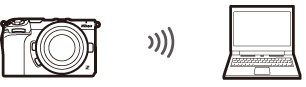
fotoaparát a počítač se propojují prostřednictvím přímého bezdrátového spojení. fotoaparát funguje jako přístupový bod bezdrátové sítě LAN, což umožňuje připojení při práci venku a v jiných situacích, kdy počítač ještě není připojen k bezdrátové síti, a eliminuje tak potřebu složitého nastavování. Počítač se nemůže připojit k internetu, když je připojen k fotoaparát .
- Než budete pokračovat, zkontrolujte, zda je v počítači nainstalován Wireless Transmitter Utility ( 0 Nástroj Wireless Transmitter Utility ).
-
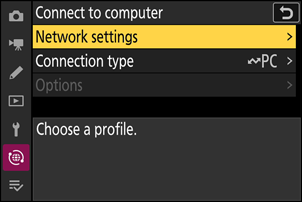
V nabídce sítě vyberte možnost [ Připojit k počítači ], poté zvýrazněte možnost [ Nastavení sítě ] a stiskněte tlačítko 2 .
-
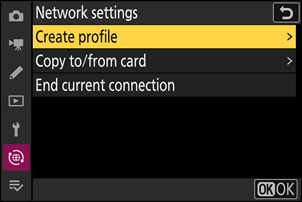
Vyberte možnost [ Tvorba profilů ] a stiskněte tlačítko J
-
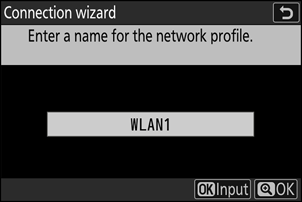
Pojmenujte nový profil.
- Chcete-li pokračovat k dalšímu kroku bez změny výchozího názvu, stiskněte X
- Ať už si vyberete jakýkoli název, zobrazí se v nabídce sítě [ Připojit k počítači ] > seznam [ Nastavení sítě ].
- Chcete-li profil přejmenovat, stiskněte tlačítko J Informace o zadávání textu naleznete v části „Zadávání textu“ ( 0 Zadávání textu ). Po zadání názvu pokračujte stisknutím tlačítka X
-
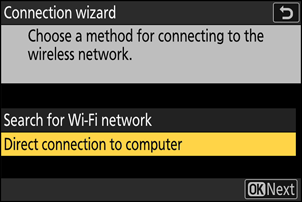
Vyberte možnost [ Přímé připojení k počítači ] a stiskněte tlačítko J
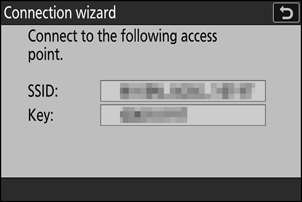
Zobrazí se SSID fotoaparát a šifrovací klíč.
-
Navažte spojení s fotoaparát .
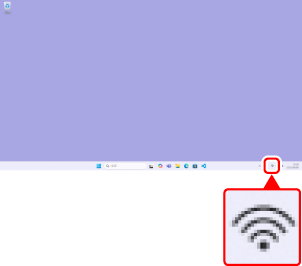
Windows :
- Klikněte na ikonu bezdrátové sítě LAN na hlavním panelu.
- Vyberte SSID zobrazené fotoaparát v kroku 4.
- Po zobrazení výzvy k zadání bezpečnostního klíče sítě zadejte šifrovací klíč zobrazený fotoaparát v kroku 4. Počítač zahájí připojení k fotoaparát .
macOS :
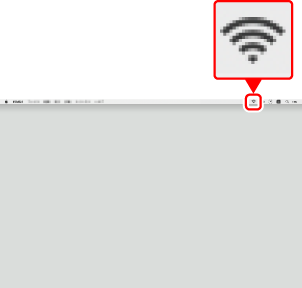
- Klikněte na ikonu bezdrátové sítě LAN v panelu nabídek.
- Vyberte SSID zobrazené fotoaparát v kroku 4.
- Po zobrazení výzvy k zadání bezpečnostního klíče sítě zadejte šifrovací klíč zobrazený fotoaparát v kroku 4. Počítač zahájí připojení k fotoaparát .
-
Spusťte párování.
Po zobrazení výzvy spusťte v počítači Wireless Transmitter Utility .
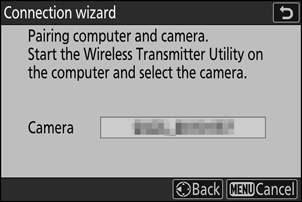
-
Vyberte fotoaparát v Wireless Transmitter Utility .
Vyberte název zobrazený fotoaparát v kroku 6 a klikněte na [ Next ].
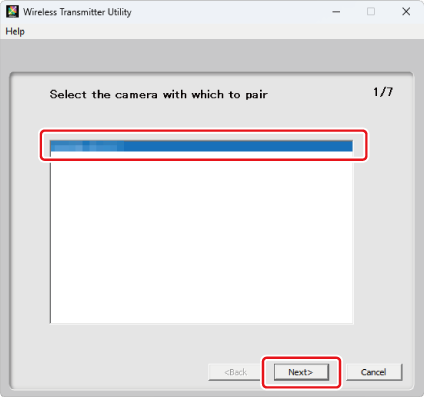
-
V Wireless Transmitter Utility zadejte ověřovací kód zobrazený fotoaparát .
- fotoaparát zobrazí ověřovací kód.
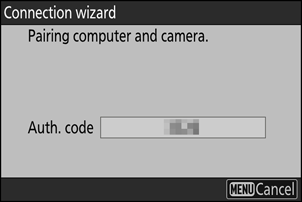
- Zadejte ověřovací kód do dialogového okna zobrazeného nástrojem Wireless Transmitter Utility a klikněte na tlačítko [ Next ].
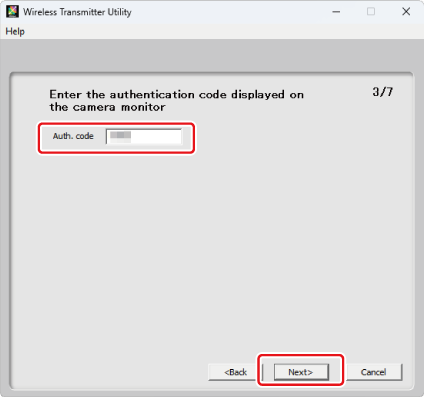
-
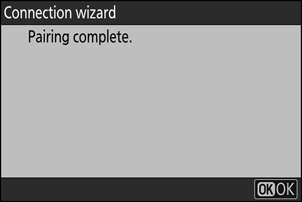
Dokončete proces párování.
- Jakmile fotoaparát zobrazí dialog, jak je znázorněno, stiskněte tlačítko J
- V nástroji Wireless Transmitter Utility klikněte na tlačítko [ Next ]; budete vyzváni k výběru cílové složky. Další informace naleznete v online nápovědě k Wireless Transmitter Utility .
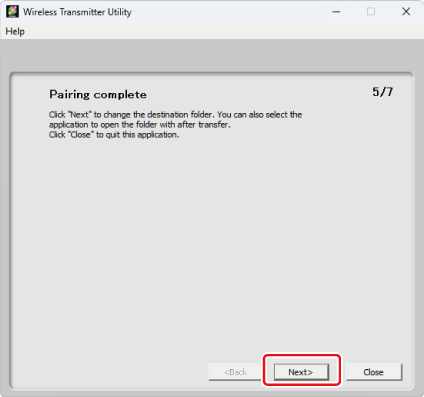
- Po dokončení párování bude mezi fotoaparát a počítačem navázáno bezdrátové připojení.
-
Zkontrolujte připojení.
Po navázání připojení se název profilu zobrazí v nabídce fotoaparát [ Připojit k počítači ] zeleně.
- Pokud se název profilu nezobrazuje zeleně, připojte se k fotoaparát prostřednictvím seznamu bezdrátových sítí v počítači.
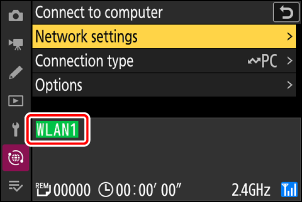
Mezi fotoaparát a počítačem bylo nyní navázáno bezdrátové připojení.
Snímky pořízené fotoaparát lze nahrát do počítače, jak je popsáno v části „Nahrávání snímků do počítače“ ( 0 Nahrávání snímků do počítače ).
Informace o ovládání fotoaparát z počítače pomocí NX Tether naleznete v části „Použití NX Tether k ovládání fotoaparátu připojeného přes Wi-Fi “ ( 0 Použití NX Tether k ovládání fotoaparátu připojeného přes Wi-Fi ).