
Google Translate
TATO SLUŽBA MŮŽE OBSAHOVAT PŘEKLADY ZAJIŠTĚNÉ SLUŽBAMI GOOGLE. SPOLEČNOST GOOGLE ODMÍTÁ VEŠKERÉ ZÁRUKY VE VZTAHU K PŘEKLADŮM, A TO VÝSLOVNÉ NEBO PŘEDPOKLÁDANÉ, VČETNĚ JAKÝCHKOLI ZÁRUK NA PŘESNOST, SPOLEHLIVOST A VČETNĚ VEŠKERÝCH PŘEDPOKLÁDANÝCH ZÁRUK OBCHODOVATELNOSTI, VHODNOSTI PRO URČITÝ ÚČEL A NEPORUŠENÍ PRÁV.
Referenční příručky společnosti Nikon Corporation (níže, „Nikon“) byly přeloženy pro vaše pohodlí s využitím překladatelského softwaru využívajícího službu Google Translate. Bylo vynaloženo přiměřené úsilí, aby se dosáhlo přesných překladů, nicméně žádný automatický překlad není dokonalý, ani není určen k nahrazení překladatelů. Překlady jsou poskytovány jako služba uživatelům referenčních příruček Nikon a jsou poskytovány „tak jak jsou“. Na přesnost, spolehlivost nebo správnost jakýchkoli překladů z angličtiny do jiného jazyka není poskytována žádná záruka jakéhokoli druhu, ať již výslovná, nebo předpokládaná. Určitý obsah (obrázky, videa, flashové prezentace, atd.) nemusí být kvůli omezením překladatelského softwaru správně přeložen.
Oficiálním textem je anglická verze referenčních příruček. Jakékoli nesrovnalosti nebo rozdíly vzniklé překladem nejsou závazné a nemají žádný právní účinek na dodržování shody nebo za účelem vymahatelnosti. V případě jakýchkoli otázek vyvstalých s ohledem na přesnost informací obsažených v přeložených referenčních příručkách se podívejte na anglickou verzi příruček, která je oficiální verzí.

Retušování fotografií
| Volba | Popis |
|---|---|
| [ Zprac. snímků RAW (aktuální sn.) ] | Uložte kopii aktuálního snímku NEF ( RAW ) v jiném formátu, například JPEG ( 0 Zpracování RAW ). |
| [ Zprac. snímků RAW (více snímků) ] | Vyberte více existujících snímků NEF ( RAW ) pro převod do JPEG nebo jiných formátů ( 0 Zpracování RAW ). |
| [ Oříznutí snímků ] | Vytvořte oříznutou kopii aktuálního snímku ( 0 Oříznout ). |
| [ Změna velikosti (aktuální snímek) ] | Vytvořte malou kopii aktuální fotografie ( 0 Změnit velikost ). |
| [ Změna velikosti (více snímků) ] | Vytvořte malé kopie z jedné nebo více existujících fotografií ( 0 Změnit velikost ). |
| [ D-Lighting ] | Zesvětlení stínů ( 0 D-Lighting ). |
| [ Vyrovnání ] | Narovnat snímky ( 0 Narovnat ). |
| [ Korekce zkreslení ] | Snižte soudkovité zkreslení u snímků pořízených širokoúhlými objektivy nebo polštářkové zkreslení u snímků pořízených teleobjektivy ( 0 Korekce zkreslení ). |
| [ Korekce perspektivy ] | Snižte vliv perspektivy ( 0 Ovládání perspektivy ). |
| [ Monochromatické ] | Vytvořte monochromatickou kopii aktuálního snímku ( 0 Monochromatický ). |
| [ Prolnout (sčítat) ] | Překrytím dvou snímků vytvořte nový snímek ve formátu JPEG ( 0 Překrytí (Přidat) ). |
| [ Zjasnit ] | Porovnejte pixely v každém bodě na více snímcích a vyberte nejjasnější pro vytvoření nového snímku ve formátu JPEG ( 0 „Zesvětlit“ a „Ztmavit“ ). |
| [ Ztmavit ] | Porovnejte pixely v každém bodě na více snímcích a vyberte nejtmavší pro vytvoření nového snímku ve formátu JPEG ( 0 „Světlejší“ a „Ztmavit“ ). |
| [ Prolnutí pohybu ] | fotoaparát prozkoumá vybranou sérii snímků, aby detekoval pohybující se objekty, a prolíná je, čímž vytvoří jeden snímek JPEG ( 0 Prolnutí pohybu ). |
-
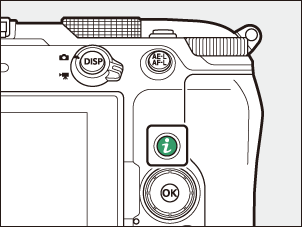
Vyberte požadovaný snímek multifunkčním voličem a stiskněte tlačítko i .
Pokud používáte funkci [ Zprac. snímků RAW (více snímků) ] nebo [ Změna velikosti (více snímků) ], nebudete muset vybírat snímek, protože k výběru snímků budete vyzváni později.
-
Vyberte [ Retušování ] a stiskněte 2 .
-
Označte požadovanou možnost a stiskněte 2 .
-
Vyberte možnosti retušování.
- Více informací naleznete v sekci pro vybranou položku.
- Chcete-li ukončit nabídku bez vytvoření retušované kopie, stiskněte tlačítko K Tím se vrátíte na obrazovku přehrávání.
-
Vytvořte retušovanou kopii.
- Více informací naleznete v sekci pro vybranou položku.
- Retušované kopie jsou označeny ikonou p .
- fotoaparát nemusí být schopen zobrazit nebo retušovat snímky pořízené nebo retušované jinými fotoaparáty nebo retušované v počítači.
- Pokud po krátkou dobu nebudou provedeny žádné akce, displej se vypne a všechny neuložené změny budou ztraceny. Chcete-li prodloužit dobu, po kterou displej zůstane zapnutý, vyberte delší dobu zobrazení nabídky pomocí uživatelského nastavení c3 [ Zpoždění automat. vypnutí ] > [ Menu ].
- Většinu položek lze použít na kopie vytvořené pomocí jiných možností retušování, i když opakované úpravy mohou vést ke snížení kvality obrazu nebo nepřirozeným barvám.
- Dosažený efekt se může lišit v závislosti na pořadí, ve kterém jsou úpravy prováděny.
- V závislosti na položkách použitých k vytvoření kopie nemusí být některé položky k dispozici.
- Položky [ Retušování ] v nabídce i , které nelze použít na aktuální snímek, jsou šedé a nedostupné.
- Kopie vytvořené ze snímků NEF ( RAW ) budou uloženy ve JPEG nebo HEIF s nastavením [ Kvalita obrazu ] na [ JPEG / HEIF fine m ].
- Kopie vytvořené z obrázků JPEG a HEIF mají stejnou kvalitu jako originál.
- V případě snímků pořízených v duálním formátu s nastavením kvality obrazu RAW + JPEG / HEIF bude retušována pouze kopie NEF ( RAW ).
S výjimkou kopií vytvořených pomocí funkcí [ Zprac. snímků RAW (aktuální sn.) ], [ Zprac. snímků RAW (více snímků) ], [ Oříznutí snímků ], [ Změna velikosti (aktuální snímek) ] a [ Změna velikosti (více snímků) ] mají kopie stejnou velikost jako originál.