
Google Translate
TATO SLUŽBA MŮŽE OBSAHOVAT PŘEKLADY ZAJIŠTĚNÉ SLUŽBAMI GOOGLE. SPOLEČNOST GOOGLE ODMÍTÁ VEŠKERÉ ZÁRUKY VE VZTAHU K PŘEKLADŮM, A TO VÝSLOVNÉ NEBO PŘEDPOKLÁDANÉ, VČETNĚ JAKÝCHKOLI ZÁRUK NA PŘESNOST, SPOLEHLIVOST A VČETNĚ VEŠKERÝCH PŘEDPOKLÁDANÝCH ZÁRUK OBCHODOVATELNOSTI, VHODNOSTI PRO URČITÝ ÚČEL A NEPORUŠENÍ PRÁV.
Referenční příručky společnosti Nikon Corporation (níže, „Nikon“) byly přeloženy pro vaše pohodlí s využitím překladatelského softwaru využívajícího službu Google Translate. Bylo vynaloženo přiměřené úsilí, aby se dosáhlo přesných překladů, nicméně žádný automatický překlad není dokonalý, ani není určen k nahrazení překladatelů. Překlady jsou poskytovány jako služba uživatelům referenčních příruček Nikon a jsou poskytovány „tak jak jsou“. Na přesnost, spolehlivost nebo správnost jakýchkoli překladů z angličtiny do jiného jazyka není poskytována žádná záruka jakéhokoli druhu, ať již výslovná, nebo předpokládaná. Určitý obsah (obrázky, videa, flashové prezentace, atd.) nemusí být kvůli omezením překladatelského softwaru správně přeložen.
Oficiálním textem je anglická verze referenčních příruček. Jakékoli nesrovnalosti nebo rozdíly vzniklé překladem nejsou závazné a nemají žádný právní účinek na dodržování shody nebo za účelem vymahatelnosti. V případě jakýchkoli otázek vyvstalých s ohledem na přesnost informací obsažených v přeložených referenčních příručkách se podívejte na anglickou verzi příruček, která je oficiální verzí.

Synchronizované uvolnění
Konfigurace a používání Synchronizované uvolnění
Pro vytvoření profilů hostitele pro synchronizované otevření postupujte podle níže uvedených kroků. Každý fotoaparát ukládá pořízené snímky na vlastní paměťovou kartu. Opakujte postup pro vytvoření identických profilů pro každý fotoaparát .
-
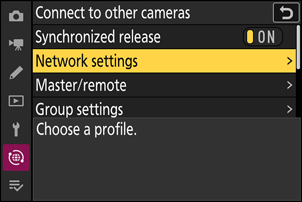
V nabídce sítě vyberte možnost [ Připojit k dalším fotoaparátům ], poté zvýrazněte možnost [ Nastavení sítě ] a stiskněte tlačítko 2 .
-
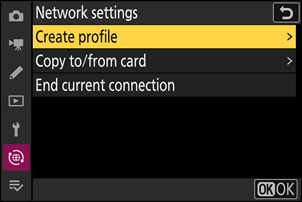
Vyberte možnost [ Tvorba profilů ] a stiskněte tlačítko J
-
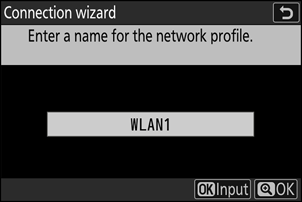
Pojmenujte nový profil.
- Chcete-li pokračovat k dalšímu kroku bez změny výchozího názvu, stiskněte X
- Jakýkoli název, který si vyberete, se zobrazí v seznamu síťových nastavení [ Připojit k dalším fotoaparátům ] > [ Nastavení sítě ].
- Chcete-li profil přejmenovat, stiskněte tlačítko J Informace o zadávání textu naleznete v části „Zadávání textu“ ( 0 Zadávání textu ). Po zadání názvu pokračujte stisknutím tlačítka X
-
Vyberte [ Vyhledat síť Wi-Fi ] a stiskněte J
fotoaparát vyhledá sítě, které jsou aktuálně aktivní v okolí, a zobrazí je podle názvu ( SSID ).
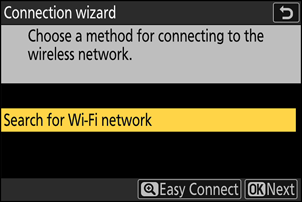
Chcete-li se připojit bez zadání SSID nebo šifrovacího klíče, stiskněte v kroku 4 tlačítko X Dále vyberte jednu z následujících možností a stiskněte tlačítko J Po připojení pokračujte krokem 7.
- Připojení k routerům v otevřených sítích není podporováno.
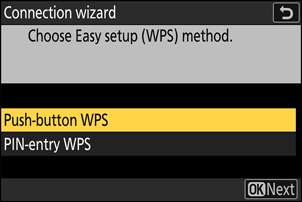
Volba Popis [ Tlačítko WPS ] Pro routery, které podporují tlačítkové připojení WPS . Stiskněte tlačítko WPS na routeru a poté stiskněte tlačítko J fotoaparát pro připojení. [ Zadání kódu PIN pro WPS ] fotoaparát zobrazí PIN kód. Pomocí počítače zadejte PIN kód na routeru. Další informace naleznete v dokumentaci dodané s routerem. -
Vyberte síť.
- Vyberte SSID sítě a stiskněte tlačítko J
- SSID obsahující znaky, které nelze zadat do fotoaparát , a SSID otevřených sítí se nezobrazí.
- Pásmo, ve kterém jednotlivé SSID pracují, je označeno ikonou.
- Pokud se požadovaná síť nezobrazí, stiskněte X pro zopakování vyhledávání.
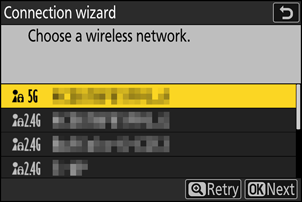
Skryté SSID
Sítě se skrytými SSID jsou v seznamu sítí označeny prázdnými položkami.
- Chcete-li se připojit k síti se skrytým SSID , vyberte prázdnou položku a stiskněte tlačítko J Poté stiskněte tlačítko J ; fotoaparát vás vyzve k zadání SSID .
- Zadejte název sítě a stiskněte X Znovu stiskněte X ; fotoaparát vás nyní vyzve k zadání šifrovacího klíče.
-
Zadejte šifrovací klíč.
- Stiskněte klávesu J a zadejte šifrovací klíč pro bezdrátový router.
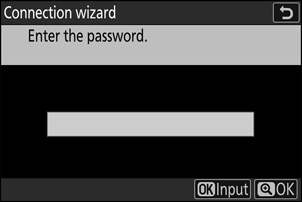
- Další informace naleznete v dokumentaci k bezdrátovému routeru.
- Po dokončení zadávání stiskněte X
- Stiskněte znovu tlačítko X pro zahájení připojení. Po navázání připojení se na několik sekund zobrazí SSID sítě.
-
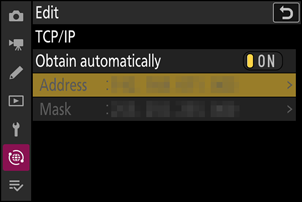
Získejte nebo vyberte IP adresu.
Vyberte jednu z následujících možností a stiskněte tlačítko J
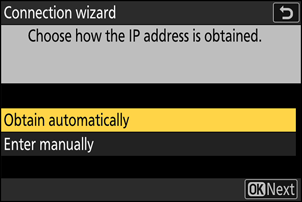
Volba Popis [ Získat automaticky ] Tuto možnost vyberte, pokud je síť nakonfigurována tak, aby IP adresu poskytovala automaticky. Po přiřazení IP adresy se zobrazí zpráva „konfigurace dokončena“.
- Doporučuje se poznamenat si IP adresu vzdálené fotoaparát , protože ji budete potřebovat v následujících krocích.
[ Zadat manuálně ] Zadejte IP adresu a masku podsítě ručně.
- Stiskněte J ; budete vyzváni k zadání IP adresy.
- Otáčením hlavního příkazového volič zvýrazněte segmenty.
- Stisknutím tlačítka 4 nebo 2 změníte zvýrazněný segment a stisknutím tlačítka J změny uložíte.
- Dále stiskněte X ; zobrazí se zpráva „konfigurace dokončena“. Dalším stisknutím X zobrazíte masku podsítě.
- Stisknutím tlačítka 1 nebo 3 upravte masku podsítě a stiskněte tlačítko J ; zobrazí se zpráva „konfigurace dokončena“.
-
Stiskněte J pro pokračování po zobrazení zprávy „konfigurace dokončena“.
Název profilu se zobrazí po navázání připojení.
-
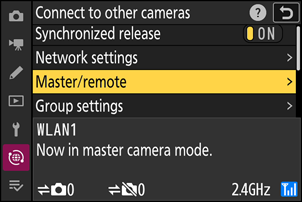
Označte [ Master/remote ] a stiskněte tlačítko 2 .
Vyberte roli pro každou fotoaparát z možností „hlavní“ a „vzdálená“.
- [ Fotoaparát Master ]: Stisknutím tlačítka otevření na hlavním fotoaparát se uvolní závěrka na vzdálených fotoaparátech. Každá skupina může mít pouze jeden hlavní fotoaparát. Pokud má skupina více hlavních fotoaparátů, bude v této funkci sloužit pouze první fotoaparát, který se připojí k síti.
- [ Fotoaparát Remote ]: Závěrky na vzdálených fotoaparátech jsou synchronizovány se závěrkou na hlavním fotoaparát .
-
Opakujte kroky 1 až 9 pro zbývající kamery.
Při konfiguraci vzdálených kamer nezapomeňte v kroku 9 vybrat možnost [ Fotoaparát Remote ].
-
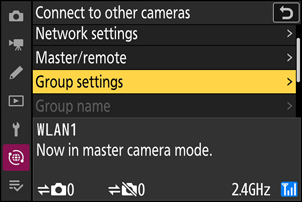
Na hlavním fotoaparát vyberte možnost [ Nastavení skupiny ] a stiskněte tlačítko 2 .
-
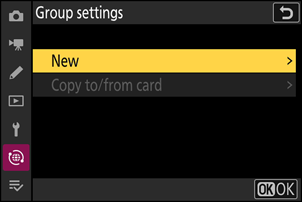
Označte [ Nový ] a stiskněte tlačítko J
-
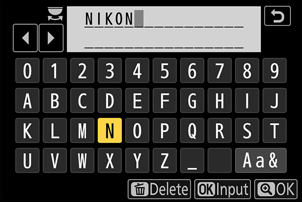
Zadejte zobrazovaný název skupiny.
- Nastavte zobrazovaný název skupiny pro přidání vzdálených kamer. Zobrazované názvy mohou mít délku až 32 znaků.
- Po dokončení zadávání stiskněte X pro pokračování.
-
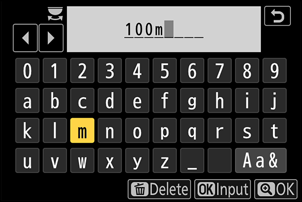
Označte [ Název skupiny ], stiskněte tlačítko 2 a zadejte název skupiny.
Zadejte název skupiny pro synchronizované kamery. Názvy skupin mohou mít délku až osmi znaků.
-
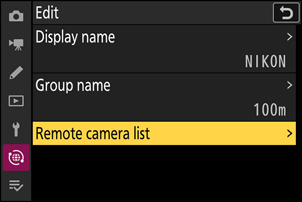
Označte [ Seznam fotoaparátů Remote ] a stiskněte tlačítko 2 .
Přidejte do skupiny vzdálené kamery. Hlavní fotoaparát může ukládat informace až pro 16 vzdálených kamer ve slotech [ 01 ] až [ 16 ].
-
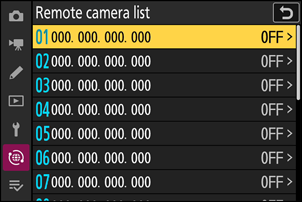
Označte požadovaný slot a stiskněte 2 .
Zobrazí se možnosti vzdáleného fotoaparát .
-
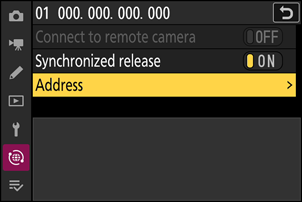
Označte [ Adresa ] a stiskněte 2 .
Budete vyzváni k zadání IP adresy.
-
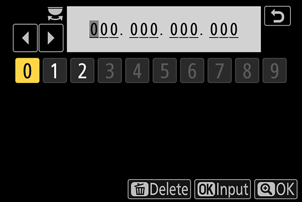
Zadejte IP adresu vzdálené fotoaparát .
Zadejte IP adresu vzdálené fotoaparát , kterou jste si poznamenali v kroku 7.
- Otáčením hlavního příkazového volič zvýrazněte segmenty.
- Stisknutím tlačítka 4 nebo 2 změníte zvýrazněný segment a stisknutím tlačítka J změny uložíte.
- Stisknutím tlačítka X přidáte vzdálenou fotoaparát do seznamu vzdálených kamer hlavní kamery a navážete spojení.
-
Přidejte zbývající vzdálené kamery.
- Při připojování k bezdrátovým sítím kamery zobrazí pásmo používané vybraným SSID .
-
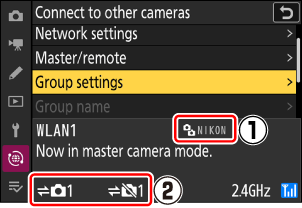
Hlavní fotoaparát zobrazuje název skupiny ( q ) vybraný v kroku 13 a také počet připojených a dosud nepřipojených vzdálených fotoaparátů ( w ).
-
Foťte.
-
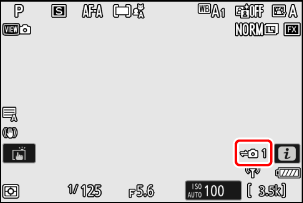
Na obrazovce snímání hlavního fotoaparát se zobrazí ikona k spolu s počtem připojených vzdáleně ovládaných fotoaparátů.
-
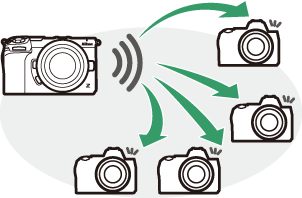
Stisknutím tlačítka otevření na hlavním fotoaparát se uvolní závěrka na vzdáleně ovládaných fotoaparátech.
-
Pozastavení synchronizovaného uvolnění
Chcete-li dočasně deaktivovat synchronizované otevření bez ukončení připojení fotoaparát k síti, vyberte v nabídce sítě možnost [ OFF ] v části [ Připojit k dalším fotoaparátům ] > [ Synchronizované spouštění ].
Zobrazení stavu vzdálené kamery
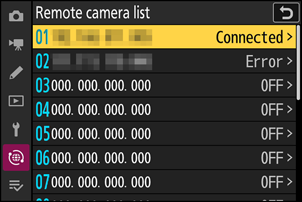
Chcete-li zobrazit stav vzdálené fotoaparát , přejděte v síťové nabídce hlavní fotoaparát na [ Připojit k dalším fotoaparátům ] > [ Nastavení skupiny ] > (zobrazovaný název skupiny), zvýrazněte [ Seznam fotoaparátů Remote ] a stiskněte tlačítko 2 .
- Vzdálené kamery jsou identifikovány pomocí IP adresy.
-
Stav vzdálené fotoaparát se zobrazuje následovně:
- [ Connected ]: Normální připojení.
- [ Busy ]: fotoaparát je ovládán z jiného hlavního fotoaparát .
-
[ Error ]: Byla zjištěna jedna z následujících chyb:
- Časovač pohotovostního režimu dálkového ovládání fotoaparát vypršel.
- Vzdálená fotoaparát je vypnutá.
- Vzdálený fotoaparát není ve stejné skupině jako hlavní fotoaparát .
- IP adresa je nesprávná.
-
[ OFF ]: Buď
- ke slotu nebyla přiřazena žádná vzdálená fotoaparát , nebo
- Na daném fotoaparát je pro možnost [ Připojit k vzdálenému fotoaparátu ] vybrána možnost [ OFF ].
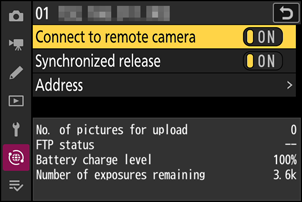
- Označením vzdáleného fotoaparát s popiskem [ Connected ] a stisknutím tlačítka 2 se zobrazí počet snímků čekajících na nahrání z fotoaparát přes FTP , stav připojení FTP , úroveň nabití baterie a počet zbývajících snímků.
- Položky pro dálkově ovládané fotoaparáty dříve použité pro synchronizované otevření zobrazí čas posledního snímku.
-
Chcete-li upravit nastavení vzdálené fotoaparát z hlavní fotoaparát , vyberte kameru v seznamu vzdálených kamer a stiskněte tlačítko 2 .
- Chcete-li dočasně pozastavit připojení k vybranému fotoaparát , vyberte pro možnost [ Připojit k vzdálenému fotoaparátu ] možnost [ OFF ].
- Chcete-li dočasně pozastavit synchronizované otevření na vybraném fotoaparát , vyberte pro [ Synchronizované spouštění ] možnost [ OFF ].
- V případě potřeby můžete upravit IP adresu fotoaparát zvýrazněním možnosti [ Adresa ] a stisknutím tlačítka 2 Pro opětovné připojení vyberte možnost [ ON ] pro možnost [ Připojit k vzdálenému fotoaparátu ]. Pokud na zadané adrese neexistuje žádný vzdálený fotoaparát , nebude navázáno žádné připojení.
Uložení nastavení skupiny na paměťovou kartu
V nabídce sítě přejděte na [ Připojit k dalším fotoaparátům ] > [ Nastavení skupiny ] > [ Kopírovat na kartu/z karty ], vyberte [ Kopírovat na kartu ], stiskněte tlačítko 2 a poté vyberte nastavení skupiny, které chcete uložit, a znovu stiskněte tlačítko 2 Vyberte cíl (1–99) a stisknutím tlačítka J zkopírujte nastavení skupiny na paměťovou kartu. Uložená nastavení skupiny lze načíst pomocí možnosti [ Kopírovat z karty ].