
Google Translate
TATO SLUŽBA MŮŽE OBSAHOVAT PŘEKLADY ZAJIŠTĚNÉ SLUŽBAMI GOOGLE. SPOLEČNOST GOOGLE ODMÍTÁ VEŠKERÉ ZÁRUKY VE VZTAHU K PŘEKLADŮM, A TO VÝSLOVNÉ NEBO PŘEDPOKLÁDANÉ, VČETNĚ JAKÝCHKOLI ZÁRUK NA PŘESNOST, SPOLEHLIVOST A VČETNĚ VEŠKERÝCH PŘEDPOKLÁDANÝCH ZÁRUK OBCHODOVATELNOSTI, VHODNOSTI PRO URČITÝ ÚČEL A NEPORUŠENÍ PRÁV.
Referenční příručky společnosti Nikon Corporation (níže, „Nikon“) byly přeloženy pro vaše pohodlí s využitím překladatelského softwaru využívajícího službu Google Translate. Bylo vynaloženo přiměřené úsilí, aby se dosáhlo přesných překladů, nicméně žádný automatický překlad není dokonalý, ani není určen k nahrazení překladatelů. Překlady jsou poskytovány jako služba uživatelům referenčních příruček Nikon a jsou poskytovány „tak jak jsou“. Na přesnost, spolehlivost nebo správnost jakýchkoli překladů z angličtiny do jiného jazyka není poskytována žádná záruka jakéhokoli druhu, ať již výslovná, nebo předpokládaná. Určitý obsah (obrázky, videa, flashové prezentace, atd.) nemusí být kvůli omezením překladatelského softwaru správně přeložen.
Oficiálním textem je anglická verze referenčních příruček. Jakékoli nesrovnalosti nebo rozdíly vzniklé překladem nejsou závazné a nemají žádný právní účinek na dodržování shody nebo za účelem vymahatelnosti. V případě jakýchkoli otázek vyvstalých s ohledem na přesnost informací obsažených v přeložených referenčních příručkách se podívejte na anglickou verzi příruček, která je oficiální verzí.

Ořezávání videí
Ořízněte nepotřebné záběry.
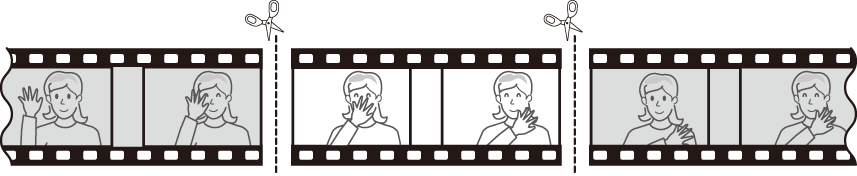
-
Zobrazení videa na celý snímek.
-
Pozastavte video na novém úvodním snímku.
- Stisknutím tlačítka J spusťte přehrávání. Stisknutím tlačítka 3 jej pozastavte.
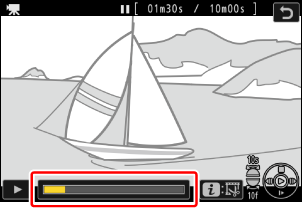
- Vaši přibližnou pozici ve videu lze zjistit z ukazatele průběhu videa.
- Otočením pomocného volič o jednu pozici přeskočíte o 10 s vpřed nebo vzad.
- Otočením hlavního příkazového volič o jeden stupeň přeskočíte o 10 snímků vpřed nebo vzad.
- Stisknutím 4 nebo 2 můžete přetočit o jeden snímek vpřed nebo vzad.
-
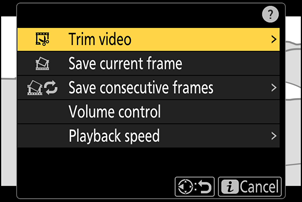
Stiskněte tlačítko i , označte možnost [ Oříznutí videí ] a stiskněte tlačítko 2 .
-
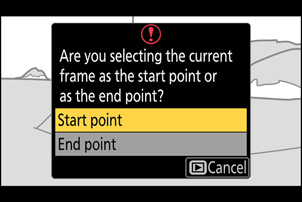
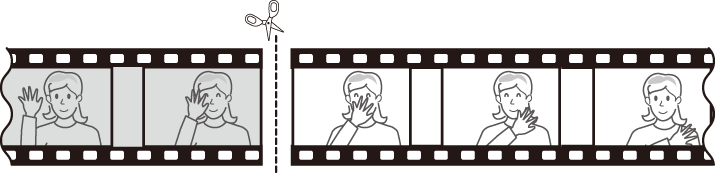
Vyberte počáteční bod.
Chcete-li vytvořit kopii, která začíná od aktuálního snímku, vyberte možnost [ Počát. bod ] a stiskněte tlačítko J
-
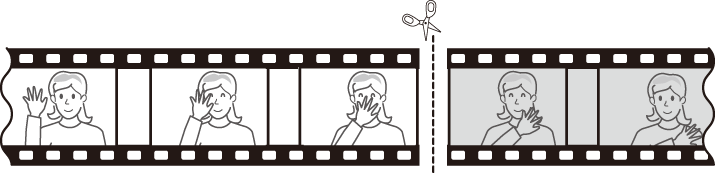
Vyberte koncový bod.
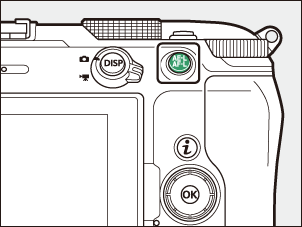
- Stisknutím tlačítka A přepněte na nástroj pro výběr koncového bodu ( x ).
- Vyberte závěrečný snímek ( x ) podle popisu v kroku 2.
-
Stisknutím tlačítka 1 vytvořte kopii.
-
Zobrazit náhled kopie.
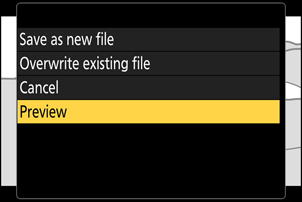
- Chcete-li zobrazit náhled kopie, vyberte možnost [ Náhled ] a stiskněte tlačítko J (chcete-li náhled přerušit a vrátit se do nabídky možností uložení, stiskněte tlačítko 1 ).
- Chcete-li zrušit aktuální kopii a vrátit se ke kroku 5, vyberte možnost [ Zrušit ] a stiskněte tlačítko J
-
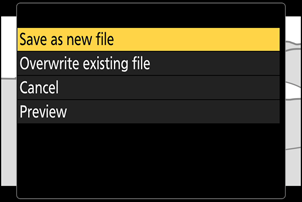
Vyberte možnost uložení.
Vyberte možnost [ Uložit jako nový soubor ] pro uložení upravené kopie jako nového souboru. Chcete-li nahradit původní video upravenou kopií, vyberte možnost [ Přepsat existující soubor ].
-
Uložte kopii.
Stisknutím tlačítka J uložte kopii.
- Kopie se neuloží, pokud na paměťové kartě není dostatek místa.
- Videa kratší než dvě sekundy nelze upravovat pomocí funkce [ Oříznutí videí ].
- Kopie mají stejný čas a datum vytvoření jako originál.
Odstranění úvodní nebo závěrečné stopáže
- Chcete-li z videa odstranit pouze závěrečný záběr, vyberte možnost [ Konc. bod ] a v kroku 4 stiskněte tlačítko J , vyberte závěrečný snímek ( x ) a pokračujte krokem 6 bez stisknutí A v kroku 5.
- Chcete-li odstranit pouze úvodní záběry, pokračujte krokem 6 bez stisknutí tlačítka A v kroku 5.
Možnost nabídky i [ Oříznutí videí ]
Videa lze také upravovat pomocí položky [ Oříznutí videí ] v nabídce i .