
Google Translate
QUESTO SERVIZIO PUÒ CONTENERE TRADUZIONI PRODOTTE DA GOOGLE. GOOGLE DECLINA TUTTE LE GARANZIE RELATIVA ALLE TRADUZIONI, ESPRESSE O IMPLICITE, COMPRESE EVENTUALI GARANZIE DI PRECISIONE, AFFIDABILITÀ E QUALSIASI GARANZIA IMPLICITA DI COMMERCIABILITÀ, IDONEITÀ A UNO SCOPO PARTICOLARE E NON VIOLAZIONE.
Le Guide di Riferimento di Nikon Corporation (di seguito, "Nikon") sono state tradotte per comodità dell'utente utilizzando un software di traduzione fornito da Google Translate. Sono stati compiuti sforzi ragionevoli per fornire una traduzione accurata, tuttavia nessuna traduzione automatica è perfetta né è intesa a sostituire traduttori umani. Le traduzioni sono fornite come servizio per gli utenti delle Guide di Riferimento di Nikon e sono fornite "così come sono". Nessuna garanzia di alcun tipo, espressa o implicita, viene fatta sulla precisione, affidabilità o correttezza di qualsiasi traduzione fatta dall'inglese in qualsiasi altra lingua. Alcuni contenuti (come immagini, video, Flash Video, ecc.) potrebbero non essere tradotti accuratamente a causa delle limitazioni del software di traduzione.
Il testo ufficiale è la versione inglese delle Guide di Riferimento. Eventuali discrepanze o differenze create nella traduzione non sono vincolanti e non hanno alcun effetto legale a scopo di conformità o applicazione. Se dovessero sorgere domande relative alla precisione delle informazioni contenute nelle Guide di Riferimento tradotte, fare riferimento alla versione inglese delle guide che è la versione ufficiale.

Collegamento della fotocamera a Nikon Imaging Cloud
Utilizza la fotocamera e il computer/dispositivo smart per stabilire una connessione Wi-Fi tra la fotocamera e Nikon Imaging Cloud per accedere ai servizi.
Prima di connettersi Nikon Imaging Cloud
- Per utilizzare il servizio, è necessario creare un Nikon ID e registrarsi a Nikon Imaging Cloud . Completa la registrazione ed effettua l'accesso dal computer o dal dispositivo smart prima di connetterti alla fotocamera . Consulta la guida in linea Nikon Imaging Cloud per istruzioni dettagliate.
- Per utilizzare Nikon Imaging Cloud è necessario un browser web.
- Per connettere la fotocamera a Nikon Imaging Cloud è necessaria una connessione Wi-Fi . Collega la fotocamera a una rete esistente (incluse le reti domestiche) tramite un router wireless.
-
Fotocamera: Seleziona [ Nikon Imaging Cloud ] nel menu di rete e premi 2 .
Verranno visualizzati un codice QR e un URL per accedere Nikon Imaging Cloud tramite computer o dispositivo smart.
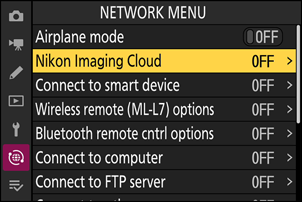
-
Fotocamera: quando viene visualizzata la finestra di dialogo come mostrato, premere J per procedere.
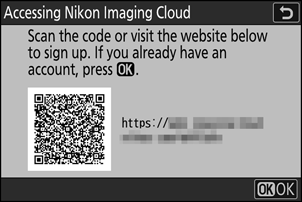
-
Fotocamera: Selezionare [ ON ] per [ Connetti a Nikon Imaging Cloud ].
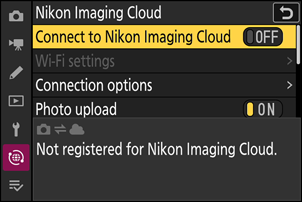
-
Fotocamera: Seleziona [ Ricerca rete Wi-Fi ] e premi J
La fotocamera cercherà le reti attualmente attive nelle vicinanze e le elencherà per nome ( SSID ).
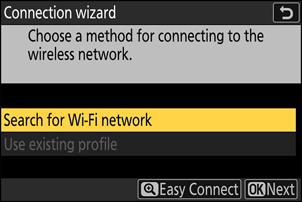
Per connettersi senza inserire un SSID o una chiave di crittografia, premere X al passaggio 4. Successivamente, evidenziare una delle seguenti opzioni e premere J Dopo la connessione, procedere al passaggio 7.
- La connessione ai router su reti aperte non è supportata.
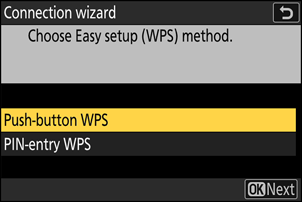
Opzione Descrizione [ Pulsante WPS ] Per i router che supportano WPS tramite pulsante: premere il pulsante WPS sul router e poi premere il pulsante J fotocamera per connettersi. [ Inserimento PIN WPS ] La fotocamera visualizzerà un PIN. Utilizzando un computer, inserisci il PIN nel router. Per ulteriori informazioni, consulta la documentazione fornita con il router. -
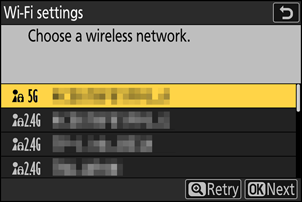
Fotocamera: scegli una rete.
- Seleziona SSID di una rete e premi J
- Gli SSID contenenti caratteri non digitabili sulla fotocamera e quelli delle reti aperte non verranno visualizzati.
- La banda su cui opera ciascun SSID è indicata da un'icona.
- Se la rete desiderata non viene visualizzata, premere X per avviare una nuova ricerca.
SSID nascosti
Le reti con SSID nascosto sono indicate da voci vuote nell'elenco delle reti.
- Per connettersi a una rete con SSID nascosto, evidenziare una voce vuota e premere J Quindi, premere nuovamente J ; la fotocamera richiederà di inserire un SSID .
- Inserisci il nome della rete e premi X Premi di nuovo X ; la fotocamera ti chiederà di inserire la chiave di crittografia.
-
Fotocamera: Inserire la chiave di sicurezza.
- Premi J e inserisci la chiave di crittografia per il router wireless.
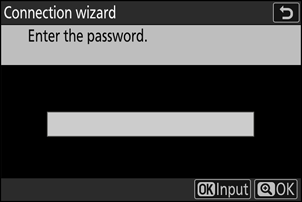
- Per ulteriori informazioni, consultare la documentazione del router wireless.
- Premi X al termine dell'inserimento.
- Premi di nuovo X per avviare la connessione. L' SSID della rete verrà visualizzato per alcuni secondi una volta stabilita la connessione.
-
Fotocamera: Ottieni o seleziona un indirizzo IP.
Seleziona una delle seguenti opzioni e premi J
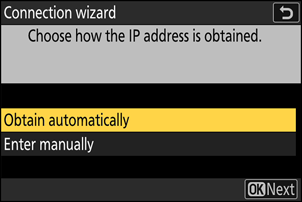
Opzione Descrizione [ Ottieni in automatico ] Selezionare questa opzione se la rete è configurata per assegnare automaticamente l'indirizzo IP. Una volta assegnato un indirizzo IP, verrà visualizzato il messaggio "Configurazione completata". [ Inserisci manualmente ] Inserire manualmente, in quest'ordine, l'indirizzo IP, la subnet mask, l'indirizzo del gateway e l'indirizzo del Domain Name Server ( DNS ). Gli elementi possono essere inseriti come segue.
-
Indirizzo IP/indirizzo gateway/server dei nomi di dominio ( DNS ) :
- Premi J ; ti verrà chiesto di inserire l'indirizzo.
- Ruotare la ghiera di comando principale per evidenziare i segmenti.
- Premi 4 o 2 per modificare il segmento evidenziato e premi J per confermare le modifiche.
- Dopo aver inserito tutte le cifre, premere X per salvare le modifiche.
- Premi di nuovo X per procedere.
-
Maschera di sottorete :
Per modificare la cifra evidenziata, premere 1 o 3 Premere J per salvare le modifiche e procedere.
-
-
Fotocamera: premere J per procedere quando viene visualizzato il messaggio "configurazione completata".
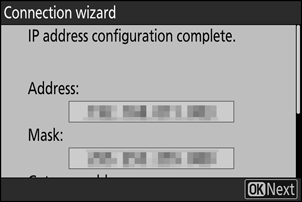
La fotocamera accede a Nikon Imaging Cloud e si prepara per la connessione. Al termine della preparazione, verranno visualizzati un codice QR e un URL per accedere Nikon Imaging Cloud da un computer o un dispositivo smart.
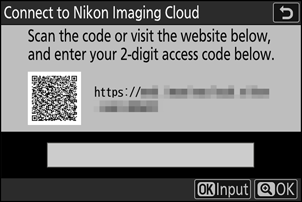
-
Computer/dispositivo smart: fai clic o tocca il pulsante "Connetti fotocamera " nella schermata iniziale Nikon Imaging Cloud .
Viene visualizzato un codice di accesso per connettere Nikon Imaging Cloud e la fotocamera .
-
Fotocamera: Inserire il codice di accesso visualizzato sul computer/dispositivo smart al passaggio 9.
- Premi J per inserire il codice di accesso.
- Premi X al termine dell'inserimento.
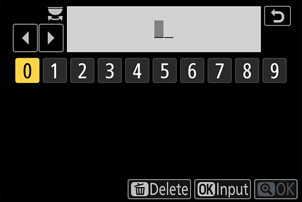
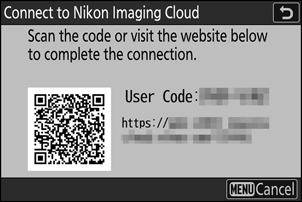
- Premendo nuovamente X , la fotocamera si connette a Nikon Imaging Cloud e vengono visualizzati un codice QR e un URL per accedere a Nikon Imaging Cloud da un computer o un dispositivo smart.
-
Computer/dispositivo smart: scansiona il codice QR visualizzato sullo schermo fotocamera oppure inserisci l'URL, anch'esso visualizzato sulla fotocamera , in un browser web.
- Viene visualizzata una schermata di conferma della connessione.
- Se sul computer/dispositivo smart viene visualizzata una schermata di inserimento del codice utente, immettere il codice utente visualizzato sullo schermo fotocamera .
-
Computer/dispositivo smart: fai clic o tocca il pulsante [ Connetti ].
Nikon Imaging Cloud e la fotocamera sono ora connessi tramite Wi-Fi . Se sul computer/dispositivo smart e sulla fotocamera viene visualizzata la schermata di conferma della connessione, è possibile utilizzare la fotocamera con Nikon Imaging Cloud .
Per informazioni sull'utilizzo di Nikon Imaging Cloud, consultare la guida in linea.
La fotocamera visualizzerà dei codici di errore se si verifica un problema durante la fotocamera a Nikon Imaging Cloud . Visita il seguente sito Web per visualizzare i codici di errore e le relative soluzioni: