
Google Translate
QUESTO SERVIZIO PUÒ CONTENERE TRADUZIONI PRODOTTE DA GOOGLE. GOOGLE DECLINA TUTTE LE GARANZIE RELATIVA ALLE TRADUZIONI, ESPRESSE O IMPLICITE, COMPRESE EVENTUALI GARANZIE DI PRECISIONE, AFFIDABILITÀ E QUALSIASI GARANZIA IMPLICITA DI COMMERCIABILITÀ, IDONEITÀ A UNO SCOPO PARTICOLARE E NON VIOLAZIONE.
Le Guide di Riferimento di Nikon Corporation (di seguito, "Nikon") sono state tradotte per comodità dell'utente utilizzando un software di traduzione fornito da Google Translate. Sono stati compiuti sforzi ragionevoli per fornire una traduzione accurata, tuttavia nessuna traduzione automatica è perfetta né è intesa a sostituire traduttori umani. Le traduzioni sono fornite come servizio per gli utenti delle Guide di Riferimento di Nikon e sono fornite "così come sono". Nessuna garanzia di alcun tipo, espressa o implicita, viene fatta sulla precisione, affidabilità o correttezza di qualsiasi traduzione fatta dall'inglese in qualsiasi altra lingua. Alcuni contenuti (come immagini, video, Flash Video, ecc.) potrebbero non essere tradotti accuratamente a causa delle limitazioni del software di traduzione.
Il testo ufficiale è la versione inglese delle Guide di Riferimento. Eventuali discrepanze o differenze create nella traduzione non sono vincolanti e non hanno alcun effetto legale a scopo di conformità o applicazione. Se dovessero sorgere domande relative alla precisione delle informazioni contenute nelle Guide di Riferimento tradotte, fare riferimento alla versione inglese delle guide che è la versione ufficiale.

Elaborazione RAW
-
L'elaborazione RAW non è disponibile su questa fotocamera per le seguenti immagini:
- Immagini NEF ( RAW ) scattate con un modello fotocamera diverso,
- Immagini NEF ( RAW ) scattate utilizzando NX Tether e salvate su un computer, oppure
- Immagini scattate con impostazioni di qualità diverse da RAW .
- Se le immagini NEF ( RAW ) vengono convertite in formato JPEG o HEIF tramite elaborazione RAW , le tonalità delle immagini risultanti potrebbero differire da quelle delle immagini JPEG o HEIF scattate con la fotocamera , anche se durante l'elaborazione RAW sono state applicate le stesse impostazioni di scatto.
Elaborazione delle foto scattate utilizzando la modalità tono [ SDR ]
Applicando l'elaborazione RAW alle foto scattate con [ SDR ] selezionato come modalità tonale, si ottengono copie JPEG .
Elaborazione dell'immagine corrente
-
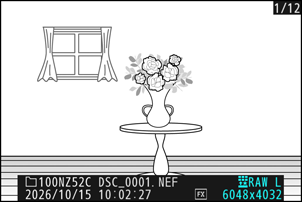
Visualizza un'immagine NEF ( RAW ) scattata con [ SDR ] selezionato come modalità tono e poi premi il pulsante i .
-
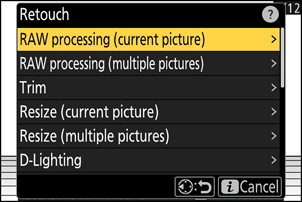
Seleziona [ Ritocco ] nel menu i , quindi evidenzia [ Elaborazione RAW (imm. corr.) ] e premi 2 .
-
Copia la fotografia.
- Seleziona [ EXE ] e premi J per creare una copia JPEG della fotografia selezionata.
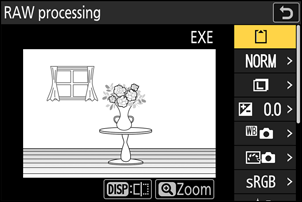
- Regola impostazioni come il bilanciamento del bianco e Picture Control prima dell'elaborazione. Se necessario, modifica le impostazioni rispetto a quelle in vigore al momento dello scatto. Per gli elementi configurabili, consulta "Elementi di configurazione durante l'elaborazione RAW delle immagini SDR " ( 0 Elementi di configurazione durante l'elaborazione RAW delle immagini SDR ).
Elaborazione di più immagini
-
Visualizza un'immagine NEF ( RAW ) scattata con [ SDR ] selezionato come modalità tono e poi premi il pulsante i .
-
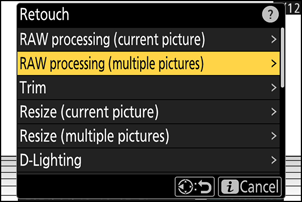
Seleziona [ Ritocco ] nel menu i , quindi evidenzia [ Elaborazione RAW (più immag.) ] e premi 2 .
-
Scegli come vengono selezionate le immagini.
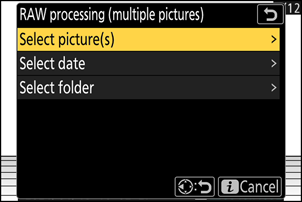
Opzione Descrizione [ Seleziona immagine ] Crea copie JPEG delle immagini NEF ( RAW ) selezionate. È possibile selezionare più immagini NEF ( RAW ). [ Seleziona data ] Crea copie JPEG di tutte le immagini NEF ( RAW ) scattate nelle date selezionate. [ Seleziona cartella ] Crea copie JPEG di tutte le immagini NEF ( RAW ) presenti nella cartella selezionata. -
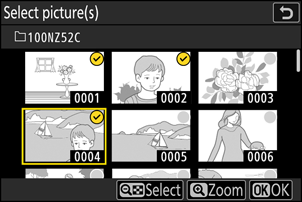
Seleziona le fotografie.
Se hai scelto [ Seleziona immagine ]:
- Seleziona le immagini utilizzando il selettore multiplo.
- Per visualizzare l'immagine evidenziata a schermo intero, tieni premuto il pulsante X
- Per selezionare l'immagine evidenziata, premere il pulsante W ( Q ). Le immagini selezionate sono contrassegnate da un segno di spunta (
 ). Per rimuovere il segno di spunta (
  ) e deselezionare l'immagine corrente, premere nuovamente il pulsante W ( Q ). Tutte le immagini verranno elaborate utilizzando le stesse impostazioni.
 - Una volta completata la selezione, premi J per procedere.
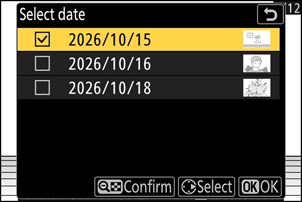
Se hai scelto [ Seleziona data ]:
- Evidenzia le date utilizzando il selettore multiplo e premi 2 per selezionarle ( M ) o deselezionarle ( U ).
- Tutte le immagini idonee scattate nelle date contrassegnate da un segno di spunta ( M ) verranno elaborate utilizzando le stesse impostazioni.
- Una volta completata la selezione, premi J per procedere.
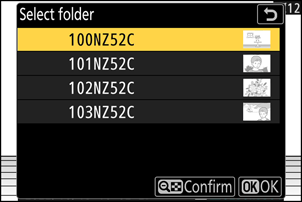
Se hai scelto [ Seleziona cartella ]:
Evidenzia una cartella e premi J per selezionarla; tutte le immagini nella cartella selezionata verranno elaborate utilizzando le stesse impostazioni.
-
Copia le fotografie.
- Seleziona [ EXE ] e premi J per visualizzare una finestra di dialogo di conferma, quindi seleziona [ Sì ] e premi J per creare copie JPEG delle foto selezionate.
- Per annullare l'operazione prima che tutte le copie siano state create, premere il tasto G ; quando viene visualizzata una finestra di dialogo di conferma, evidenziare [ Sì ] e premere J .
- Regola impostazioni come il bilanciamento del bianco e Picture Control prima dell'elaborazione. Se necessario, modifica le impostazioni rispetto a quelle in vigore al momento dello scatto. Per gli elementi configurabili, consulta "Elementi di configurazione durante l'elaborazione dei RAW delle immagini SDR " ( 0 Elementi di configurazione durante l'elaborazione dei RAW delle immagini SDR ).
Elementi di configurazione durante l'elaborazione RAW delle immagini SDR
Le impostazioni dell'immagine possono essere modificate prima dell'elaborazione RAW rispetto alle impostazioni in vigore al momento dello scatto.
-
Gli elementi configurabili sono i seguenti.
- Qualità dell'immagine ( 0 Regolazione della qualità dell'immagine )
- Dimensioni dell'immagine ( 0 Scelta delle dimensioni dell'immagine )
- Compensazione dell'esposizione ( 0 Compensazione dell'esposizione )
- Bilanciamento del bianco ( 0 Bilanciamento del bianco )
- Picture Control ( 0 controlli immagine )
- Spazio colore ( 0 Spazio colore )
- D-Lighting attivo ( 0 D-Lighting attivo )
- Riduzione del rumore ISO elevata ( 0 Riduzione del rumore ISO elevata )
- Controllo vignettatura ( 0 Controllo vignettatura )
- Compensazione della diffrazione ( 0 Compensazione della diffrazione )
- Bilanciamento dell'impressione del ritratto ( 0 Bilanciamento dell'impressione del ritratto )
- In alcuni casi, le impostazioni attive al momento dello scatto verranno visualizzate sotto l'anteprima.
- Per utilizzare le impostazioni in vigore al momento dello scatto delle fotografie, se applicabile, selezionare [ Originale ] per ciascun elemento.
- È possibile visualizzare in anteprima gli effetti nella finestra di modifica. Per visualizzare l'immagine non modificata, tenere premuto il pulsante DISP .
Elaborazione delle foto scattate utilizzando la modalità di tonalità [ HLG ]
Applicando l'elaborazione RAW alle foto scattate con [ HLG ] selezionato come modalità tonale, si ottengono copie HEIF .
- Le immagini NEF ( RAW ) scattate con [ HLG ] selezionato come modalità tono possono essere salvate anche in formato JPEG ( 0 Creazione di copie JPEG da foto RAW scattate utilizzando la modalità tono HLG ). Si noti, tuttavia, che le copie JPEG potrebbero presentare più "rumore" sotto forma di pixel luminosi, nebbia o linee distribuiti in modo casuale rispetto alle copie JPEG create da immagini NEF ( RAW ) scattate con [ SDR ] selezionato come modalità tono.
Elaborazione dell'immagine corrente
-
Visualizza un'immagine NEF ( RAW ) scattata con [ HLG ] selezionato come modalità tonale e poi premi il pulsante i .
Scegli un'immagine contrassegnata dall'icona HLG .
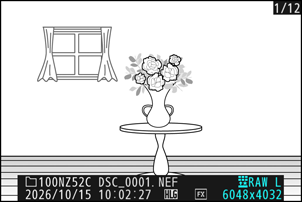
-
Seleziona [ Ritocco ] nel menu i , quindi evidenzia [ Elaborazione RAW (imm. corr.) ] e premi 2 .
-
Copia la fotografia.
- Seleziona [ EXE (salva in formato HEIF) ] e premi J per creare una copia HEIF della fotografia corrente.
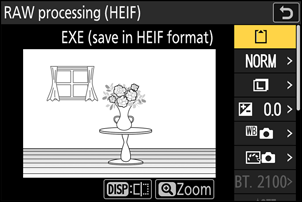
- Regola impostazioni come il bilanciamento del bianco e Picture Control prima dell'elaborazione. Se necessario, modifica le impostazioni rispetto a quelle in vigore al momento dello scatto. Per gli elementi configurabili, consulta "Elementi di configurazione durante l'elaborazione di immagini RAW HLG " ( 0 Elementi di configurazione durante l'elaborazione di immagini RAW HLG ).
Elaborazione di più immagini
-
Visualizza un'immagine NEF ( RAW ) scattata con [ HLG ] selezionato come modalità tonale e poi premi il pulsante i .
Scegli un'immagine contrassegnata dall'icona HLG .
-
Seleziona [ Ritocco ] nel menu i , quindi evidenzia [ Elaborazione RAW (più immag.) ] e premi 2 .
-
Scegli come vengono selezionate le immagini.
Opzione Descrizione [ Seleziona immagine ] Crea copie HEIF delle immagini NEF ( RAW ) selezionate. È possibile selezionare più immagini NEF ( RAW ). [ Seleziona data ] Crea copie HEIF di tutte le immagini NEF ( RAW ) scattate nelle date selezionate. [ Seleziona cartella ] Crea copie HEIF di tutte le immagini NEF ( RAW ) presenti nella cartella selezionata. -
Seleziona le fotografie.
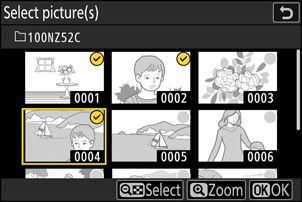
Se hai scelto [ Seleziona immagine ]:
- Seleziona le immagini utilizzando il selettore multiplo.
- Per visualizzare l'immagine evidenziata a schermo intero, tieni premuto il pulsante X
- Per selezionare l'immagine evidenziata, premere il pulsante W ( Q ). Le immagini selezionate sono contrassegnate da un segno di spunta ( ). Per rimuovere il segno di spunta ( ) e deselezionare l'immagine corrente, premere nuovamente il pulsante W ( Q ). Tutte le immagini verranno elaborate utilizzando le stesse impostazioni.
- Una volta completata la selezione, premi J per procedere.
Se hai scelto [ Seleziona data ]:
- Evidenzia le date utilizzando il selettore multiplo e premi 2 per selezionarle ( M ) o deselezionarle ( U ).
- Tutte le immagini idonee scattate nelle date contrassegnate da un segno di spunta ( M ) verranno elaborate utilizzando le stesse impostazioni.
- Una volta completata la selezione, premi J per procedere.
Se hai scelto [ Seleziona cartella ]:
Evidenzia una cartella e premi J per selezionarla; tutte le immagini nella cartella selezionata verranno elaborate utilizzando le stesse impostazioni.
-
Copia le fotografie.
- Seleziona [ EXE (salva in formato HEIF) ] e premi J per creare copie HEIF delle foto selezionate.
- Per annullare l'operazione prima che tutte le copie siano state create, premere il tasto G ; quando viene visualizzata una finestra di dialogo di conferma, evidenziare [ Sì ] e premere J .
- Regola impostazioni come il bilanciamento del bianco e Picture Control prima dell'elaborazione. Se necessario, modifica le impostazioni rispetto a quelle in vigore al momento dello scatto. Per gli elementi configurabili, consulta "Elementi di configurazione durante l'elaborazione di immagini RAW HLG " ( 0 Elementi di configurazione durante l'elaborazione di immagini RAW HLG ).
Elementi di configurazione durante l'elaborazione RAW delle immagini HLG
Le impostazioni dell'immagine possono essere modificate prima dell'elaborazione RAW rispetto alle impostazioni in vigore al momento dello scatto.
-
Gli elementi configurabili sono i seguenti.
- Qualità dell'immagine ( 0 Regolazione della qualità dell'immagine )
- Dimensioni dell'immagine ( 0 Scelta delle dimensioni dell'immagine )
- Compensazione dell'esposizione ( 0 Compensazione dell'esposizione )
- Bilanciamento del bianco ( 0 Bilanciamento del bianco )
- Picture Control ( HLG ; 0 Imposta Picture Control ( HLG ) )
- Riduzione del rumore ISO elevata ( 0 Riduzione del rumore ISO elevata )
- Controllo vignettatura ( 0 Controllo vignettatura )
- Compensazione della diffrazione ( 0 Compensazione della diffrazione )
- Bilanciamento dell'impressione del ritratto ( 0 Bilanciamento dell'impressione del ritratto )
- Elaborazione in RAW ( JPEG )
- In alcuni casi, le impostazioni attive al momento dello scatto verranno visualizzate sotto l'anteprima.
- Per utilizzare le impostazioni in vigore al momento dello scatto delle fotografie, se applicabile, selezionare [ Originale ] per ciascun elemento.
- È possibile visualizzare in anteprima gli effetti nella finestra di modifica. Per visualizzare l'immagine non modificata, tenere premuto il pulsante DISP .
Attenzione: elaborazione RAW con modalità tono HLG
- Compensazione esposiz. può essere impostata solo su valori compresi tra -2 e +2 EV.
- Lo Spazio colore è fisso a " BT.2100 ".
- [ D-Lighting attivo ] non è regolabile.
Creazione di copie JPEG da foto RAW scattate utilizzando la modalità di tonalità HLG
Selezionando [ All'elaborazione RAW (JPEG) ] nella finestra di dialogo [ Elaborazione RAW (HEIF) ] viene visualizzata la finestra di dialogo [ Elaborazione RAW (JPEG) ], dove è possibile regolare le impostazioni per il salvataggio delle copie in formato JPEG . Per salvare le copie JPEG , evidenziare [ EXE (salva in formato JPEG) ] e premere J
- L'esposizione delle copie JPEG create applicando [ Elaborazione RAW (JPEG) ] alle foto RAW scattate in HLG sarà inferiore di circa 2 EV rispetto a quella delle copie JPEG create da foto RAW scattate con [ SDR ] selezionato come modalità tonale. L'esposizione può essere corretta a piacere utilizzando l'opzione [ Compensazione esposiz. ] nella finestra di dialogo [ Elaborazione RAW (JPEG) ].
- [ Imposta Picture Control ] appare nella schermata [ Elaborazione RAW (JPEG) ] al posto di [ Imposta Picture Control (HLG) ]. [ Originale ] non può essere selezionato.
- Potrai scegliere le opzioni per [ Spazio colore ] e [ D-Lighting attivo ]. Tieni presente, tuttavia, che la scelta dell'opzione [ D-Lighting attivo ] potrebbe generare "rumore" sotto forma di pixel luminosi, nebbia o linee distanziati in modo casuale.
- Per tornare alla visualizzazione [ Elaborazione RAW (HEIF) ], selezionare [ All'elaborazione RAW (HEIF) ] nella finestra di dialogo [ Elaborazione RAW (JPEG) ].
- I valori selezionati nelle visualizzazioni [ Elaborazione RAW (HEIF) ] e [ Elaborazione RAW (JPEG) ] vengono memorizzati separatamente e non vengono reimpostati dopo l'elaborazione o quando si passa da una visualizzazione all'altra utilizzando [ All'elaborazione RAW (JPEG) ] o [ All'elaborazione RAW (HEIF) ].