
Google Translate
QUESTO SERVIZIO PUÒ CONTENERE TRADUZIONI PRODOTTE DA GOOGLE. GOOGLE DECLINA TUTTE LE GARANZIE RELATIVA ALLE TRADUZIONI, ESPRESSE O IMPLICITE, COMPRESE EVENTUALI GARANZIE DI PRECISIONE, AFFIDABILITÀ E QUALSIASI GARANZIA IMPLICITA DI COMMERCIABILITÀ, IDONEITÀ A UNO SCOPO PARTICOLARE E NON VIOLAZIONE.
Le Guide di Riferimento di Nikon Corporation (di seguito, "Nikon") sono state tradotte per comodità dell'utente utilizzando un software di traduzione fornito da Google Translate. Sono stati compiuti sforzi ragionevoli per fornire una traduzione accurata, tuttavia nessuna traduzione automatica è perfetta né è intesa a sostituire traduttori umani. Le traduzioni sono fornite come servizio per gli utenti delle Guide di Riferimento di Nikon e sono fornite "così come sono". Nessuna garanzia di alcun tipo, espressa o implicita, viene fatta sulla precisione, affidabilità o correttezza di qualsiasi traduzione fatta dall'inglese in qualsiasi altra lingua. Alcuni contenuti (come immagini, video, Flash Video, ecc.) potrebbero non essere tradotti accuratamente a causa delle limitazioni del software di traduzione.
Il testo ufficiale è la versione inglese delle Guide di Riferimento. Eventuali discrepanze o differenze create nella traduzione non sono vincolanti e non hanno alcun effetto legale a scopo di conformità o applicazione. Se dovessero sorgere domande relative alla precisione delle informazioni contenute nelle Guide di Riferimento tradotte, fare riferimento alla versione inglese delle guide che è la versione ufficiale.

Utilizzo di NX Studio per copiare immagini su un computer
Utilizza il software Nikon NX Studio per visualizzare le immagini scattate con la fotocamera come miniature e copiarle su un computer. Puoi anche visualizzare e modificare le immagini copiate.
Installazione di NX Studio
Per installare NX Studio è necessaria una connessione a Internet. Visita il sito Web Nikon per le informazioni più aggiornate, inclusi i requisiti di sistema.
-
Scarica l'ultima versione del programma di installazione NX Studio dal sito web indicato di seguito e segui le istruzioni visualizzate sullo schermo per completare l'installazione.
- Tieni presente che potresti non essere in grado di scaricare le immagini dalla fotocamera utilizzando le versioni precedenti di NX Studio .
Copiare immagini su un computer utilizzando NX Studio
Consultare la guida in linea per istruzioni dettagliate.
https://nikonimglib.com/nxstdo/onlinehelp/
-
Collega la fotocamera a un computer ( 0 computer: Connessione tramite USB ).
Dopo aver spento la fotocamera e aver verificato che sia inserita una scheda di memoria, fotocamera al computer tramite il cavo USB in dotazione (dotato di connettori Type-C a entrambe le estremità).
-
Accendi la fotocamera .
- Il componente Nikon Transfer 2 di NX Studio verrà avviato. Il software di trasferimento immagini Nikon Transfer 2 è installato come parte di NX Studio .
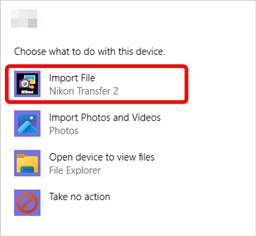
- Se viene visualizzato un messaggio che richiede di scegliere un programma, selezionare Nikon Transfer 2 .
- Se Nikon Transfer 2 non si avvia automaticamente, avvia NX Studio e fai clic sull'icona "Importa".
-
Fai clic su [ Avvia trasferimento ].
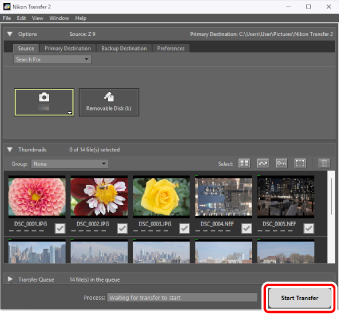
Le immagini presenti sulla scheda di memoria verranno copiate sul computer.
-
Spegni la fotocamera .
Scollega il cavo USB al termine del trasferimento.
Alcuni computer potrebbero essere configurati per visualizzare un messaggio di avvio automatico quando la fotocamera è collegata.
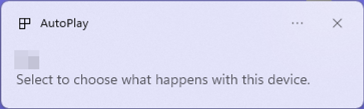
Fai clic sulla finestra di dialogo e poi su [ Nikon Transfer 2 ] per selezionare Nikon Transfer 2.
Se Nikon Transfer 2 non si avvia automaticamente, verifica che la fotocamera sia collegata, quindi avvia Acquisizione Immagini (un'applicazione inclusa in macOS ) e seleziona Nikon Transfer 2 come applicazione che si apre quando viene rilevata la fotocamera .
Attenzione: Trasferimento video
Non tentare di trasferire video dalla scheda di memoria mentre questa è inserita in una fotocamera di marca o modello diverso. In tal caso, i video potrebbero essere cancellati senza essere trasferiti.
Avvertenze: Collegamento ai computer
- Non spegnere la fotocamera né scollegare il cavo USB durante il trasferimento.
- Non forzare i connettori e non tentare di inserirli inclinati. Assicurati inoltre di mantenere i connettori dritti durante lo scollegamento del cavo.
- Spegnere sempre la fotocamera prima di collegare o scollegare un cavo.
- Per garantire che il trasferimento dei dati non venga interrotto, assicurarsi che la batteria fotocamera sia completamente carica.
Collega la fotocamera direttamente al computer; non collegare il cavo tramite un hub USB o una tastiera. Collega la fotocamera a una porta USB preinstallata.