
Google Translate
QUESTO SERVIZIO PUÒ CONTENERE TRADUZIONI PRODOTTE DA GOOGLE. GOOGLE DECLINA TUTTE LE GARANZIE RELATIVA ALLE TRADUZIONI, ESPRESSE O IMPLICITE, COMPRESE EVENTUALI GARANZIE DI PRECISIONE, AFFIDABILITÀ E QUALSIASI GARANZIA IMPLICITA DI COMMERCIABILITÀ, IDONEITÀ A UNO SCOPO PARTICOLARE E NON VIOLAZIONE.
Le Guide di Riferimento di Nikon Corporation (di seguito, "Nikon") sono state tradotte per comodità dell'utente utilizzando un software di traduzione fornito da Google Translate. Sono stati compiuti sforzi ragionevoli per fornire una traduzione accurata, tuttavia nessuna traduzione automatica è perfetta né è intesa a sostituire traduttori umani. Le traduzioni sono fornite come servizio per gli utenti delle Guide di Riferimento di Nikon e sono fornite "così come sono". Nessuna garanzia di alcun tipo, espressa o implicita, viene fatta sulla precisione, affidabilità o correttezza di qualsiasi traduzione fatta dall'inglese in qualsiasi altra lingua. Alcuni contenuti (come immagini, video, Flash Video, ecc.) potrebbero non essere tradotti accuratamente a causa delle limitazioni del software di traduzione.
Il testo ufficiale è la versione inglese delle Guide di Riferimento. Eventuali discrepanze o differenze create nella traduzione non sono vincolanti e non hanno alcun effetto legale a scopo di conformità o applicazione. Se dovessero sorgere domande relative alla precisione delle informazioni contenute nelle Guide di Riferimento tradotte, fare riferimento alla versione inglese delle guide che è la versione ufficiale.

Connessione wireless diretta a un computer (modalità punto di accesso Wi-Fi )
La fotocamera e il computer si connettono tramite un collegamento wireless diretto. La fotocamera funge da punto di accesso LAN wireless, consentendo la connessione anche quando si lavora all'aperto o in altre situazioni in cui il computer non è già connesso a una rete wireless, eliminando la necessità di complicate regolazioni delle impostazioni. Il computer non può connettersi a Internet mentre è collegato alla fotocamera .
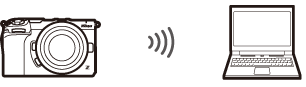
- Prima di procedere, verificare che l' Wireless Transmitter Utility ( 0 Wireless Transmitter Utility ) sia installata sul computer.
-
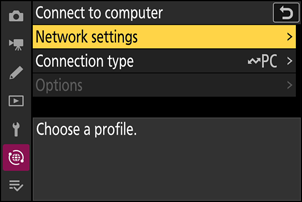
Seleziona [ Collega al computer ] nel menu Rete, quindi evidenzia [ Impostazioni di rete ] e premi 2 .
-
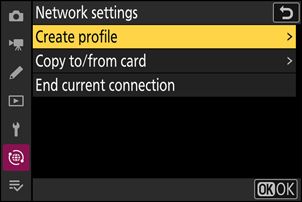
Seleziona [ Crea profilo ] e premi J
-
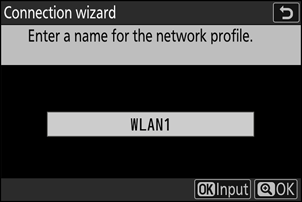
Assegna un nome al nuovo profilo.
- Per procedere al passaggio successivo senza modificare il nome predefinito, premere X
- Qualunque nome tu scelga, apparirà nell'elenco del menu Rete [ Collega al computer ] > [ Impostazioni di rete ].
- Per rinominare il profilo, premere J Per informazioni sull'inserimento del testo, vedere "Inserimento del testo" ( 0 Inserimento del testo ). Premere X per procedere dopo aver inserito un nome.
-
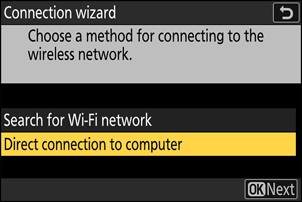
Seleziona [ Connessione diretta al computer ] e premi J
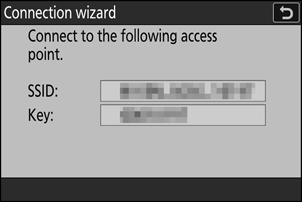
Verranno visualizzati l' SSID fotocamera e la chiave di crittografia.
-
Stabilire una connessione con la fotocamera .
Windows :
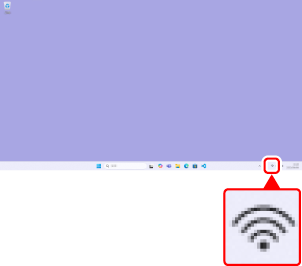
- Fai clic sull'icona della rete LAN wireless nella barra delle applicazioni.
- Seleziona l' SSID visualizzato dalla fotocamera al passaggio 4.
- Quando viene richiesto di immettere la chiave di sicurezza di rete, immettere la chiave di crittografia visualizzata dalla fotocamera al passaggio 4. Il computer avvierà una connessione con la fotocamera .
macOS :
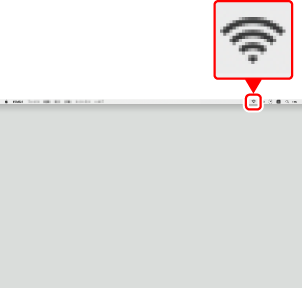
- Fai clic sull'icona della rete LAN wireless nella barra dei menu.
- Seleziona l' SSID visualizzato dalla fotocamera al passaggio 4.
- Quando viene richiesto di immettere la chiave di sicurezza di rete, immettere la chiave di crittografia visualizzata dalla fotocamera al passaggio 4. Il computer avvierà una connessione con la fotocamera .
-
Avviare l'associazione.
Quando richiesto, avviare l' Wireless Transmitter Utility sul computer.
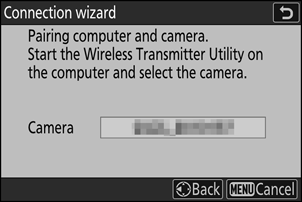
-
Seleziona la fotocamera nell'utilità Wireless Transmitter Utility .
Seleziona il nome visualizzato dalla fotocamera al passaggio 6 e fai clic su [ Avanti ].
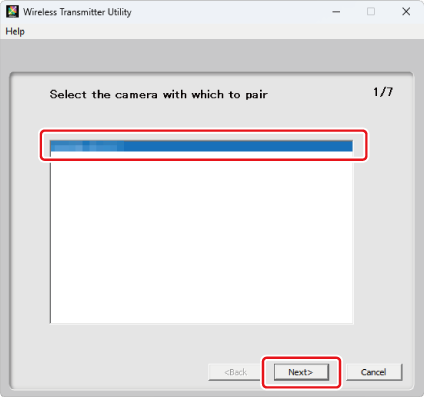
-
Wireless Transmitter Utility , inserisci il codice di autenticazione visualizzato dalla fotocamera .
- La fotocamera visualizzerà un codice di autenticazione.
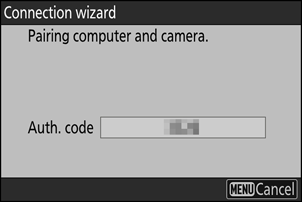
- Inserisci il codice di autenticazione nella finestra di dialogo visualizzata Wireless Transmitter Utility e fai clic su [ Avanti ].
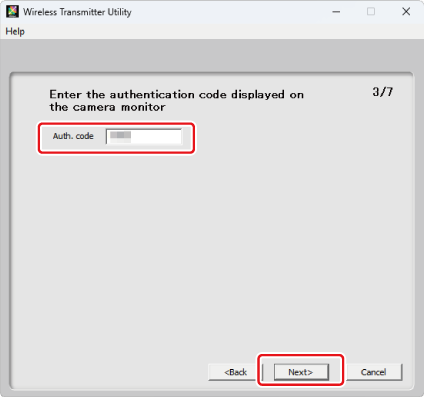
-
Completare la procedura di abbinamento.
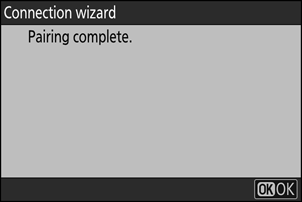
- Quando la fotocamera visualizza la finestra di dialogo come mostrato, premere J
- Nell'Utilità Wireless Transmitter Utility , fai clic su [ Avanti ]; ti verrà chiesto di scegliere una cartella di destinazione. Per ulteriori informazioni, consulta la guida in linea dell'Utilità Wireless Transmitter Utility .
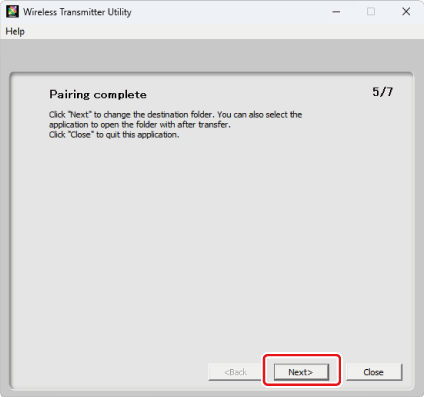
- Al termine dell'associazione, verrà stabilita una connessione wireless tra la fotocamera e il computer.
-
Verifica la connessione.
Una volta stabilita la connessione, il nome del profilo verrà visualizzato in verde nel menu [ Collega al computer ] della fotocamera .
- Se il nome del profilo non viene visualizzato in verde, connettiti alla fotocamera tramite l'elenco delle reti wireless sul tuo computer.
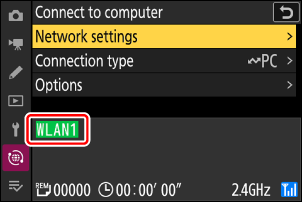
È stata stabilita una connessione wireless tra la fotocamera e il computer.
Le immagini scattate con la fotocamera possono essere caricate su un computer come descritto nella sezione "Caricamento delle immagini su un computer" ( 0 Caricamento delle immagini su un computer ).
Per informazioni sul controllo della fotocamera da un computer con NX Tether , vedere “Utilizzo NX Tether per controllare la telecamera connessa Wi-Fi ” ( 0 Utilizzo NX Tether per controllare la telecamera connessa Wi-Fi ).