
Google Translate
QUESTO SERVIZIO PUÒ CONTENERE TRADUZIONI PRODOTTE DA GOOGLE. GOOGLE DECLINA TUTTE LE GARANZIE RELATIVA ALLE TRADUZIONI, ESPRESSE O IMPLICITE, COMPRESE EVENTUALI GARANZIE DI PRECISIONE, AFFIDABILITÀ E QUALSIASI GARANZIA IMPLICITA DI COMMERCIABILITÀ, IDONEITÀ A UNO SCOPO PARTICOLARE E NON VIOLAZIONE.
Le Guide di Riferimento di Nikon Corporation (di seguito, "Nikon") sono state tradotte per comodità dell'utente utilizzando un software di traduzione fornito da Google Translate. Sono stati compiuti sforzi ragionevoli per fornire una traduzione accurata, tuttavia nessuna traduzione automatica è perfetta né è intesa a sostituire traduttori umani. Le traduzioni sono fornite come servizio per gli utenti delle Guide di Riferimento di Nikon e sono fornite "così come sono". Nessuna garanzia di alcun tipo, espressa o implicita, viene fatta sulla precisione, affidabilità o correttezza di qualsiasi traduzione fatta dall'inglese in qualsiasi altra lingua. Alcuni contenuti (come immagini, video, Flash Video, ecc.) potrebbero non essere tradotti accuratamente a causa delle limitazioni del software di traduzione.
Il testo ufficiale è la versione inglese delle Guide di Riferimento. Eventuali discrepanze o differenze create nella traduzione non sono vincolanti e non hanno alcun effetto legale a scopo di conformità o applicazione. Se dovessero sorgere domande relative alla precisione delle informazioni contenute nelle Guide di Riferimento tradotte, fare riferimento alla versione inglese delle guide che è la versione ufficiale.

Ridimensiona
Crea piccole copie delle fotografie selezionate. Usa [ Ridimensiona (immagine corrente) ] per
A seconda delle dimensioni della copia, la funzione di zoom in riproduzione potrebbe non essere disponibile quando vengono visualizzate copie ridimensionate.
Ridimensionare le immagini ritagliate
Le immagini ritagliate con proporzioni di 4:3 o 3:4 non possono essere ridimensionate.
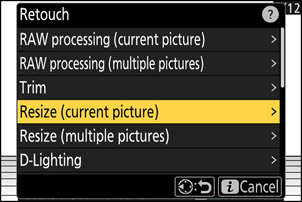
Ridimensionamento dell'immagine corrente
-
Seleziona [ Ritocco ] nel menu i , quindi evidenzia [ Ridimensiona (immagine corrente) ] e premi 2 .
-
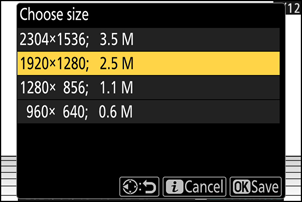
Seleziona la dimensione desiderata e premi J
Verrà salvata una copia con le dimensioni selezionate.
Ridimensionamento di più immagini
-
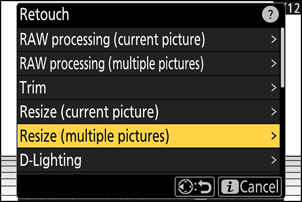
Seleziona [ Ritocco ] nel menu i , quindi evidenzia [ Ridimensiona (più immagini) ] e premi 2 .
-
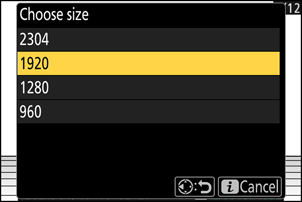
Scegli una taglia.
- Seleziona [ Scegli dimensione ] e premi 2 .
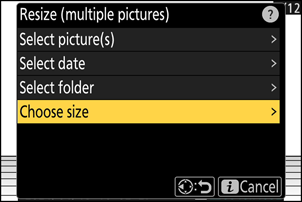
- Evidenzia la dimensione desiderata (lunghezza in pixel) usando 1 e 3 e premi J
-
Scegli come vengono selezionate le immagini.
Opzione Descrizione [ Seleziona immagine ] Ridimensiona le immagini selezionate. È possibile selezionare più immagini. [ Seleziona data ] Ridimensiona tutte le foto scattate nelle date selezionate. [ Seleziona cartella ] Ridimensiona tutte le immagini nella cartella selezionata. 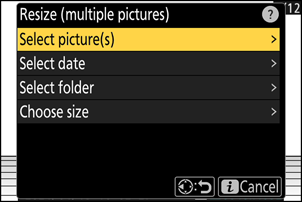
-
Scegli le immagini.
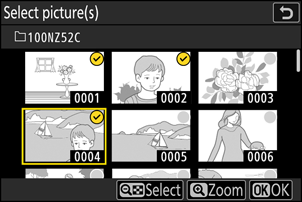
Se hai scelto [ Seleziona immagine ]:
- Seleziona le immagini utilizzando il selettore multiplo.
- Per visualizzare l'immagine evidenziata a schermo intero, tieni premuto il pulsante X
- Per selezionare l'immagine evidenziata, premere il pulsante W ( Q ). Le immagini selezionate sono contrassegnate da un segno di spunta (
 ). Per rimuovere il segno di spunta (
  ) e deselezionare l'immagine corrente, premere di nuovo il pulsante W ( Q ). Tutte le immagini selezionate verranno copiate con le dimensioni selezionate al passaggio 2.
 - Una volta completata la selezione, premi J per procedere.
Se hai scelto [ Seleziona data ]:
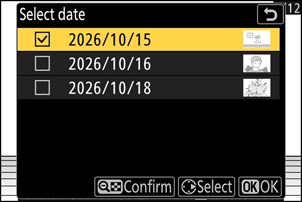
- Evidenzia le date utilizzando il selettore multiplo e premi 2 per selezionarle ( M ) o deselezionarle ( U ).
- Tutte le foto scattate nelle date contrassegnate da un segno di spunta ( M ) verranno copiate nelle dimensioni selezionate al passaggio 2.
- Una volta completata la selezione, premi J per procedere.
Se hai scelto [ Seleziona cartella ]:
Evidenzia una cartella e premi J per selezionarla; tutte le immagini nella cartella selezionata verranno copiate con le dimensioni selezionate al passaggio 2.
-
Salva le copie ridimensionate.
- Verrà visualizzata una finestra di dialogo di conferma; evidenzia [ Sì ] e premi J per salvare le copie ridimensionate.
- Per annullare l'operazione prima che tutte le copie siano state create, premere il tasto G ; quando viene visualizzata una finestra di dialogo di conferma, evidenziare [ Sì ] e premere J .