
Google Translate
QUESTO SERVIZIO PUÒ CONTENERE TRADUZIONI PRODOTTE DA GOOGLE. GOOGLE DECLINA TUTTE LE GARANZIE RELATIVA ALLE TRADUZIONI, ESPRESSE O IMPLICITE, COMPRESE EVENTUALI GARANZIE DI PRECISIONE, AFFIDABILITÀ E QUALSIASI GARANZIA IMPLICITA DI COMMERCIABILITÀ, IDONEITÀ A UNO SCOPO PARTICOLARE E NON VIOLAZIONE.
Le Guide di Riferimento di Nikon Corporation (di seguito, "Nikon") sono state tradotte per comodità dell'utente utilizzando un software di traduzione fornito da Google Translate. Sono stati compiuti sforzi ragionevoli per fornire una traduzione accurata, tuttavia nessuna traduzione automatica è perfetta né è intesa a sostituire traduttori umani. Le traduzioni sono fornite come servizio per gli utenti delle Guide di Riferimento di Nikon e sono fornite "così come sono". Nessuna garanzia di alcun tipo, espressa o implicita, viene fatta sulla precisione, affidabilità o correttezza di qualsiasi traduzione fatta dall'inglese in qualsiasi altra lingua. Alcuni contenuti (come immagini, video, Flash Video, ecc.) potrebbero non essere tradotti accuratamente a causa delle limitazioni del software di traduzione.
Il testo ufficiale è la versione inglese delle Guide di Riferimento. Eventuali discrepanze o differenze create nella traduzione non sono vincolanti e non hanno alcun effetto legale a scopo di conformità o applicazione. Se dovessero sorgere domande relative alla precisione delle informazioni contenute nelle Guide di Riferimento tradotte, fare riferimento alla versione inglese delle guide che è la versione ufficiale.

Comandi immagine
Tipi di controlli immagine
L'esclusiva Nikon
- Picture Control : controlli immagine forniti con la fotocamera . Controlli immagine di base, incluse le modalità [ Auto ] e [ Standard ] ( 0 [ Imposta Picture Control ] ).
- Creative Picture Control : controlli immagine forniti con la fotocamera . Questi controlli offrono combinazioni uniche di tonalità, tono, saturazione e altre impostazioni ottimizzate per effetti particolari ( 0 [ Imposta Picture Control ] ).
- Picture Control ( HLG ) : controlli immagine forniti con la fotocamera . Vengono selezionati tramite [ Imposta Picture Control (HLG) ] nel menu di scatto quando [ Modo tono ] nel menu di scatto è impostato su [ HLG ] in modalità foto ( 0 [ Imposta Picture Control ( HLG ) ] ).
-
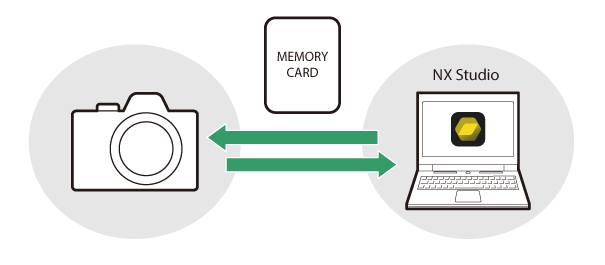
Custom Picture Control : Controlli immagine creati con la fotocamera o con il software NX Studio . Questi possono essere aggiunti alla fotocamera separatamente in base ai controlli immagine forniti con la fotocamera . Per creare controlli immagine personalizzati con la fotocamera, utilizzare [ Gestisci Picture Control ] nel menu di scatto fotografico o di registrazione video ( 0 Controlli immagine personalizzati ). Se si utilizza NX Studio , creare un Custom Picture Control nel software, esportarlo come file, copiarlo su una scheda di memoria e importarlo nella fotocamera ( 0 Copia controlli immagine personalizzati da e verso una scheda di memoria ). Per informazioni dettagliate sull'utilizzo di NX Studio per creare ed esportare controlli immagine personalizzati, consultare la guida in linea NX Studio .
https://nikonimglib.com/nxstdo/onlinehelp/
-
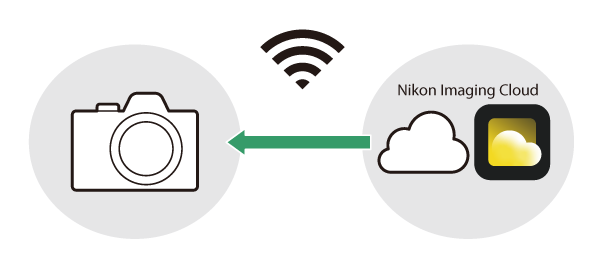
Imaging Recipe : Ricette di imaging create o selezionate nel servizio Nikon Imaging Cloud . Scarica queste ricette sulla tua fotocamera , registrale e utilizzale come Picture Control. Puoi modificare questi Picture Control sulla tua fotocamera e aggiungerli come Picture Control personalizzati ( 0 Ricette di imaging ).
Selezione dei controlli immagine
Scegli le opzioni di elaborazione delle immagini (" Picture Control ") per le nuove foto in base alla scena o al tuo intento creativo.
Scelta del Picture Control
-
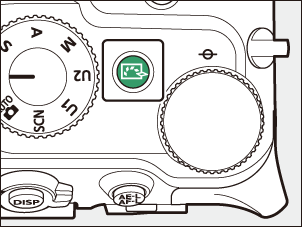
Premi il pulsante h .
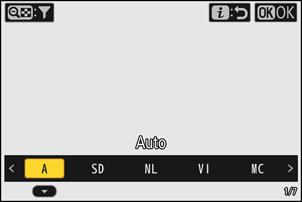
Gli elementi visualizzati variano in base alle seguenti impostazioni fotocamera .
- In modalità foto:
- Quando [ Modo tono ] è impostato su [ SDR ] nel menu di scatto: uguale a [ Imposta Picture Control ] nel menu di scatto ( 0 [ Imposta Picture Control ] )
- Quando [ Modo tono ] è impostato su [ HLG ] nel menu di scatto: uguale a [ Imposta Picture Control (HLG) ] nel menu di scatto ( 0 [ Imposta Picture Control ( HLG ) ] )
- In modalità video: uguale a [ Imposta Picture Control ] nel menu di registrazione video ( 0 [ Imposta Picture Control ] )
- In modalità foto:
-
Premi 4 o 2 per evidenziare un Picture Control .
-
Premi J per selezionare.
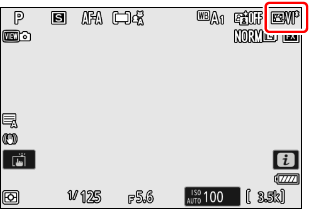
L'opzione selezionata viene visualizzata tramite un'icona nella schermata di scatto.
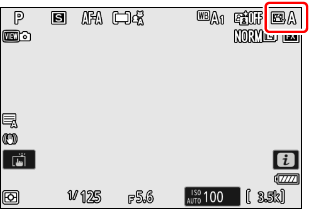
Impostare i controlli dell'immagine nei menu
Le impostazioni dell'immagine possono essere configurate anche nei seguenti menu.
- [ Imposta Picture Control ] o [ Imposta Picture Control (HLG) ] nel menu di scatto ( 0 Imposta Picture Control , Imposta Picture Control ( HLG ) )
- [ Imposta Picture Control ] nel menu di registrazione video ( 0 Imposta Picture Control )
- [ Imposta Picture Control ] o [ Imposta Picture Control (HLG) ] nel menu i
"Come nelle impostazioni della foto"
Selezionando l'opzione [ Come impostazioni foto ] per [ Imposta Picture Control ] nel menu di registrazione video, il Picture Control per i video viene automaticamente impostato sullo stesso valore utilizzato per le fotografie.
[ Imposta Picture Control ]
| Opzione | Descrizione | |
|---|---|---|
| n | [ Auto ] | La fotocamera regola automaticamente tonalità e colori in base al Picture Control [ Standard ] (modalità foto) o [ Neutro ] (modalità video). |
| Q | [ Standard ] | Elaborazione standard per risultati equilibrati. Consigliata nella maggior parte delle situazioni. |
| R | [ Neutro ] | Elaborazione minima per risultati naturali. Scegli questa opzione per le foto che verranno successivamente elaborate o ritoccate. |
| S | [ Saturo ] | Le immagini vengono ottimizzate per un effetto vivido simile a quello di una stampa fotografica. Scegli immagini che mettano in risalto i colori primari. |
| T | [ Monocromatico ] | Scatta foto in bianco e nero. |
| 2 | [ Monocromatico uniforme ] | Presenta delicate gradazioni dalle luci alle ombre, producendo immagini monocromatiche morbide. |
| 3 | [ Monocromatico toni profondi ] | Scegli tonalità leggermente più scure nella gamma che va dalle ombre ai mezzitoni, con la luminosità che aumenta rapidamente man mano che si passa dai mezzitoni alle luci. |
| o | [ Ritratto ] | Carnagione uniforme per ritratti dall'aspetto naturale. |
| 4 | [ Ritratto con toni ricchi ] | Produce risultati più vividi rispetto a [ Ritratto ], catturando i dettagli dell'incarnato del soggetto ed evitando la perdita di dettagli nelle alte luci. Da scegliere per le foto che verranno successivamente elaborate o ritoccate. |
| p | [ Paesaggio ] | Fotografa paesaggi e scorci urbani dai colori vivaci. Scegli immagini che mettano in risalto i blu e i verdi. |
| q | [ Uniforme ] | I dettagli vengono preservati su un'ampia gamma tonale, dalle luci alle ombre. Scegli questa opzione per le foto che in seguito verranno elaborate o ritoccate in modo approfondito. |
| k 01 – k 20 |
[ Creative Picture Control ] (Creative Picture Control) |
I controlli creativi dell'immagine offrono combinazioni uniche di tonalità, saturazione e altre impostazioni, ottimizzate per ottenere effetti specifici. Scegli tra un totale di 20 opzioni, tra cui [ Sogno ] e [ Mattino ]. |
| h C-1 – h C-9 |
[ Custom Picture Control ] (Custom Picture Control) |
Visualizzato se un Picture Control modificato viene salvato come Custom Picture Control nella fotocamera ( 0 Picture Control personalizzati ). Il nome predefinito è il nome del Picture Control esistente con l'aggiunta di un numero a due cifre. Questo può essere modificato a piacimento. |
| n o |
[ Imaging Recipe ] (Imaging Recipe) |
Visualizzato quando le ricette di elaborazione immagini create o selezionate nel servizio Nikon Imaging Cloud vengono scaricate e registrate sulla fotocamera ( 0 ricette di elaborazione immagini ). |
[ Imposta Picture Control (HLG) ]
| Opzione | Descrizione | |
|---|---|---|
| c | [ Standard ] | Elaborazione standard per risultati equilibrati. Consigliata nella maggior parte delle situazioni. |
| d | [ Monocromatico ] | Scatta fotografie in bianco e nero. |
| e | [ Uniforme ] | Scegliete fotografie che in seguito saranno ampiamente elaborate o ritoccate. |
Limitare la selezione Picture Control
Limita i controlli dell'immagine disponibili quando premi il pulsante h o quando selezioni la voce [ Imposta Picture Control ] nel menu i e premi J mentre la modalità tono è impostata su [ SDR ].
-
Premi il pulsante h oppure seleziona [ Imposta Picture Control ] nel menu i e premi il pulsante J
Verrà visualizzato un elenco Picture Control .
-
Premi il pulsante W ( Q ).
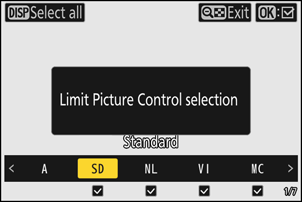
Verrà visualizzata la schermata di selezione Picture Control .
-
Seleziona i controlli dell'immagine che desideri visualizzare.
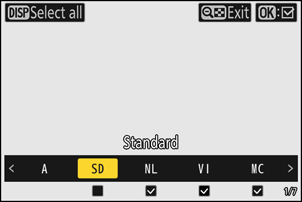
- Evidenzia un Picture Control utilizzando 4 o 2 e premi J per selezionarlo ( M ) o deselezionarlo ( U ). Verranno visualizzati solo i Picture Control contrassegnati da un segno di spunta ( M ).
- Premere il pulsante d per selezionare ( M ) tutti i controlli immagine. Premere nuovamente d per deselezionare ( U ) tutti i controlli immagine tranne [ Auto ].
-
Premi di nuovo il pulsante W ( Q ) per uscire.
- In questo modo verranno salvate le modifiche e verrà visualizzato l'elenco Picture Control .
- Qui vengono visualizzati solo i controlli immagine selezionati al passaggio 3.
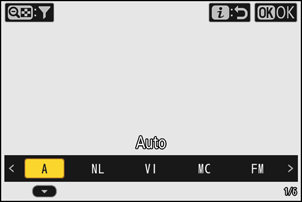
Limitare la selezione Picture Control
- Quando si seleziona [ Come impostazioni foto ] per [ Imposta Picture Control ] nel menu di registrazione video, i limiti impostati per la selezione Picture Control in modalità video verranno applicati anche alla selezione Picture Control in modalità foto.
- La limitazione della selezione Picture Control non si applica ai controlli immagine visualizzati nelle voci [ Imposta Picture Control ] nei menu di scatto di foto e registrazione video.
- La limitazione della selezione Picture Control non è disponibile quando [ HLG ] è selezionato per [ Modo tono ] nel menu di scatto in modalità foto.
Modifica dei controlli dell'immagine
I controlli immagine possono essere adattati alla scena o all'intento creativo del fotografo.
Nella dimostrazione di tiro
Premi il pulsante h oppure seleziona [ Imposta Picture Control ] nel menu i e seleziona un Picture Control per modificare le impostazioni mentre visualizzi l'anteprima dell'effetto nella schermata di scatto.
-
Premi il pulsante h oppure seleziona [ Imposta Picture Control ] nel menu i e premi il pulsante J
Verrà visualizzato un elenco Picture Control .
-
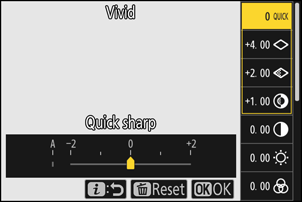
Premere 4 o 2 per selezionare un Picture Control , quindi premere 3 .
-
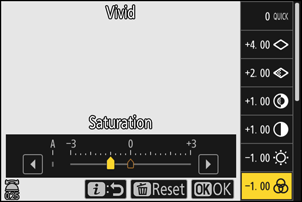
Regola le impostazioni.
- Premi 1 o 3 per evidenziare le impostazioni e 4 o 2 per scegliere un valore. Ogni pressione incrementa di 1 il valore evidenziato.
- Le opzioni disponibili variano a seconda del Picture Control selezionato.
- Per regolare rapidamente i livelli di [ Nitidezza ] bilanciata, [ Nitidezza medio raggio ] e [ Chiarezza ], evidenzia [ Regolazione rapida ] e premi 4 o 2 .
- Per annullare tutte le modifiche e ripristinare le impostazioni predefinite, premere il pulsante O
-
Salva le modifiche ed esci.
Premi J per salvare le modifiche. I controlli dell'immagine che sono stati modificati rispetto alle impostazioni predefinite sono indicati da un asterisco (“ U ”).
Utilizzo dei menu
-
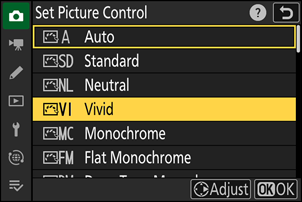
Seleziona un Picture Control .
Seleziona [ Imposta Picture Control ] nel menu di scatto foto o registrazione video oppure [ Imposta Picture Control (HLG) ] nel menu di scatto foto, quindi evidenzia il Picture Control desiderato e premi 2 .
-
Regola le impostazioni.
- Premi 1 o 3 per evidenziare le impostazioni e 4 o 2 per scegliere un valore. Ogni pressione incrementa di 1 il valore evidenziato.
- Le opzioni disponibili variano a seconda del Picture Control selezionato.
- Per regolare rapidamente i livelli di [ Nitidezza ] bilanciata, [ Nitidezza medio raggio ] e [ Chiarezza ], evidenzia [ Regolazione rapida ] e premi 4 o 2 .
- Per annullare tutte le modifiche e ripristinare le impostazioni predefinite, premere il pulsante O
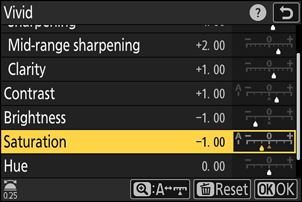
-
Salva le modifiche ed esci.
Premi J per salvare le modifiche. I controlli dell'immagine che sono stati modificati rispetto alle impostazioni predefinite sono indicati da un asterisco (“ U ”).
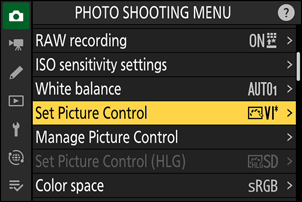
Impostazioni Picture Control
| Opzione | Descrizione | |
|---|---|---|
| [ Livello di applicazione ] | Visualizzato solo quando è selezionato un Creative Picture Control . Consente di silenziare o intensificare l'effetto del Picture Control selezionato. | |
| [ Regolazione rapida ] | Applica la nitidezza alle aree di contrasto all'interno dell'immagine.
|
|
| [ Nitidezza ] | Applica la nitidezza alle piccole aree di contrasto. | |
| [ Nitidezza medio raggio ] | Applica la nitidezza alle aree di contrasto più ampie di quelle interessate da [ Nitidezza ] e più piccole di quelle interessate da [ Chiarezza ]. | |
| [ Chiarezza ] | Applica la nitidezza alle aree con elevato contrasto.
|
|
| [ Contrasto ] | Regola il contrasto generale. | |
| [ Alte luci ] | Visualizzato solo per [ Imposta Picture Control (HLG) ]. Regola le alte luci. Scegli valori più alti per rendere le alte luci più luminose. | |
| [ Ombre ] | Visualizzato solo per [ Imposta Picture Control (HLG) ]. Regola le ombre. Scegli valori più alti per rendere le ombre più luminose. | |
| [ Luminosità ] | Schiarisce o scurisce i mezzitoni (le tonalità che si trovano tra le luci e le ombre). L'effetto non si estende alle luci e alle ombre, garantendo che i dettagli in queste aree dell'immagine vengano preservati.
|
|
| [ Saturazione ] | Regola la vividezza dei colori.
|
|
| [ Tinta ] | Regola la tonalità.
|
|
| [ Effetti filtro ] | Visualizzabile solo con [ Monocromatico ], [ Monocromatico uniforme ], [ Monocromatico toni profondi ] e alcuni controlli Immagine creativi. Simula l'effetto dei filtri colore sulle immagini monocromatiche. | |
| [ Tono ] | Visualizzabile solo con [ Monocromatico ], [ Monocromatico uniforme ], [ Monocromatico toni profondi ] e alcuni Controlli immagine creativi. Scegli una tinta per le immagini monocromatiche. Scegli tra 9 diverse tinte, tra cui cianotipia e seppia antica.
|
|
| [ Tono ] (Controlli immagine creativi) | Visualizzato solo con alcuni Controlli immagine creativi. Scegli la tonalità di colore da utilizzare. | |
L'indicatore o sotto la visualizzazione del valore nel menu delle impostazioni Picture Control indica il valore salvato nella fotocamera .
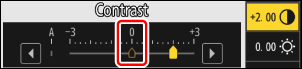
- Selezionando l'opzione [ A ] (automatico) disponibile per alcune impostazioni, la fotocamera regola automaticamente l'impostazione.
- I risultati variano in base esposizione e alla posizione del soggetto nell'inquadratura.
Scegli tra i seguenti [ Effetti filtro ]:
| Opzione | Descrizione |
|---|---|
| [ Y ] (giallo) * | Queste opzioni aumentano il contrasto e possono essere utilizzate per attenuare la luminosità del cielo nelle fotografie di paesaggi. L'arancione [ O ] produce un contrasto maggiore rispetto al giallo [ Y ], il rosso [ R ] un contrasto maggiore rispetto all'arancione. |
| [ O ] (arancione) * | |
| [ R ] (rosso) * | |
| [ G ] (verde) * | Il verde ammorbidisce i toni della pelle. Usalo per ritratti e simili. |
Il termine tra parentesi è il nome del filtro colore di terze parti corrispondente per la fotografia in bianco e nero.
Utilizzo degli [ Effetti filtro ] con [ Monocromatico toni profondi ]
[ Monocromatico toni profondi ] presenta un forte effetto filtro rosso integrato che si applica anche quando si seleziona [ OFF ] per [ Effetti filtro ]. Poiché [ Effetti filtro ] non può essere applicato più di una volta, selezionando un'opzione diversa da [ OFF ] si disattiverà l'effetto filtro rosso integrato. Il contrasto può essere ridotto attivando [ Y ], [ O ] o [ R ].
Le impostazioni possono essere regolate nell'intervallo da [ A-2 ] a [ A + 2 ].
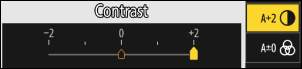
Controlli Custom Picture
Salva i controlli immagine modificati come controlli immagine personalizzati.
| Opzione | Descrizione |
|---|---|
| [ Salva/modifica ] | Crea un nuovo Custom Picture Control basato su un preset o Custom Picture Control esistente, oppure modifica i controlli immagine personalizzati esistenti. |
| [ Rinomina ] | Rinominare i controlli personalizzati delle immagini. |
| [ Cancella ] | Elimina i controlli personalizzati delle immagini. |
| [ Carica/salva ] | Copiare i controlli immagine personalizzati da e verso una scheda di memoria. |
Creazione di controlli immagine personalizzati
-
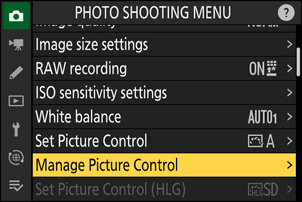
Seleziona [ Gestisci Picture Control ] nel menu di scatto foto o registrazione video e premi 2 .
-
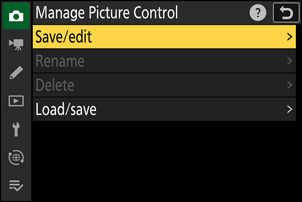
Seleziona [ Salva/modifica ].
Seleziona [ Salva/modifica ] e premi 2 per visualizzare le opzioni di [ Scegli Picture Control ].
-
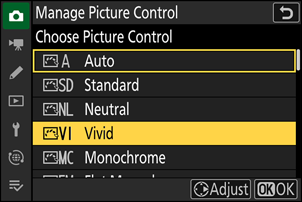
Seleziona un Picture Control .
- Seleziona un Picture Control esistente e premi 2 per visualizzare le opzioni di modifica.
- Per salvare una copia del Picture Control evidenziato senza ulteriori modifiche, premere J Verranno visualizzate le opzioni [ Salva con nome ]; procedere al passaggio 5.
-
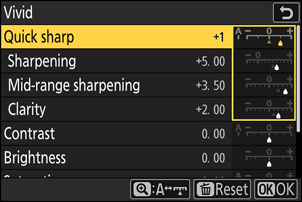
Regola le impostazioni.
- Le opzioni e la procedura sono le stesse di [ Imposta Picture Control ].
- Premi J per visualizzare le opzioni [ Salva con nome ] al termine delle impostazioni.
- Per annullare tutte le modifiche e ripristinare le impostazioni predefinite, premere il pulsante O
-
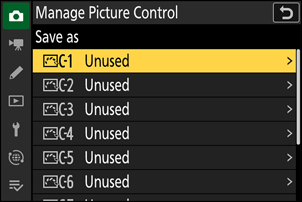
Seleziona una destinazione.
Selezionare una destinazione per il Custom Picture Control (da C-1 a C-9).
-
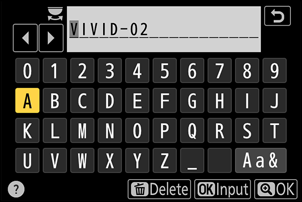
Assegna un nome al Picture Control .
- Premendo 2 mentre si evidenzia una destinazione nel passaggio precedente, viene visualizzata la finestra di dialogo per l'immissione del testo per rinominare il Picture Control .
- Il nome predefinito, creato aggiungendo un numero di due cifre al nome del Picture Control esistente, viene visualizzato nell'area di testo. Il numero di due cifre viene generato automaticamente dalla fotocamera .
- I nomi Custom Picture Control possono essere lunghi fino a diciannove caratteri.
- Per informazioni sull'inserimento del testo, vedere “Inserimento del testo” ( 0 Inserimento del testo ).
-
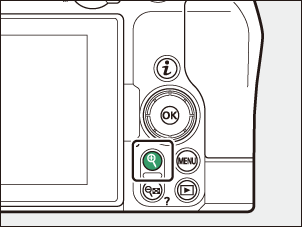
Premi il pulsante X
- L'inserimento del testo terminerà.
- Il nuovo Picture Control verrà aggiunto all'elenco Picture Control .
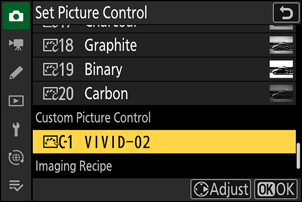
L'icona originale Picture Control
Il preset Picture Control originale su cui si basa il Custom Picture Control è indicato da un'icona nella schermata di modifica.
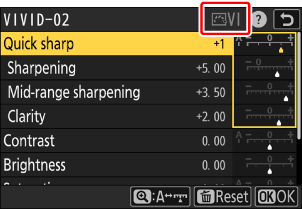
Opzioni Custom Picture Control
Le opzioni disponibili con i Controlli Immagine Personalizzati sono le stesse su cui si basa il Custom Picture Control .
Copiare i controlli immagine personalizzati da e verso una scheda di memoria
La voce [ Carica/salva ] nel menu [ Gestisci Picture Control ] può essere utilizzata per copiare i Picture Control personalizzati dalla fotocamera a una scheda di memoria. È inoltre possibile eliminare i Picture Control personalizzati o copiarli da una scheda di memoria alla fotocamera .
- [ Copia sulla fotocamera ]: Copia (importa) i controlli immagine personalizzati dalla scheda di memoria alla fotocamera . I controlli immagine vengono copiati nei controlli immagine personalizzati da C-1 a C-9 sulla fotocamera e possono essere denominati a piacere.
- [ Cancella da card ]: Elimina i controlli immagine personalizzati selezionati dalla scheda di memoria.
- [ Copia sulla card ]: Copia (esporta) un Custom Picture Control dalla fotocamera a una scheda di memoria. Evidenzia una destinazione (da 1 a 99) per il Custom Picture Control selezionato e premi J per esportarlo in una sottocartella "CUSTOMPC", che verrà creata automaticamente nella cartella " NIKON " sulla scheda di memoria.
- Le impostazioni Picture Control personalizzate esportate possono essere copiate su un'altra scheda di memoria tramite computer. Quando si copiano le impostazioni Picture Control su una scheda di memoria per importarle nella fotocamera , assicurarsi di salvarle nella directory principale della scheda o nella cartella "CUSTOMPC" all'interno della cartella " NIKON ".
Quando si regolano i Picture Control con il software NX Studio , selezionando [ Variazione Colore ] per l'opzione Picture Control Picture Control è possibile accedere a una più ampia gamma di regolazioni con Color Blender e Color Grading, oltre ad altri parametri di regolazione. È possibile salvare i Picture Control regolati utilizzando [ Variazione Colore ] come Picture Control personalizzati, esportarli in un file e importarli nella fotocamera .
- Le impostazioni personalizzate dell'immagine basate su [ Variazione Colore ] non possono essere regolate o rinominate sulla fotocamera .
Ricette di imaging
È possibile scaricare le ricette di elaborazione immagini create o selezionate nel servizio Nikon Imaging Cloud sulla fotocamera e registrarle come Picture Control. È possibile modificare questi Picture Control sulla fotocamera e aggiungerli come Picture Control personalizzati tramite [ Gestisci Picture Control ] nel menu di scatto o registrazione video ( 0 Creazione di Picture Control personalizzati ).
-
Collega la fotocamera a Nikon Imaging Cloud .
Seleziona [ ON ] per [ Nikon Imaging Cloud ] > [ Connetti a Nikon Imaging Cloud ] nel menu di rete fotocamera e connetti la fotocamera a Nikon Imaging Cloud ( 0 Connessione della fotocamera a Nikon Imaging Cloud ).
-
Scarica le ricette create o selezionate in Nikon Imaging Cloud sulla fotocamera .
Consulta la guida in linea Nikon Imaging Cloud per scoprire come scaricare le ricette sulla fotocamera .
-
Visualizza le ricette scaricate sulla fotocamera .
Quando si preme il pulsante G per visualizzare i menu, viene visualizzata una finestra di dialogo di conferma che chiede di registrare le ricette scaricate sulla fotocamera .
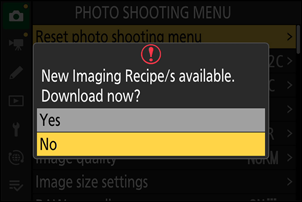
Opzione Descrizione [ Sì ] Registra le ricette scaricate nell'elenco [ Imposta Picture Control ]. [ No ] La fotocamera torna al menu senza registrare le ricette scaricate. Nelle schede del menu relative a foto e video, nonché nella voce [ Imposta Picture Control ] del menu della fotocamera , compariranno delle notifiche che indicheranno la presenza di ricette non registrate.
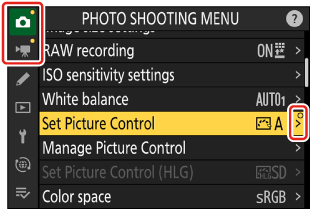
- Per aggiungere manualmente ricette non registrate alla fotocamera , selezionare [ Imposta Picture Control ] > [ Scarica le imaging recipe ] nel menu di scatto fotografico o di registrazione video.