
Google Translate
QUESTO SERVIZIO PUÒ CONTENERE TRADUZIONI PRODOTTE DA GOOGLE. GOOGLE DECLINA TUTTE LE GARANZIE RELATIVA ALLE TRADUZIONI, ESPRESSE O IMPLICITE, COMPRESE EVENTUALI GARANZIE DI PRECISIONE, AFFIDABILITÀ E QUALSIASI GARANZIA IMPLICITA DI COMMERCIABILITÀ, IDONEITÀ A UNO SCOPO PARTICOLARE E NON VIOLAZIONE.
Le Guide di Riferimento di Nikon Corporation (di seguito, "Nikon") sono state tradotte per comodità dell'utente utilizzando un software di traduzione fornito da Google Translate. Sono stati compiuti sforzi ragionevoli per fornire una traduzione accurata, tuttavia nessuna traduzione automatica è perfetta né è intesa a sostituire traduttori umani. Le traduzioni sono fornite come servizio per gli utenti delle Guide di Riferimento di Nikon e sono fornite "così come sono". Nessuna garanzia di alcun tipo, espressa o implicita, viene fatta sulla precisione, affidabilità o correttezza di qualsiasi traduzione fatta dall'inglese in qualsiasi altra lingua. Alcuni contenuti (come immagini, video, Flash Video, ecc.) potrebbero non essere tradotti accuratamente a causa delle limitazioni del software di traduzione.
Il testo ufficiale è la versione inglese delle Guide di Riferimento. Eventuali discrepanze o differenze create nella traduzione non sono vincolanti e non hanno alcun effetto legale a scopo di conformità o applicazione. Se dovessero sorgere domande relative alla precisione delle informazioni contenute nelle Guide di Riferimento tradotte, fare riferimento alla versione inglese delle guide che è la versione ufficiale.

Utilizzo dei menu
È possibile navigare nei menu utilizzando il selettore multiplo e il tasto J
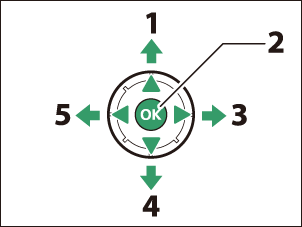
- Spostare il cursore verso l'alto
- Seleziona l'elemento evidenziato
- Visualizza il sottomenu, seleziona l'elemento evidenziato o sposta il cursore a destra
- Spostare il cursore verso il basso
- Annulla e torna al menu precedente oppure sposta il cursore a sinistra
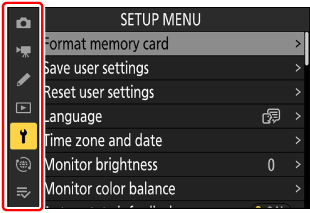
-
Evidenzia l'icona del menu corrente.
Premi 4 per posizionare il cursore nell'area di selezione del menu.

-
Seleziona un'opzione dal menu.
Premere 1 o 3 per selezionare il menu desiderato.

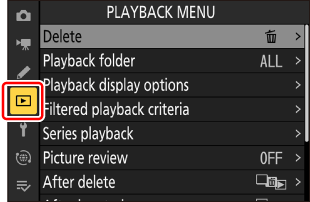
-
Posizionare il cursore nel menu selezionato.
Premere 2 per posizionare il cursore nel menu selezionato.

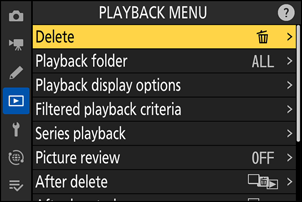
-
Evidenzia una voce di menu.
Premi 1 o 3 per evidenziare una voce del menu.
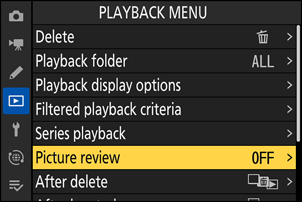
-
Opzioni di visualizzazione.
Premi 2 per visualizzare le opzioni relative alla voce di menu selezionata.
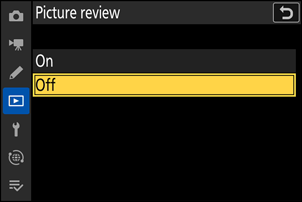
-
Evidenzia un'opzione.
Premi 1 o 3 per evidenziare un'opzione.
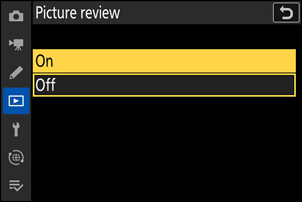
-
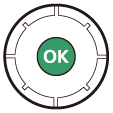
Seleziona l'opzione evidenziata.
- Premi J per salvare le modifiche ed uscire.
- Per uscire senza effettuare alcuna selezione, premere il tasto G
- Per uscire dai menu e tornare alla modalità di scatto, premere a metà il pulsante di scatto .
-
Alcuni elementi e opzioni di menu potrebbero non essere disponibili a seconda dello stato fotocamera . Gli elementi non disponibili vengono visualizzati in grigio.
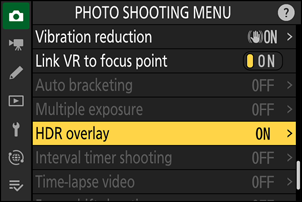
-
In alcuni casi, premendo J quando un elemento in grigio è evidenziato, verrà visualizzato un messaggio che spiega perché l'elemento non è disponibile.
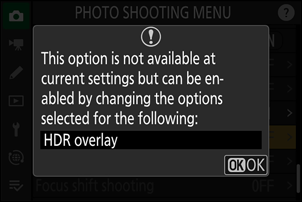
Se le uniche opzioni disponibili per l'elemento corrente sono [ ON ] e [ OFF ], è possibile passare da [ ON ] a [ OFF ] o viceversa semplicemente premendo J , premendo il selettore multiplo a destra ( 2 ) o toccando l'elemento sul display.
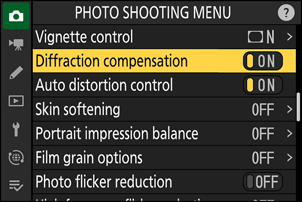
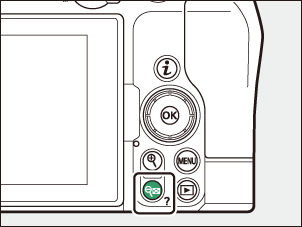
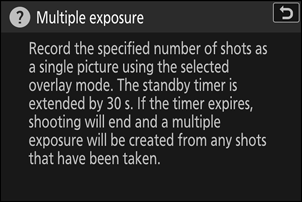
- Se disponibile, è possibile visualizzare la descrizione dell'elemento attualmente selezionato premendo il pulsante W ( Q ).
- Premi 1 o 3 per scorrere.
- Premi di nuovo W ( Q ) per tornare ai menu.
È inoltre possibile navigare nei menu utilizzando i comandi touch ( 0 comandi touch ).
Viene visualizzata una tastiera quando è necessario immettere del testo, ad esempio se viene richiesto di inserire il nome di un file o simili. Immettere il testo come descritto di seguito.
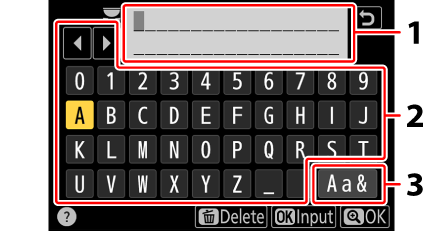
- Area di visualizzazione del testo
- Area della tastiera
- Selezione tastiera
- Per inserire i caratteri nella posizione corrente del cursore, selezionarli con i tasti freccia del selettore multiplo e quindi premere J
- Il cursore può essere spostato a sinistra o a destra nell'area di visualizzazione del testo ruotando una delle due manopole di comando.
- Per passare dalla tastiera con lettere maiuscole e minuscole a quella con simboli e viceversa, evidenzia l'icona di selezione della tastiera e premi J L'icona di selezione della tastiera potrebbe non essere disponibile in alcuni casi.
- Se si inserisce un carattere quando l'area di visualizzazione del testo è piena, il carattere più a destra verrà eliminato.
- Per cancellare il carattere sotto il cursore, premere il tasto O
- Per completare l'inserimento, premere X
- Per uscire senza completare l'inserimento del testo, premere G