
Google Translate
QUESTO SERVIZIO PUÒ CONTENERE TRADUZIONI PRODOTTE DA GOOGLE. GOOGLE DECLINA TUTTE LE GARANZIE RELATIVA ALLE TRADUZIONI, ESPRESSE O IMPLICITE, COMPRESE EVENTUALI GARANZIE DI PRECISIONE, AFFIDABILITÀ E QUALSIASI GARANZIA IMPLICITA DI COMMERCIABILITÀ, IDONEITÀ A UNO SCOPO PARTICOLARE E NON VIOLAZIONE.
Le Guide di Riferimento di Nikon Corporation (di seguito, "Nikon") sono state tradotte per comodità dell'utente utilizzando un software di traduzione fornito da Google Translate. Sono stati compiuti sforzi ragionevoli per fornire una traduzione accurata, tuttavia nessuna traduzione automatica è perfetta né è intesa a sostituire traduttori umani. Le traduzioni sono fornite come servizio per gli utenti delle Guide di Riferimento di Nikon e sono fornite "così come sono". Nessuna garanzia di alcun tipo, espressa o implicita, viene fatta sulla precisione, affidabilità o correttezza di qualsiasi traduzione fatta dall'inglese in qualsiasi altra lingua. Alcuni contenuti (come immagini, video, Flash Video, ecc.) potrebbero non essere tradotti accuratamente a causa delle limitazioni del software di traduzione.
Il testo ufficiale è la versione inglese delle Guide di Riferimento. Eventuali discrepanze o differenze create nella traduzione non sono vincolanti e non hanno alcun effetto legale a scopo di conformità o applicazione. Se dovessero sorgere domande relative alla precisione delle informazioni contenute nelle Guide di Riferimento tradotte, fare riferimento alla versione inglese delle guide che è la versione ufficiale.

Il menu i riproduzione video
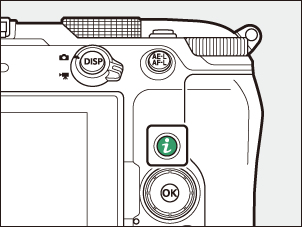
Premendo il pulsante i quando un video è selezionato per la riproduzione a schermo intero o in miniatura, viene visualizzato il menu i per la riproduzione video. Premendo il pulsante i mentre la riproduzione video è in pausa, viene visualizzato il menu i per la riproduzione video in pausa. Evidenziare un elemento e premere J o 2 per visualizzare le opzioni relative all'elemento selezionato.
Premi di nuovo il pulsante i per tornare alla riproduzione.
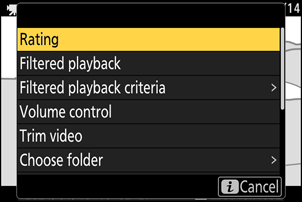
Video
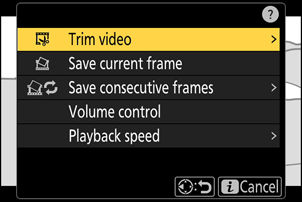
Video (riproduzione in pausa)
Video
| Opzione | Descrizione |
|---|---|
| [ Classificazione ] | Valuta il video corrente ( 0 valutazioni immagini ). |
| [ Selezione per caric. su computer ] | Seleziona il video corrente da caricare ( 0 Selezione delle immagini da caricare ).
|
| [ Selezionare per caricamento (FTP) ] | |
| [ Selezione per caric. prioritario su computer ] | Seleziona il video corrente per il caricamento prioritario ( 0 Selezione delle immagini da caricare ). Le immagini contrassegnate per il caricamento prioritario verranno caricate prima delle altre immagini contrassegnate per il caricamento.
|
| [ Selezionare per caricamento prioritario (FTP) ] | |
| [ Sel. tutti per il caric. sul Cloud ] | Contrassegna per il caricamento tutte le immagini che soddisfano i criteri di filtro correnti ( 0 Riproduzione filtrata ).
|
| [ Sel. tutti per il caric. su computer ] | |
| [ Sel. tutti per il caricamento (FTP) ] | |
| [ Riproduzione filtrata ] | Visualizza solo le immagini che corrispondono ai criteri selezionati ( 0 Riproduzione filtrata ). |
| [ Criteri di riproduzione filtrati ] | Seleziona i criteri di filtro. |
| [ Controllo volume ] | Regola il volume di riproduzione. |
| [ Rifila video ] | Ritaglia le riprese dal video corrente e salva la copia modificata in un nuovo file ( 0 Ritaglio video ). |
| [ Scegli cartella ] | Scegli una cartella da riprodurre. Evidenzia una cartella e premi J per visualizzare le immagini in essa contenute. |
| [ Proteggi ] | Aggiungi protezione o rimuovi la protezione dal video corrente ( 0 Protezione delle immagini dalla cancellazione ). |
| [ Rimuovi protezione di tutte ] | Rimuovi la protezione da tutte le immagini nella cartella attualmente selezionata per [ Cartella di riproduzione ] nel menu di riproduzione. |
| [ Slide show ] | Visualizza una presentazione; l'immagine corrente e tutte le immagini successive vengono visualizzate una alla volta nell'ordine in cui sono state registrate ( 0 Visualizzazione di presentazioni ). |
| [ Velocità di riproduzione video ] | Seleziona la velocità di riproduzione del video tra [ Velocità originale ], [ Velocità 1/2× ] e [ Velocità 1/4× ]. Selezionando [ Velocità 1/2× ] o [ Velocità 1/4× ] la riproduzione del video verrà rallentata rispettivamente a ¹/₂× o ¹/₄× la velocità originale. La velocità di riproduzione selezionata verrà applicata a tutti i video riprodotti. |
Video (Riproduzione in pausa)
| Opzione | Descrizione | |
|---|---|---|
| 9 | [ Rifila video ] | Ritaglia le parti indesiderate ( 0 video da ritagliare ). |
| 4 | [ Salva fotogramma attuale ] | Salva un fotogramma selezionato come immagine JPEG ( 0 Salvataggio del fotogramma corrente come immagine JPEG ). |
| 1 | [ Salva fotogrammi consecutivi ] | Salva i fotogrammi di una porzione di filmato selezionata come una serie di singole immagini JPEG ( 0 Creazione di fotogrammi da una porzione di filmato selezionata |
| [ Controllo volume ] | Regola il volume di riproduzione. | |
| [ Velocità di riproduzione video ] | Seleziona la velocità di riproduzione del video tra [ Velocità originale ], [ Velocità 1/2× ] e [ Velocità 1/4× ]. Selezionando [ Velocità 1/2× ] o [ Velocità 1/4× ] la riproduzione del video verrà rallentata rispettivamente a ¹/₂× o ¹/₄× la velocità originale. La velocità di riproduzione selezionata verrà applicata a tutti i video riprodotti. | |