
Google Translate
QUESTO SERVIZIO PUÒ CONTENERE TRADUZIONI PRODOTTE DA GOOGLE. GOOGLE DECLINA TUTTE LE GARANZIE RELATIVA ALLE TRADUZIONI, ESPRESSE O IMPLICITE, COMPRESE EVENTUALI GARANZIE DI PRECISIONE, AFFIDABILITÀ E QUALSIASI GARANZIA IMPLICITA DI COMMERCIABILITÀ, IDONEITÀ A UNO SCOPO PARTICOLARE E NON VIOLAZIONE.
Le Guide di Riferimento di Nikon Corporation (di seguito, "Nikon") sono state tradotte per comodità dell'utente utilizzando un software di traduzione fornito da Google Translate. Sono stati compiuti sforzi ragionevoli per fornire una traduzione accurata, tuttavia nessuna traduzione automatica è perfetta né è intesa a sostituire traduttori umani. Le traduzioni sono fornite come servizio per gli utenti delle Guide di Riferimento di Nikon e sono fornite "così come sono". Nessuna garanzia di alcun tipo, espressa o implicita, viene fatta sulla precisione, affidabilità o correttezza di qualsiasi traduzione fatta dall'inglese in qualsiasi altra lingua. Alcuni contenuti (come immagini, video, Flash Video, ecc.) potrebbero non essere tradotti accuratamente a causa delle limitazioni del software di traduzione.
Il testo ufficiale è la versione inglese delle Guide di Riferimento. Eventuali discrepanze o differenze create nella traduzione non sono vincolanti e non hanno alcun effetto legale a scopo di conformità o applicazione. Se dovessero sorgere domande relative alla precisione delle informazioni contenute nelle Guide di Riferimento tradotte, fare riferimento alla versione inglese delle guide che è la versione ufficiale.

Video di rifinitura
Ritaglia le riprese indesiderate.
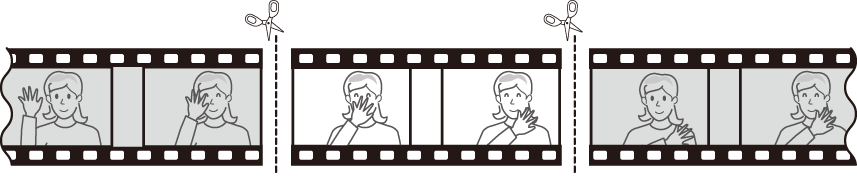
-
Visualizza un video a schermo intero.
-
Metti in pausa il video sul nuovo fotogramma iniziale.
- Premi J per avviare la riproduzione. Premi 3 per mettere in pausa.
- La tua posizione approssimativa nel video può essere determinata dalla barra di avanzamento.
- Ruotare la ghiera dei comandi secondari di uno scatto per avanzare o tornare indietro di 10 secondi.
- Ruotare la ghiera di comando principale di uno stop per avanzare o tornare indietro di 10 fotogrammi.
- Premi 4 o 2 per avanzare o tornare indietro di un fotogramma alla volta.
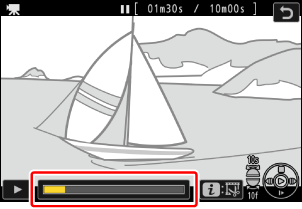
-
Premi il pulsante i , evidenzia [ Rifila video ] e premi 2 .
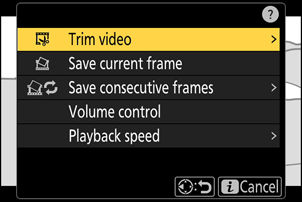
-
Scegli il punto di partenza.
Per creare una copia che inizia dal fotogramma corrente, evidenzia [ Punto iniz. ] e premi J
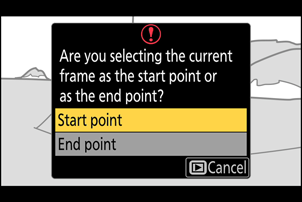
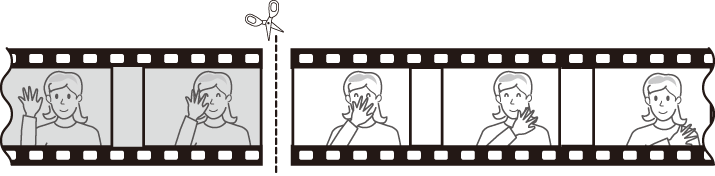
-
Scegli il punto finale.
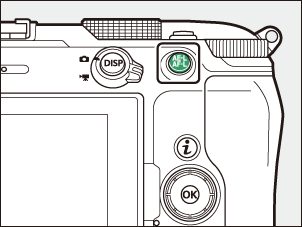
- Premere il pulsante A per passare allo strumento di selezione del punto finale ( x ).
- Selezionare la cornice di chiusura ( x ) come descritto nel passaggio 2.
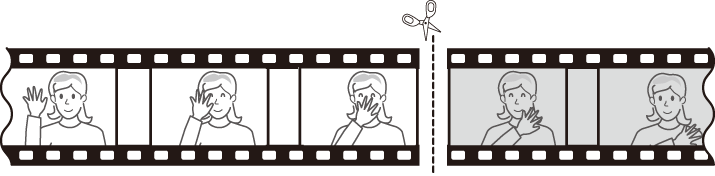
-
Premi 1 per creare la copia.
-
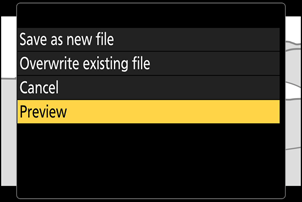
Visualizza l'anteprima del testo.
- Per visualizzare l'anteprima, evidenzia [ Anteprima ] e premi J (per interrompere l'anteprima e tornare al menu delle opzioni di salvataggio, premi 1 ).
- Per abbandonare la copia corrente e tornare al passaggio 5, evidenzia [ Annulla ] e premi J .
-
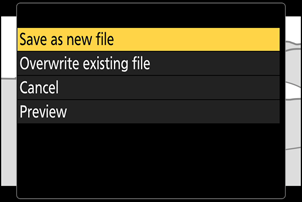
Scegli un'opzione di salvataggio.
Seleziona [ Salva come nuovo file ] per salvare la copia modificata come nuovo file. Per sostituire il video originale con la copia modificata, seleziona [ Sovrascrivi file esistente ].
-
Salva la copia.
Premi J per salvare la copia.
- La copia non verrà salvata se non c'è spazio sufficiente sulla scheda di memoria.
- I video di durata inferiore a due secondi non possono essere modificati utilizzando [ Rifila video ].
- Le copie riportano la stessa data e ora di creazione dell'originale.
Rimozione delle riprese di apertura o chiusura
- Per rimuovere solo la parte finale di un video, evidenzia [ Punto fin. ] e premi J al passaggio 4, seleziona il fotogramma finale ( x ) e procedi al passaggio 6 senza premere A al passaggio 5.
- Per rimuovere solo la sequenza iniziale, procedere al passaggio 6 senza premere il pulsante A al passaggio 5.
L'opzione [ Rifila video ] del menu i
I video possono essere modificati anche utilizzando la voce [ Rifila video ] nel menu i .