
Google Translate
QUESTO SERVIZIO PUÒ CONTENERE TRADUZIONI PRODOTTE DA GOOGLE. GOOGLE DECLINA TUTTE LE GARANZIE RELATIVA ALLE TRADUZIONI, ESPRESSE O IMPLICITE, COMPRESE EVENTUALI GARANZIE DI PRECISIONE, AFFIDABILITÀ E QUALSIASI GARANZIA IMPLICITA DI COMMERCIABILITÀ, IDONEITÀ A UNO SCOPO PARTICOLARE E NON VIOLAZIONE.
Le Guide di Riferimento di Nikon Corporation (di seguito, "Nikon") sono state tradotte per comodità dell'utente utilizzando un software di traduzione fornito da Google Translate. Sono stati compiuti sforzi ragionevoli per fornire una traduzione accurata, tuttavia nessuna traduzione automatica è perfetta né è intesa a sostituire traduttori umani. Le traduzioni sono fornite come servizio per gli utenti delle Guide di Riferimento di Nikon e sono fornite "così come sono". Nessuna garanzia di alcun tipo, espressa o implicita, viene fatta sulla precisione, affidabilità o correttezza di qualsiasi traduzione fatta dall'inglese in qualsiasi altra lingua. Alcuni contenuti (come immagini, video, Flash Video, ecc.) potrebbero non essere tradotti accuratamente a causa delle limitazioni del software di traduzione.
Il testo ufficiale è la versione inglese delle Guide di Riferimento. Eventuali discrepanze o differenze create nella traduzione non sono vincolanti e non hanno alcun effetto legale a scopo di conformità o applicazione. Se dovessero sorgere domande relative alla precisione delle informazioni contenute nelle Guide di Riferimento tradotte, fare riferimento alla versione inglese delle guide che è la versione ufficiale.

Auto bracketing
Menu di scatto fotografico con pulsante G U C
La funzione Bracketing varia automaticamente esposizione , il livello flash , l'Active D-Lighting (ADL) o il bilanciamento del bianco, mantenendo un valore " bracketing " rispetto a quello corrente per ogni scatto. Il Bracketing può essere utile in situazioni in cui è difficile ottenere le impostazioni corrette e non c'è tempo per verificare i risultati e regolare le impostazioni per ogni scatto, oppure per sperimentare diverse impostazioni per lo stesso soggetto.
| Opzione | Descrizione |
|---|---|
| [ Auto bracketing Sì/No ] | Seleziona [ ON ] per abilitare bracketing . |
| [ Opzioni auto bracketing ] | Scegli il tipo di
|
| [ Numero di scatti ] | Scegli il numero di scatti nella sequenza bracketing . |
| [ Incremento ] | Selezionare l'incremento bracketing per tutte le opzioni [ Opzioni auto bracketing ] tranne [ Bracketing D-Lighting attivo ]. |
| [ Intensità ] | Scegli la quantità di cui cambia l'Active D-Lighting durante le sequenze bracketing scattate quando [ Bracketing D-Lighting attivo ] è selezionato per [ Opzioni auto bracketing ]. |
Esposizione E Bracketing del flash
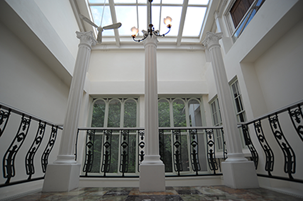
Nessun risarcimento esposizione
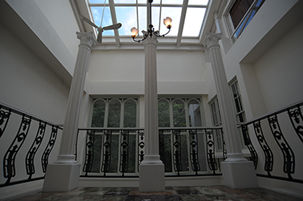
−1 EV
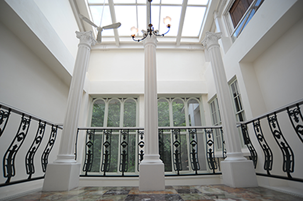
+1 EV
-
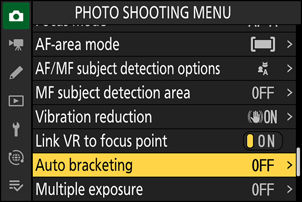
Seleziona [ Auto bracketing ] nel menu di scatto e premi 2 .
-
Seleziona [ Bracketing AE e flash ], [ Bracketing AE ] o [ Bracketing flash ] per [ Opzioni auto bracketing ].
Verranno visualizzate le opzioni [ Numero di scatti ] e [ Incremento ].
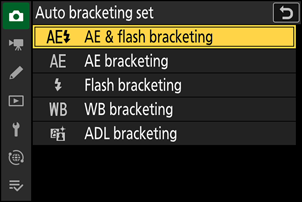
-
Scegli il numero di scatti nella sequenza bracketing .
Evidenzia [ Numero di scatti ] e premi 4 o 2 per scegliere il numero di scatti.
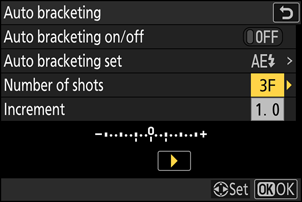
-
Selezionare un incremento esposizione .
- Seleziona [ Incremento ] e premi 4 o 2 per scegliere l'incremento bracketing .
- Quando si seleziona [ Step 1/3 EV (comp. 1/3 EV) ] per l'impostazione personalizzata b2 [ Step EV in esposizione ], è possibile scegliere l'entità dell'incremento tra 0,3 (¹⁄₃), 0,7 (²⁄₃), 1,0, 1,3 (1+¹⁄₃), 1,7 (1+²⁄₃), 2,0, 2,3 (2+¹⁄₃), 2,7 (2+²⁄₃) e 3,0 EV. I programmi di bracketing con un incremento di 2,0 EV o superiore offrono un massimo di 5 scatti. Se al passaggio 3 è stato selezionato un valore di 7 o 9, il numero di scatti verrà automaticamente impostato su 5.
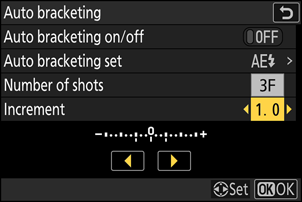
-
Di seguito sono elencati i programmi bracketing con un incremento di 0,3.
[ Numero di scatti ] Indicatore bracketing di esposizione e flash Numero di scatti Ordine di parentesi 3F 
3 0/−0,3/+0,3 5F 
5 0/−0,7/−0,3/+0,3/+0,7 7F 
7 0/−1.0/−0.7/−0.3/
+0,3/+0,7/+1,09F 
9 0/−1,3/−1,0/−0,7/−0,3/
+0,3/+0,7/+1,0/+1,3
-
Selezionare [ ON ] per [ Auto bracketing Sì/No ].
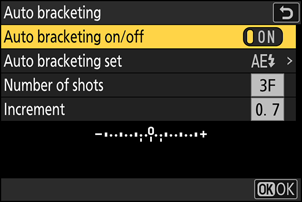
Selezionando [ ON ] si abilita bracketing e un'icona apparirà nella schermata di scatto.
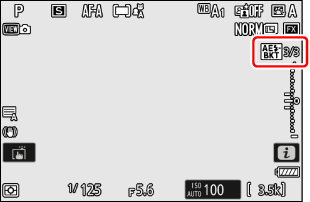
-
Scatta foto.
- Imposta il numero di foto nel programma bracketing .
- I valori modificati per la velocità dell'otturatore e l'apertura del diaframma vengono visualizzati sul display.
-
Durante la modalità bracketing , sul display di scatto vengono visualizzati un'icona bracketing , un indicatore di bracketing e il numero di scatti rimanenti nella sequenza. Dopo ogni scatto, un segmento dell'indicatore scompare e il numero di scatti rimanenti si riduce di uno.
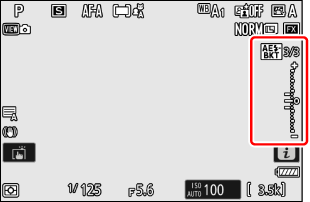
Numero di scatti: 3
Incremento: 0,7


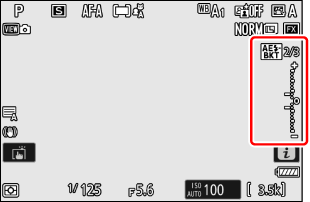
Visualizzazione dopo il primo scatto
- Le variazioni di esposizione dovute al bracketing si sommano a quelle effettuate con la compensazione esposizione .
- Quando si seleziona [ Bracketing AE e flash ], la fotocamera varia sia esposizione che il livello flash . Selezionare [ Bracketing AE ] per variare solo esposizione , [ Bracketing flash ] per variare solo il livello flash . Si noti che bracketing flash è disponibile solo nelle modalità di controllo flash i-TTL e, ove supportate, con apertura automatica ( q A ) ( 0 Controllo flash i-TTL , Unità flash compatibili ).
- In modalità autoscatto, il numero di copie selezionato per [ Auto bracketing ] > [ Numero di scatti ] verrà creato ogni volta che si preme il pulsante di scatto, indipendentemente dall'opzione selezionata per Impostazione personalizzata c2 [ Autoscatto ] > [ Numero di scatti ].
Bracketing dell'esposizione e del flash
- Nelle modalità scatto continuo, la ripresa si interrompe dopo aver scattato il numero di foto specificato nel programma bracketing . La ripresa avverrà alla successiva pressione del pulsante di scatto .
- Se la fotocamera viene spenta prima che siano state scattate tutte le foto della sequenza, bracketing riprenderà dalla prima foto della sequenza all'accensione della fotocamera .
Le impostazioni (velocità dell'otturatore e/o apertura del diaframma) modificate durante bracketing esposizione variano a seconda della modalità di scatto.
| Modalità di scatto | Collocamento |
|---|---|
| P | Velocità dell'otturatore e apertura 1 |
| S | Apertura 1 |
| UN | Velocità dell'otturatore 1 |
| M | Velocità dell'otturatore 2 , 3 , 4 |
Se nel menu di scatto è selezionata l'opzione [ ON ] per [ Impostazioni sensibilità ISO ] > [ Controllo automatico ISO ], la fotocamera regolerà automaticamente la sensibilità ISO per ottenere esposizione ottimale quando vengono superati i limiti del sistema di esposizione fotocamera .
Se nel menu di scatto è selezionata l'opzione [ ON ] per [ Impostazioni sensibilità ISO ] > [ Controllo automatico ISO ], la fotocamera varierà la sensibilità ISO.
Utilizzare l'impostazione personalizzata e6 [ Auto bracketing (modo M) ] per scegliere se la fotocamera varia sia la velocità dell'otturatore che l'apertura, oppure solo una tra velocità dell'otturatore, apertura e sensibilità ISO, quando [ OFF ] è selezionato per [ Impostazioni sensibilità ISO ] > [ Controllo automatico ISO ] nel menu di scatto.
La velocità dell'otturatore non verrà regolata se si seleziona [ ON ] per l'impostazione personalizzata d7 [ Tempi di posa estesi (M) ] e si sceglie una velocità dell'otturatore inferiore a 30 s.
Annullamento del bracketing
Per annullare bracketing , selezionare [ OFF ] per [ Auto bracketing ] > [ Auto bracketing Sì/No ] nel menu di scatto. Se si seleziona [ ON ] dopo aver selezionato [ OFF ], bracketing riprenderà dal primo scatto della sequenza.
Bracketing del bilanciamento del bianco
-
Seleziona [ Auto bracketing ] nel menu di scatto e premi 2 .
-
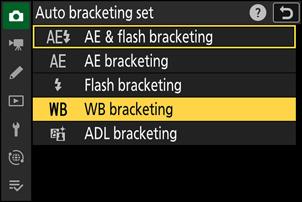
Selezionare [ Bracketing bilanciamento bianco ] per [ Opzioni auto bracketing ].
Verranno visualizzate le opzioni [ Numero di scatti ] e [ Incremento ].
-
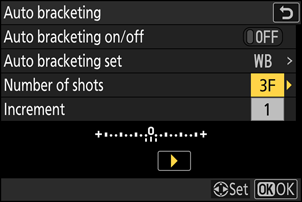
Scegli il numero di scatti nella sequenza bracketing .
Evidenzia [ Numero di scatti ] e premi 4 o 2 per scegliere il numero di scatti.
-
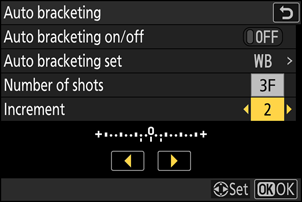
Selezionare un incremento del bilanciamento del bianco.
- Seleziona [ Incremento ] e premi 4 o 2 per scegliere l'incremento bracketing .
- L'entità dell'incremento può essere scelta tra 1 (1 passo), 2 (2 passi) o 3 (3 passi).
- Ogni passaggio equivale a circa 5 mired. Valori "A" più alti corrispondono a maggiori quantità di ambra. Valori "B" più alti corrispondono a maggiori quantità di blu.
-
Di seguito sono elencati i programmi bracketing con incremento di 1.
[ Numero di scatti ] Indicatore bracketing del bilanciamento del bianco Numero di scatti Incremento del bilanciamento del bianco Ordine di parentesi 3F 
3 1 0/A1/B1 5F 
5 1 0/ A2 /A1/B1/ B2 7F 
7 1 0/A3/ A2 /A1/
B1/ B2 /B39F 
9 1 0/A4/A3/ A2 /A1/
B1/ B2 /B3/B4
-
Selezionare [ ON ] per [ Auto bracketing Sì/No ].
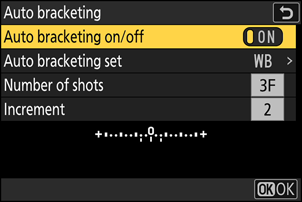
Selezionando [ ON ] si abilita bracketing e un'icona apparirà nella schermata di scatto.
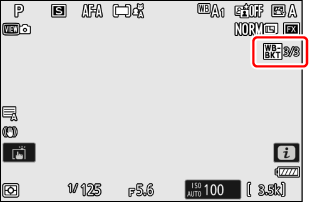
-
Scatta foto.
- Ogni scatto verrà elaborato per creare il numero di copie specificato nel programma bracketing , e ogni copia avrà un bilanciamento del bianco diverso.
- Le modifiche al bilanciamento del bianco vengono aggiunte alla regolazione del bilanciamento del bianco effettuata con la regolazione fine del bilanciamento del bianco.
- Se il numero di scatti nel programma bracketing è superiore al numero di esposizioni rimanenti, lo scatto verrà disabilitato. Sarà possibile riprendere a scattare inserendo una nuova scheda di memoria.
Restrizioni del bracketing del bilanciamento del bianco
bracketing del bilanciamento del bianco non è disponibile con le impostazioni di qualità dell'immagine NEF ( RAW ) o NEF ( RAW ) + JPEG / HEIF .
Bracketing del bilanciamento del bianco
- bracketing del bilanciamento del bianco influisce solo sulla temperatura del colore (l'asse ambra-blu nella schermata di regolazione fine del bilanciamento del bianco). Non vengono effettuate regolazioni sull'asse verde-magenta.
- Se la fotocamera viene spenta mentre la spia di accesso alla scheda di memoria è accesa, si fotocamera solo dopo che tutte le fotografie della sequenza saranno state registrate.
- In modalità autoscatto, il numero di copie specificato nel programma bracketing del bilanciamento del bianco verrà creato ogni volta che si preme il pulsante di scatto, indipendentemente dall'opzione selezionata per l'impostazione personalizzata c2 [ Autoscatto ] > [ Numero di scatti ].
Annullamento del bracketing
Per disattivare bracketing , selezionare [ OFF ] per [ Auto bracketing ] > [ Auto bracketing Sì/No ] nel menu di scatto.
ADL Bracketing
-
Seleziona [ Auto bracketing ] nel menu di scatto e premi 2 .
-
Seleziona [ Bracketing D-Lighting attivo ] per [ Opzioni auto bracketing ].
Verranno visualizzate le opzioni [ Numero di scatti ] e [ Intensità ].
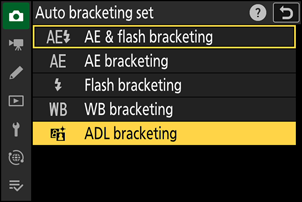
-
Scegli il numero di scatti nella sequenza bracketing .
- Seleziona [ Numero di scatti ] e premi 4 o 2 per scegliere il numero di scatti.
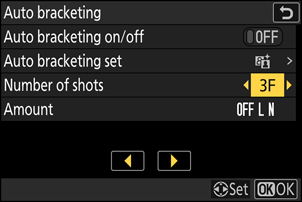
-
Il numero di scatti determina la sequenza bracketing :
Numero di scatti Sequenza di bracketing 2 Disattivato → Valore selezionato al passaggio 4 3 Spento → Basso → Normale 4 Spento → Basso → Normale → Alto 5 Spento → Basso → Normale → Alto → Extra alto - Se hai scelto più di due inquadrature, procedi al passaggio 5.
-
Selezionare la quantità di D-Lighting attivo.
- Evidenzia [ Intensità ] e premi 4 o 2 per scegliere l'impostazione Active D-Lighting per il secondo scatto quando il numero di scatti nella sequenza bracketing è 2.
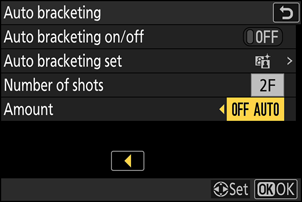
-
La sequenza bracketing varia in base alla quantità di D-Lighting attivo come segue:
Quantità Sequenza di bracketing [ OFF L ] Spento → Basso [ OFF N ] Spento → Normale [ OFF H ] Spento → Alto [ OFF H+ ] Spento → Extra alto [ OFF AUTO ] Disattivato → Automatico
-
Selezionare [ ON ] per [ Auto bracketing Sì/No ].
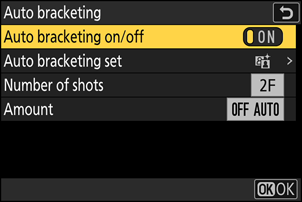
Selezionando [ ON ] si abilita bracketing e un'icona apparirà nella schermata di scatto.
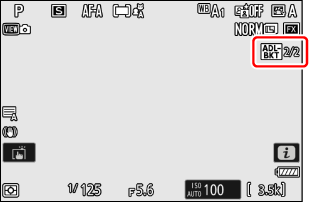
-
Scatta foto.
- Imposta il numero di foto nel programma bracketing .
- Durante la modalità bracketing , sul display di scatto viene visualizzata un'icona bracketing ADL e il numero di scatti rimanenti nella sequenza bracketing . Dopo ogni scatto, il numero di scatti rimanenti verrà ridotto di uno.
- Nelle modalità scatto continuo, la ripresa si interrompe dopo aver scattato il numero di foto specificato nel programma bracketing . La ripresa avverrà alla successiva pressione del pulsante di scatto .
- Se la fotocamera viene spenta prima che siano state scattate tutte le foto della sequenza, bracketing riprenderà dalla prima foto della sequenza all'accensione della fotocamera .
- In modalità autoscatto, il numero di copie selezionato per [ Auto bracketing ] > [ Numero di scatti ] verrà creato ogni volta che si preme il pulsante di scatto, indipendentemente dall'opzione selezionata per Impostazione personalizzata c2 [ Autoscatto ] > [ Numero di scatti ].
Annullamento del bracketing
Per disattivare bracketing , selezionare [ OFF ] per [ Auto bracketing ] > [ Auto bracketing Sì/No ] nel menu di scatto.