
Google Translate
ŠIS SERVISS VAR SATURĒT GOOGLE NODROŠINĀTUS TULKOJUMUS. GOOGLE NESNIEDZ NEKĀDAS TIEŠAS VAI NETIEŠAS GARANTIJAS SAISTĪBĀ AR TULKOJUMIEM, TOSTARP UZ JEBKĀDAS GARANTIJAS ATTIECĪBĀ UZ TULKOJUMU PAREIZĪBU, TICAMĪBU, KĀ ARĪ JEBKĀDAS NETIEŠAS GARANTIJAS ATTIECĪBĀ UZ PIEMĒROTĪBU PĀRDOŠANAI, PIEMĒROTĪBU KONKRĒTAM MĒRĶIM UN AUTORTIESĪBU IEVĒROŠANU.
Korporācijas Nikon (turpmāk „Nikon”) atsauces vadlīnijas jūsu ērtībai ir tulkotas, izmantojot tulkošanas programmatūru, ko darbina Google Translate. Ir pieliktas saprātīgas pūles, lai nodrošinātu pareizu tulkojumu, tomēr automatizētās tulkošanas sistēmas nav nedz perfektas, nedz arī paredzētas, lai ar tām aizstātu cilvēkus. Tulkojumi tiek piegādāti kā Nikon atsauces vadlīniju serviss, un tie tiek piegādāti „kā ir”. Netiek sniegtas kādas tiešas vai netiešas garantijas attiecībā uz jebkādu tulkojumu, kas veikti no angļu valodas jebkurā citā valodā, precizitāti, ticamību vai pareizību. Tulkošanas programmatūras ierobežojumu dēļ daļa satura (piemēram, attēli, video, Flash utt.) var nebūt pārtulkota precīzi un pareizi.
Oficiālais teksts ir atsauces vadlīniju angļu valodas versija. Jebkādas neatbilstības vai atšķirības nav saistošas, un tām nav juridiskas ietekmes attiecībā uz atbilstību paredzētajiem mērķiem vai to izpildi. Ja rodas jebkādi jautājumi saistībā ar tulkotajās atsauces vadlīnijā sniegtās informācijas pareizību, skatiet vadlīniju versiju angļu valodā, kas ir to oficiālā versija.

Kameras savienošana ar Nikon Imaging Cloud
Izmantojiet kamera un datoru/viedierīci, lai izveidotu Wi-Fi savienojumu starp kamera un Nikon Imaging Cloud, lai piekļūtu pakalpojumiem.
Pirms Nikon Imaging Cloud pievienošanas
- Lai izmantotu pakalpojumu, jums ir jāizveido Nikon ID un jāreģistrējas Nikon Imaging Cloud . Pirms savienojuma izveides ar kamera pabeidziet reģistrāciju un pierakstieties datorā vai viedierīcē. Detalizētus norādījumus skatiet Nikon Imaging Cloud tiešsaistes palīdzībā.
- Lai izmantotu Nikon Imaging Cloud , nepieciešama tīmekļa pārlūkprogramma.
- Lai izveidotu savienojumu starp kamera un Nikon Imaging Cloud , nepieciešama Wi-Fi vide. Pievienojiet kamera esošam tīklam (tostarp mājas tīkliem), izmantojot bezvadu maršrutētāju.
-
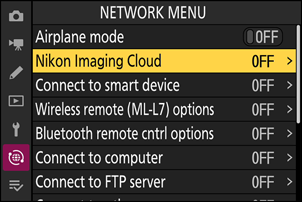
Kamera: tīkla izvēlnē iezīmējiet [ Nikon Imaging Cloud ] un nospiediet 2 .
Parādīsies QR kods un URL, lai datorā vai viedierīcē piekļūtu Nikon Imaging Cloud.
-
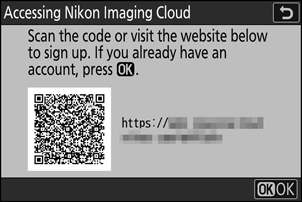
Kamera: Kad tiek parādīts dialoglodziņš, kā parādīts attēlā, nospiediet J , lai turpinātu.
-
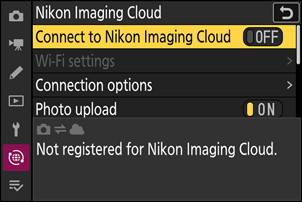
Kamera: Izvēlieties [ ON ] opcijai [ Connect to Nikon Imaging Cloud ].
-
Kamera: iezīmējiet [ Search for Wi-Fi network ] un nospiediet J
kamera meklēs tuvumā esošos tīklus un parādīs to nosaukumu ( SSID ) sarakstā.
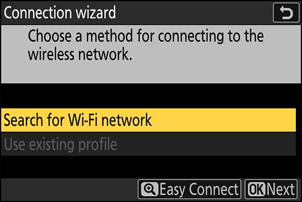
Lai izveidotu savienojumu, neievadot SSID vai šifrēšanas atslēgu, 4. darbībā nospiediet X Pēc tam iezīmējiet vienu no tālāk norādītajām opcijām un nospiediet J Pēc savienojuma izveides pārejiet uz 7. darbību.
- Savienojuma izveide ar maršrutētājiem atvērtos tīklos netiek atbalstīta.
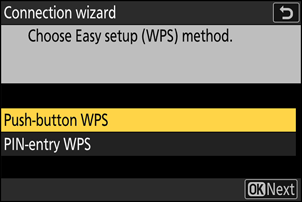
Opcija Apraksts [ Push-button WPS ] Maršrutētājiem, kas atbalsta WPS ar spiedpogu. Nospiediet maršrutētāja WPS pogu un pēc tam nospiediet kamera J pogu, lai izveidotu savienojumu. [ PIN-entry WPS ] kamera parādīs PIN kodu. Izmantojot datoru, ievadiet PIN kodu maršrutētājā. Plašāku informāciju skatiet maršrutētāja komplektācijā iekļautajā dokumentācijā. -
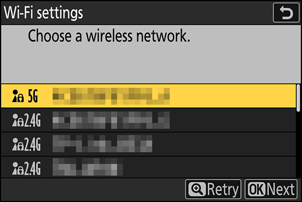
Kamera: Izvēlieties tīklu.
- Iezīmējiet tīkla SSID un nospiediet J
- SSID, kas satur rakstzīmes, kuras nevar ievadīt kamera , un atvērto tīklu SSID netiks rādīti.
- Joslu, kurā darbojas katrs SSID , norāda ikona.
- Ja vēlamais tīkls netiek parādīts, nospiediet X , lai meklētu vēlreiz.
Slēptie SSID
Tīkli ar slēptiem SSID ir apzīmēti ar tukšām ierakstiem tīklu sarakstā.
- Lai izveidotu savienojumu ar tīklu ar slēptu SSID , iezīmējiet tukšu ierakstu un nospiediet J Pēc tam nospiediet J ; kamera liks jums ievadīt SSID .
- Ievadiet tīkla nosaukumu un nospiediet X Nospiediet X vēlreiz; kamera tagad liks ievadīt šifrēšanas atslēgu.
-
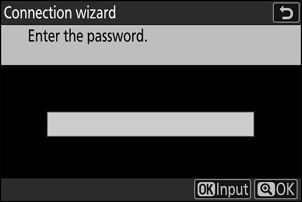
Kamera: Ievadiet šifrēšanas atslēgu.
- Nospiediet J un ievadiet bezvadu maršrutētāja šifrēšanas atslēgu.
- Lai iegūtu plašāku informāciju, skatiet bezvadu maršrutētāja dokumentāciju.
- Kad ievade ir pabeigta, nospiediet X
- Vēlreiz nospiediet X , lai sāktu savienojumu. Kad savienojums būs izveidots, tīkla SSID tiks parādīts dažas sekundes.
-
Kamera: Iegūstiet vai atlasiet IP adresi.
Iezīmējiet vienu no tālāk norādītajām opcijām un nospiediet J
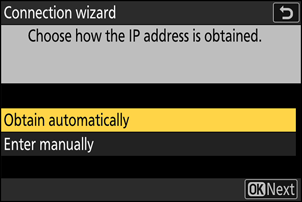
Opcija Apraksts [ Obtain automatically ] Atlasiet šo opciju, ja tīkls ir konfigurēts tā, lai IP adrese tiktu piešķirta automātiski. Kad IP adrese būs piešķirta, tiks parādīts ziņojums “konfigurācija pabeigta”. [ Enter manually ] Manuāli ievadiet IP adresi, apakštīkla masku, vārtejas adresi un domēna vārdu servera ( DNS ) adresi šādā secībā. Vienumus var ievadīt šādi.
-
IP adrese/vārtejas adrese/domēna vārdu serveris ( DNS ) :
- Nospiediet J ; jums tiks lūgts ievadīt adresi.
- Pagrieziet galveno komandu grozāmais pārslēgs , lai iezīmētu segmentus.
- Nospiediet 4 vai 2 , lai mainītu iezīmēto segmentu, un nospiediet J , lai ievadītu izmaiņas.
- Kad visi cipari ir ievadīti, nospiediet X , lai saglabātu izmaiņas.
- Lai turpinātu, vēlreiz nospiediet X
-
Apakštīkla maska :
Lai mainītu iezīmēto ciparu, nospiediet 1 vai 3 Nospiediet J , lai saglabātu izmaiņas un turpinātu.
-
-
Kamera: Nospiediet J , lai turpinātu, kad tiek parādīts ziņojums “konfigurācija pabeigta”.
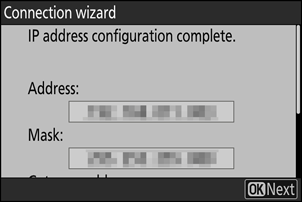
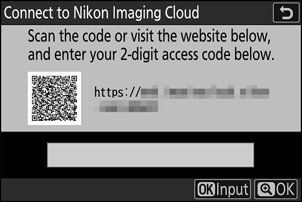
kamera piekļūst Nikon Imaging Cloud un gatavojas savienojumam. Ja sagatavošanās ir pabeigta, tiks parādīts QR kods un URL, lai datorā vai viedierīcē piekļūtu Nikon Imaging Cloud.
-
Dators/viedā ierīce: Nikon Imaging Cloud sākuma ekrānā noklikšķiniet uz kamera pievienošanas pogas vai pieskarieties tai.
Tiek parādīts piekļuves kods Nikon Imaging Cloud un kamera savienošanai.
-
Kamera: Ievadiet piekļuves kodu, kas 9. darbībā tika parādīts datorā/viedajā ierīcē.
- Nospiediet J , lai ievadītu piekļuves kodu.
- Kad ievade ir pabeigta, nospiediet X
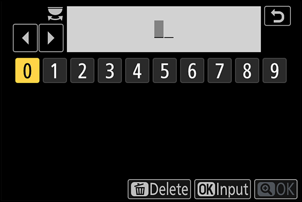
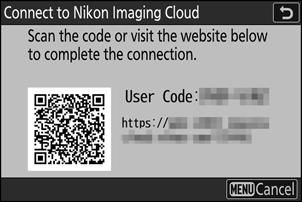
- Vēlreiz nospiežot X , kamera tiek savienota ar Nikon Imaging Cloud un tiek parādīts QR kods un URL, lai piekļūtu Nikon Imaging Cloud no datora vai viedierīces.
-
Dators/viedā ierīce: skenējiet kamera ekrānā redzamo QR kodu vai ievadiet kamera redzamo URL tīmekļa pārlūkprogrammā.
- Parādās savienojuma apstiprinājuma ekrāns.
- Ja datorā/viedajā ierīcē tiek parādīts lietotāja koda ievades ekrāns, ievadiet kamera ekrānā redzamo lietotāja kodu.
-
Dators/viedā ierīce: noklikšķiniet uz pogas [ Connect ] vai pieskarieties tai.
Nikon Imaging Cloud un kamera tagad ir savienoti, izmantojot Wi-Fi . Ja gan datorā/viedajā ierīcē, gan kamera tiek parādīti savienojuma pabeigšanas ekrāni, varat izmantot kameru ar Nikon Imaging Cloud .
Informāciju par Nikon Imaging Cloud lietošanu skatiet tiešsaistes palīdzībā.
Ja, kamera kamera savienojumu ar Nikon Imaging Cloud rodas kļūda, tā parādīs kļūdu kodus. Lai skatītu kļūdu kodus un to risinājumus, apmeklējiet šo vietni: