
Google Translate
ŠIS SERVISS VAR SATURĒT GOOGLE NODROŠINĀTUS TULKOJUMUS. GOOGLE NESNIEDZ NEKĀDAS TIEŠAS VAI NETIEŠAS GARANTIJAS SAISTĪBĀ AR TULKOJUMIEM, TOSTARP UZ JEBKĀDAS GARANTIJAS ATTIECĪBĀ UZ TULKOJUMU PAREIZĪBU, TICAMĪBU, KĀ ARĪ JEBKĀDAS NETIEŠAS GARANTIJAS ATTIECĪBĀ UZ PIEMĒROTĪBU PĀRDOŠANAI, PIEMĒROTĪBU KONKRĒTAM MĒRĶIM UN AUTORTIESĪBU IEVĒROŠANU.
Korporācijas Nikon (turpmāk „Nikon”) atsauces vadlīnijas jūsu ērtībai ir tulkotas, izmantojot tulkošanas programmatūru, ko darbina Google Translate. Ir pieliktas saprātīgas pūles, lai nodrošinātu pareizu tulkojumu, tomēr automatizētās tulkošanas sistēmas nav nedz perfektas, nedz arī paredzētas, lai ar tām aizstātu cilvēkus. Tulkojumi tiek piegādāti kā Nikon atsauces vadlīniju serviss, un tie tiek piegādāti „kā ir”. Netiek sniegtas kādas tiešas vai netiešas garantijas attiecībā uz jebkādu tulkojumu, kas veikti no angļu valodas jebkurā citā valodā, precizitāti, ticamību vai pareizību. Tulkošanas programmatūras ierobežojumu dēļ daļa satura (piemēram, attēli, video, Flash utt.) var nebūt pārtulkota precīzi un pareizi.
Oficiālais teksts ir atsauces vadlīniju angļu valodas versija. Jebkādas neatbilstības vai atšķirības nav saistošas, un tām nav juridiskas ietekmes attiecībā uz atbilstību paredzētajiem mērķiem vai to izpildi. Ja rodas jebkādi jautājumi saistībā ar tulkotajās atsauces vadlīnijā sniegtās informācijas pareizību, skatiet vadlīniju versiju angļu valodā, kas ir to oficiālā versija.

RAW apstrāde
-
RAW apstrāde šajā kamera nav pieejama šādiem attēliem:
- NEF ( RAW ) attēli, kas uzņemti ar cita modeļa kamera ,
- NEF ( RAW ) attēli, kas uzņemti, izmantojot NX Tether , un saglabāti datorā, vai
- Attēli, kas uzņemti ar attēla kvalitātes iestatījumiem, kas nav RAW .
- Ja NEF ( RAW ) attēli tiek konvertēti JPEG vai HEIF formātā, izmantojot RAW apstrādi, iegūto attēlu nokrāsas var atšķirties no ar kamera uzņemtajiem JPEG vai HEIF attēliem, pat ja RAW apstrādes laikā tika lietoti tie paši uzņemšanas iestatījumi.
Fotoattēlu apstrāde, kas uzņemti, izmantojot [ SDR ] toņu režīmu
Pielietojot RAW apstrādi fotoattēliem, kas uzņemti ar toņu režīmam atlasītu [ SDR ], tiek izveidotas JPEG kopijas.
Notiek pašreizējā attēla apstrāde
-
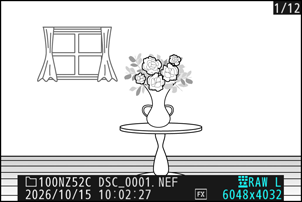
Atveriet NEF ( RAW ) attēlu, kas uzņemts ar [ SDR ] toņu režīmu, un pēc tam nospiediet pogu i .
-
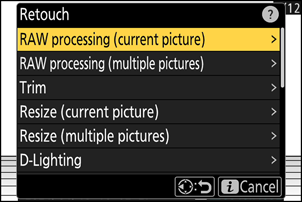
i izvēlnē atlasiet [ Retouch ], pēc tam iezīmējiet [ RAW processing (current picture) ] un nospiediet 2 .
-
Kopējiet fotoattēlu.
- Iezīmējiet [ EXE ] un nospiediet J , lai izveidotu atlasītās fotogrāfijas JPEG kopiju.
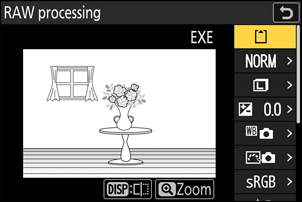
- Pirms apstrādes pielāgojiet iestatījumus, piemēram, baltā balansu un Picture Control . Ja nepieciešams, mainiet iestatījumus, kas bija spēkā fotogrāfijas uzņemšanas brīdī. Informāciju par konfigurējamajiem elementiem skatiet sadaļā “Konfigurācijas elementi SDR attēlu RAW apstrādes laikā” ( 0 Konfigurācijas elementi SDR attēlu RAW apstrādes laikā ).
Vairāku attēlu apstrāde
-
Atveriet NEF ( RAW ) attēlu, kas uzņemts ar [ SDR ] toņu režīmu, un pēc tam nospiediet pogu i .
-
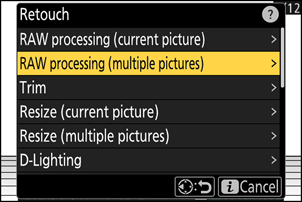
i izvēlnē atlasiet [ Retouch ], pēc tam iezīmējiet [ RAW processing (multiple pictures) ] un nospiediet 2 .
-
Izvēlieties, kā attēli tiek atlasīti.
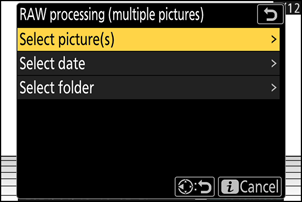
Opcija Apraksts [ Select picture(s) ] Izveidojiet atlasīto NEF ( RAW ) attēlu JPEG kopijas. Var atlasīt vairākus NEF ( RAW ) attēlus. [ Select date ] Izveidojiet JPEG kopijas no visiem NEF ( RAW ) attēliem, kas uzņemti atlasītajos datumos. [ Select folder ] Izveidojiet JPEG kopijas no visiem NEF ( RAW ) attēliem atlasītajā mapē. -
Atlasiet fotogrāfijas.
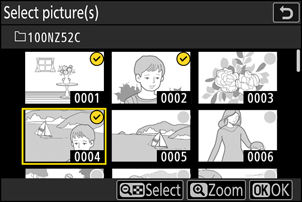
Ja izvēlējāties [ Select picture(s) ]:
- Iezīmējiet attēlus, izmantojot kursortaustiņu.
- Lai iezīmēto attēlu skatītu pilnekrāna režīmā, nospiediet un turiet pogu X
- Lai atlasītu iezīmēto attēlu, nospiediet pogu W ( Q ). Atlasītie attēli ir atzīmēti ar atzīmi (
 ). Lai noņemtu atzīmi (
  ) un atceltu pašreizējā attēla atlasi, vēlreiz nospiediet pogu W ( Q ). Visi attēli tiks apstrādāti, izmantojot vienādus iestatījumus.
 - Kad atlase ir pabeigta, nospiediet J , lai turpinātu.
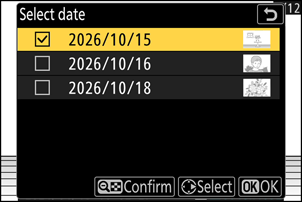
Ja izvēlējāties [ Select date ]:
- Iezīmējiet datumus, izmantojot kursortaustiņu, un nospiediet 2 lai atlasītu ( M ) vai atceltu atlasi ( U ).
- Visi atbilstošie attēli, kas uzņemti ar atzīmi ( M ) atzīmētajos datumos, tiks apstrādāti, izmantojot vienādus iestatījumus.
- Kad atlase ir pabeigta, nospiediet J , lai turpinātu.
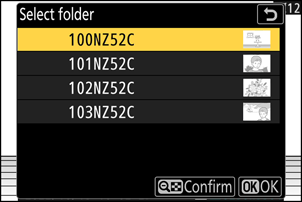
Ja izvēlējāties [ Select folder ]:
Iezīmējiet mapi un nospiediet J , lai to atlasītu; visi attēli atlasītajā mapē tiks apstrādāti, izmantojot vienādus iestatījumus.
-
Kopējiet fotogrāfijas.
- Iezīmējiet [ EXE ] un nospiediet J , lai parādītu apstiprinājuma dialoglodziņu, un pēc tam iezīmējiet [ Yes ] un nospiediet J , lai izveidotu atlasīto fotoattēlu JPEG kopijas.
- Lai atceltu darbību, pirms ir izveidotas visas kopijas, nospiediet G pogu; kad tiek parādīts apstiprinājuma dialoglodziņš, iezīmējiet [ Yes ] un nospiediet J
- Pirms apstrādes pielāgojiet iestatījumus, piemēram, baltā balansu un Picture Control . Ja nepieciešams, nomainiet iestatījumus, kas bija spēkā fotogrāfiju uzņemšanas laikā. Informāciju par konfigurējamajiem elementiem skatiet sadaļā “Konfigurācijas elementi SDR attēlu RAW apstrādes laikā” ( 0 Konfigurācijas elementi SDR attēlu RAW apstrādes laikā ).
Konfigurācijas vienumi SDR attēla RAW apstrādes laikā
Attēla iestatījumus var mainīt pirms RAW apstrādes veikšanas, izmantojot iestatījumus, kas bija spēkā fotogrāfiju uzņemšanas laikā.
-
Konfigurējamie vienumi ir šādi.
- Attēla kvalitāte ( 0 Attēla kvalitātes pielāgošana )
- Attēla izmērs ( 0 Attēla izmēra izvēle )
- Ekspozīcijas kompensācija ( 0 Ekspozīcijas kompensācija )
- Baltā balanss ( 0 Baltā balanss )
- Picture Control ( 0 attēlu vadības )
- Krāsu telpa ( 0 Krāsu telpa )
- Aktīvā D gaisma ( 0 Aktīvā D gaisma )
- Augsta ISO NR ( 0 Augsta ISO NR )
- Vinjetes kontrole ( 0 Vinjetes kontrole )
- Difrakcijas kompensācija ( 0 Difrakcijas kompensācija )
- Portreta iespaidu atlikums ( 0 portreta iespaidu atlikums )
- Iestatījumi, kas bija spēkā fotogrāfiju uzņemšanas laikā, dažos gadījumos parādīsies zem priekšskatījuma.
- Lai izmantotu iestatījumus, kas bija spēkā fotoattēlu uzņemšanas laikā, ja tādi ir, katram vienumam atlasiet [ Original ].
- Efektus var priekšskatīt rediģēšanas displejā. Lai skatītu nerediģēto attēlu, nospiediet un turiet nospiestu pogu DISP .
Fotoattēlu apstrāde, kas uzņemti, izmantojot [ HLG ] toņu režīmu
Pielietojot RAW apstrādi fotoattēliem, kas uzņemti ar toņu režīmu [ HLG ], tiek izveidotas HEIF kopijas.
- NEF ( RAW ) attēlus, kas uzņemti ar toņu režīmam atlasītu iestatījumu [ HLG ], var saglabāt arī JPEG formātā ( 0 JPEG kopiju izveide no RAW fotoattēliem, kas uzņemti, izmantojot HLG toņu režīmu ). Tomēr ņemiet vērā, ka JPEG kopijās var būt vairāk “trokšņa” nejauši izvietotu spilgtu pikseļu, miglas vai līniju veidā nekā JPEG kopijās, kas izveidotas no NEF ( RAW ) attēliem, kas uzņemti ar toņu režīmam atlasītu iestatījumu [ SDR ].
Notiek pašreizējā attēla apstrāde
-
Atveriet NEF ( RAW ) attēlu, kas uzņemts ar [ HLG ] toņu režīmu, un pēc tam nospiediet pogu i .
Izvēlieties attēlu, kas atzīmēts ar HLG ikonu.
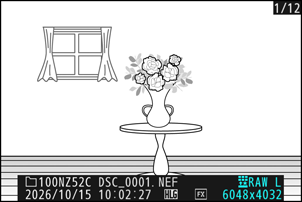
-
i izvēlnē atlasiet [ Retouch ], pēc tam iezīmējiet [ RAW processing (current picture) ] un nospiediet 2 .
-
Kopējiet fotoattēlu.
- Iezīmējiet [ EXE (save in HEIF format) ] un nospiediet J , lai izveidotu pašreizējā fotoattēla HEIF kopiju.
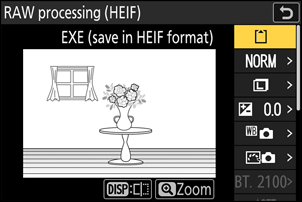
- Pirms apstrādes pielāgojiet iestatījumus, piemēram, baltā balansu un Picture Control . Ja nepieciešams, mainiet iestatījumus, kas bija spēkā fotogrāfijas uzņemšanas brīdī. Informāciju par konfigurējamajiem elementiem skatiet sadaļā “Konfigurācijas elementi HLG attēlu RAW apstrādes laikā” ( 0 Konfigurācijas elementi HLG attēlu RAW apstrādes laikā ).
Vairāku attēlu apstrāde
-
Atveriet NEF ( RAW ) attēlu, kas uzņemts ar [ HLG ] toņu režīmu, un pēc tam nospiediet pogu i .
Izvēlieties attēlu, kas atzīmēts ar HLG ikonu.
-
i izvēlnē atlasiet [ Retouch ], pēc tam iezīmējiet [ RAW processing (multiple pictures) ] un nospiediet 2 .
-
Izvēlieties, kā attēli tiek atlasīti.
Opcija Apraksts [ Select picture(s) ] Izveidojiet atlasīto NEF ( RAW ) attēlu HEIF kopijas. Var atlasīt vairākus NEF ( RAW ) attēlus. [ Select date ] Izveidojiet HEIF kopijas visiem NEF ( RAW ) attēliem, kas uzņemti atlasītajos datumos. [ Select folder ] Izveidojiet HEIF kopijas visiem NEF ( RAW ) attēliem atlasītajā mapē. -
Atlasiet fotogrāfijas.
Ja izvēlējāties [ Select picture(s) ]:
- Iezīmējiet attēlus, izmantojot kursortaustiņu.
- Lai iezīmēto attēlu skatītu pilnekrāna režīmā, nospiediet un turiet pogu X
- Lai atlasītu iezīmēto attēlu, nospiediet pogu W ( Q ). Atlasītie attēli ir atzīmēti ar atzīmi ( ). Lai noņemtu atzīmi ( ) un atceltu pašreizējā attēla atlasi, vēlreiz nospiediet pogu W ( Q ). Visi attēli tiks apstrādāti, izmantojot vienādus iestatījumus.
- Kad atlase ir pabeigta, nospiediet J , lai turpinātu.
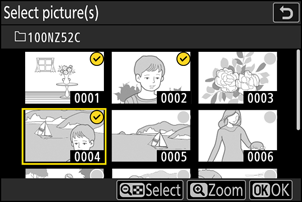
Ja izvēlējāties [ Select date ]:
- Iezīmējiet datumus, izmantojot kursortaustiņu, un nospiediet 2 lai atlasītu ( M ) vai atceltu atlasi ( U ).
- Visi atbilstošie attēli, kas uzņemti ar atzīmi ( M ) atzīmētajos datumos, tiks apstrādāti, izmantojot vienādus iestatījumus.
- Kad atlase ir pabeigta, nospiediet J , lai turpinātu.
Ja izvēlējāties [ Select folder ]:
Iezīmējiet mapi un nospiediet J , lai to atlasītu; visi attēli atlasītajā mapē tiks apstrādāti, izmantojot vienādus iestatījumus.
-
Kopējiet fotogrāfijas.
- Iezīmējiet [ EXE (save in HEIF format) ] un nospiediet J , lai izveidotu atlasīto fotoattēlu HEIF kopijas.
- Lai atceltu darbību, pirms ir izveidotas visas kopijas, nospiediet G pogu; kad tiek parādīts apstiprinājuma dialoglodziņš, iezīmējiet [ Yes ] un nospiediet J
- Pirms apstrādes pielāgojiet iestatījumus, piemēram, baltā balansu un Picture Control . Ja nepieciešams, mainiet iestatījumus, kas bija spēkā fotogrāfiju uzņemšanas laikā. Informāciju par konfigurējamajiem elementiem skatiet sadaļā “Konfigurācijas elementi HLG attēlu RAW apstrādes laikā” ( 0 Konfigurācijas elementi HLG attēlu RAW apstrādes laikā ).
Konfigurācijas vienumi HLG attēlu RAW apstrādes laikā
Attēla iestatījumus var mainīt pirms RAW apstrādes veikšanas, izmantojot iestatījumus, kas bija spēkā fotogrāfiju uzņemšanas laikā.
-
Konfigurējamie vienumi ir šādi.
- Attēla kvalitāte ( 0 Attēla kvalitātes pielāgošana )
- Attēla izmērs ( 0 Attēla izmēra izvēle )
- Ekspozīcijas kompensācija ( 0 Ekspozīcijas kompensācija )
- Baltā balanss ( 0 Baltā balanss )
- Picture Control ( HLG ; 0 Iestatīt Picture Control ( HLG ) )
- Augsta ISO NR ( 0 Augsta ISO NR )
- Vinjetes kontrole ( 0 Vinjetes kontrole )
- Difrakcijas kompensācija ( 0 Difrakcijas kompensācija )
- Portreta iespaidu atlikums ( 0 portreta iespaidu atlikums )
- Uz RAW apstrādi ( JPEG )
- Iestatījumi, kas bija spēkā fotogrāfiju uzņemšanas laikā, dažos gadījumos parādīsies zem priekšskatījuma.
- Lai izmantotu iestatījumus, kas bija spēkā fotoattēlu uzņemšanas laikā, ja tādi ir, katram vienumam atlasiet [ Original ].
- Efektus var priekšskatīt rediģēšanas displejā. Lai skatītu nerediģēto attēlu, nospiediet un turiet nospiestu pogu DISP .
Brīdinājumi: RAW apstrāde ar HLG toņu režīmu
- [ Exposure compensation ] var tikt iestatīta tikai uz vērtībām no –2 līdz +2 EV.
- [ Color space ] ir fiksēta uz “ BT.2100 ”.
- [ Active D-Lighting ] nevar regulēt.
JPEG kopiju izveide no RAW fotoattēliem, kas uzņemti, izmantojot HLG toņu režīmu
Dialoglodziņā [ To RAW processing (JPEG) RAW processing (HEIF) JPEG)], tiek parādīts dialoglodziņš [ RAW processing (JPEG) ], kurā var pielāgot iestatījumus kopiju saglabāšanai JPEG formātā. Lai saglabātu JPEG kopijas, iezīmējiet [ EXE (save in JPEG format) ] un nospiediet J
- JPEG kopiju ekspozīcija, kas izveidotas, RAW fotoattēliem, kas uzņemti HLG , piemērojot [ RAW processing (JPEG) ], būs aptuveni par 2 EV zemāka nekā JPEG kopijām, kas izveidotas no RAW fotoattēliem, kas uzņemti ar toņu režīmam atlasītu [ SDR ]. Ekspozīciju var koriģēt pēc vēlēšanās, izmantojot opciju [ Exposure compensation ] dialoglodziņā [ RAW processing (JPEG) ].
- [ RAW processing (JPEG) ] displejā [ Set Picture Control ] parādās [Iestatīt attēlu vadību] opcijas [ Set Picture Control (HLG) ] vietā. [ Original ] nevar atlasīt.
- Varēsiet izvēlēties opcijas [ Color space ] un [ Active D-Lighting ]. Tomēr ņemiet vērā, ka, izvēloties opciju [ Active D-Lighting ], var rasties “troksnis” nejauši izvietotu spilgtu pikseļu, aizmiglojuma vai līniju veidā.
- Lai atgrieztos displejā [ RAW processing (HEIF) ], dialoglodziņā [ To RAW processing (HEIF) RAW processing (JPEG) ].
- [ RAW processing (HEIF) ] un [ RAW processing (JPEG) ] displejos atlasītās vērtības tiek saglabātas atsevišķi un netiek atiestatītas pēc apstrādes vai pārslēdzoties no viena displeja uz citu, izmantojot [ To RAW processing (JPEG) ] vai [ To RAW processing (HEIF) ].