
Google Translate
ŠIS SERVISS VAR SATURĒT GOOGLE NODROŠINĀTUS TULKOJUMUS. GOOGLE NESNIEDZ NEKĀDAS TIEŠAS VAI NETIEŠAS GARANTIJAS SAISTĪBĀ AR TULKOJUMIEM, TOSTARP UZ JEBKĀDAS GARANTIJAS ATTIECĪBĀ UZ TULKOJUMU PAREIZĪBU, TICAMĪBU, KĀ ARĪ JEBKĀDAS NETIEŠAS GARANTIJAS ATTIECĪBĀ UZ PIEMĒROTĪBU PĀRDOŠANAI, PIEMĒROTĪBU KONKRĒTAM MĒRĶIM UN AUTORTIESĪBU IEVĒROŠANU.
Korporācijas Nikon (turpmāk „Nikon”) atsauces vadlīnijas jūsu ērtībai ir tulkotas, izmantojot tulkošanas programmatūru, ko darbina Google Translate. Ir pieliktas saprātīgas pūles, lai nodrošinātu pareizu tulkojumu, tomēr automatizētās tulkošanas sistēmas nav nedz perfektas, nedz arī paredzētas, lai ar tām aizstātu cilvēkus. Tulkojumi tiek piegādāti kā Nikon atsauces vadlīniju serviss, un tie tiek piegādāti „kā ir”. Netiek sniegtas kādas tiešas vai netiešas garantijas attiecībā uz jebkādu tulkojumu, kas veikti no angļu valodas jebkurā citā valodā, precizitāti, ticamību vai pareizību. Tulkošanas programmatūras ierobežojumu dēļ daļa satura (piemēram, attēli, video, Flash utt.) var nebūt pārtulkota precīzi un pareizi.
Oficiālais teksts ir atsauces vadlīniju angļu valodas versija. Jebkādas neatbilstības vai atšķirības nav saistošas, un tām nav juridiskas ietekmes attiecībā uz atbilstību paredzētajiem mērķiem vai to izpildi. Ja rodas jebkādi jautājumi saistībā ar tulkotajās atsauces vadlīnijā sniegtās informācijas pareizību, skatiet vadlīniju versiju angļu valodā, kas ir to oficiālā versija.

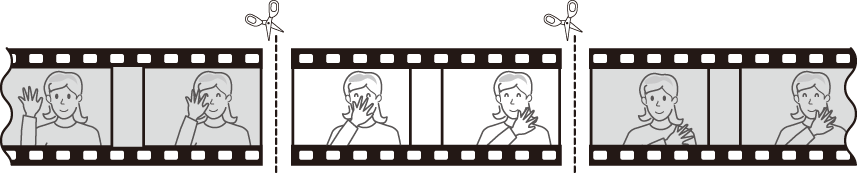
Video apgriešana
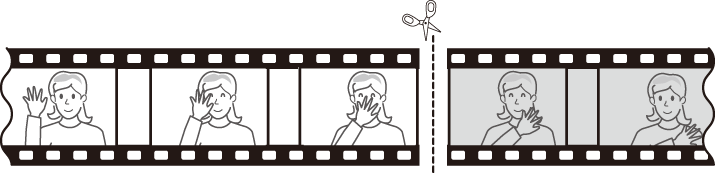
Apgrieziet nevēlamos kadrus.
-
Rādīt video pilnekrāna režīmā.
-
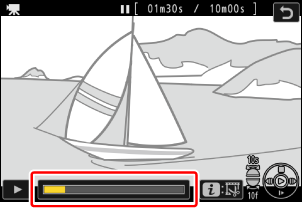
Apturēt video jaunajā sākuma kadrā.
- Nospiediet J , lai sāktu atskaņošanu. Nospiediet 3 , lai apturētu.
- Jūsu aptuveno pozīciju videoklipā var noteikt videoklipa progresa joslā.
- Pagrieziet apakškomandu grozāmais pārslēgs par vienu atzīmi, lai pārlēktu uz priekšu vai atpakaļ par 10 s.
- Pagrieziet galveno komandu grozāmais pārslēgs par vienu atzīmi, lai pārlēktu 10 kadrus uz priekšu vai atpakaļ.
- Nospiediet 4 vai 2 , lai pārtītu uz priekšu vai atpakaļ par vienu kadru vienlaikus.
-
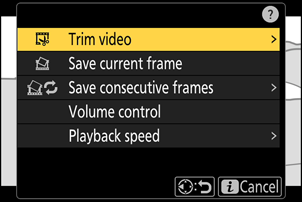
Nospiediet pogu i , iezīmējiet [ Trim video ] un nospiediet 2 .
-
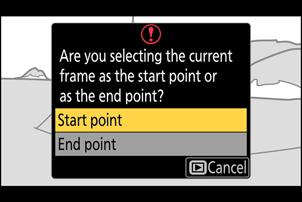
Izvēlieties sākuma punktu.
Lai izveidotu kopiju, kas sākas no pašreizējā kadra, iezīmējiet [ Start point ] (Sākumpunkts) un nospiediet J

-
Izvēlieties beigu punktu.
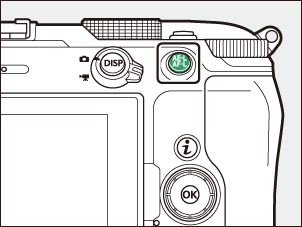
- Nospiediet pogu A , lai pārslēgtos uz galapunkta atlases rīku ( x ).
- Atlasiet noslēdzošo rāmi ( x ), kā aprakstīts 2. darbībā.
-
Nospiediet 1 , lai izveidotu kopiju.
-
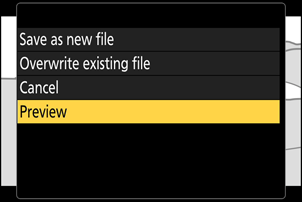
Priekšskatīt kopiju.
- Lai priekšskatītu kopiju, iezīmējiet [ Preview ] un nospiediet J (lai pārtrauktu priekšskatījumu un atgrieztos saglabāšanas opciju izvēlnē, nospiediet 1 ).
- Lai atmestu pašreizējo kopiju un atgrieztos 5. darbībā, iezīmējiet [ Cancel ] un nospiediet J
-
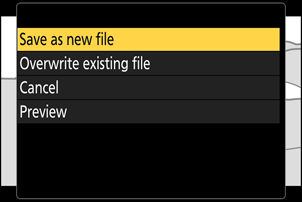
Izvēlieties saglabāšanas opciju.
Izvēlieties [ Save as new file ], lai saglabātu rediģēto kopiju kā jaunu failu. Lai aizstātu sākotnējo video ar rediģēto kopiju, izvēlieties [ Overwrite existing file ].
-
Saglabājiet kopiju.
Nospiediet J , lai saglabātu kopiju.
- Kopija netiks saglabāta, ja atmiņas kartē nav pietiekami daudz vietas.
- Videoklipus, kas ir īsāki par divām sekundēm, nevar rediģēt, izmantojot [ Trim video ].
- Kopijām ir tāds pats izveides laiks un datums kā oriģinālam.
Ievada vai noslēguma videoieraksta noņemšana
- Lai no video noņemtu tikai noslēdzošo kadru, 4. darbībā iezīmējiet [ End point ] un nospiediet J , atlasiet noslēdzošo kadru ( x ) un pārejiet uz 6. darbību, 5. darbībā nenospiežot A
- Lai noņemtu tikai sākuma videoierakstu, pārejiet uz 6. darbību, 5. darbībā nenospiežot pogu A
i izvēlnes opcija [ Trim video ]
Videoklipus var rediģēt arī, izmantojot i izvēlnes vienumu [ Trim video ].