
Google Translate
ŠIS SERVISS VAR SATURĒT GOOGLE NODROŠINĀTUS TULKOJUMUS. GOOGLE NESNIEDZ NEKĀDAS TIEŠAS VAI NETIEŠAS GARANTIJAS SAISTĪBĀ AR TULKOJUMIEM, TOSTARP UZ JEBKĀDAS GARANTIJAS ATTIECĪBĀ UZ TULKOJUMU PAREIZĪBU, TICAMĪBU, KĀ ARĪ JEBKĀDAS NETIEŠAS GARANTIJAS ATTIECĪBĀ UZ PIEMĒROTĪBU PĀRDOŠANAI, PIEMĒROTĪBU KONKRĒTAM MĒRĶIM UN AUTORTIESĪBU IEVĒROŠANU.
Korporācijas Nikon (turpmāk „Nikon”) atsauces vadlīnijas jūsu ērtībai ir tulkotas, izmantojot tulkošanas programmatūru, ko darbina Google Translate. Ir pieliktas saprātīgas pūles, lai nodrošinātu pareizu tulkojumu, tomēr automatizētās tulkošanas sistēmas nav nedz perfektas, nedz arī paredzētas, lai ar tām aizstātu cilvēkus. Tulkojumi tiek piegādāti kā Nikon atsauces vadlīniju serviss, un tie tiek piegādāti „kā ir”. Netiek sniegtas kādas tiešas vai netiešas garantijas attiecībā uz jebkādu tulkojumu, kas veikti no angļu valodas jebkurā citā valodā, precizitāti, ticamību vai pareizību. Tulkošanas programmatūras ierobežojumu dēļ daļa satura (piemēram, attēli, video, Flash utt.) var nebūt pārtulkota precīzi un pareizi.
Oficiālais teksts ir atsauces vadlīniju angļu valodas versija. Jebkādas neatbilstības vai atšķirības nav saistošas, un tām nav juridiskas ietekmes attiecībā uz atbilstību paredzētajiem mērķiem vai to izpildi. Ja rodas jebkādi jautājumi saistībā ar tulkotajās atsauces vadlīnijā sniegtās informācijas pareizību, skatiet vadlīniju versiju angļu valodā, kas ir to oficiālā versija.

Mainīt izmēru
Izveidojiet atlasīto fotoattēlu mazas kopijas. Izmantojiet [ Resize (current picture) ], lai
Atkarībā no kopijas izmēra, atskaņošanas tālummaiņa var nebūt pieejama, ja tiek rādītas mainīta izmēra kopijas.
Attēliem, kas apgriezti malu attiecībās 4:3 vai 3:4, izmērus nevar mainīt.
Pašreizējā attēla izmēru maiņa
-
i izvēlnē atlasiet [ Retouch ], pēc tam iezīmējiet [ Resize (current picture) ] un nospiediet 2 .
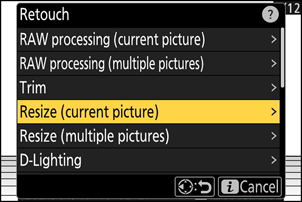
-
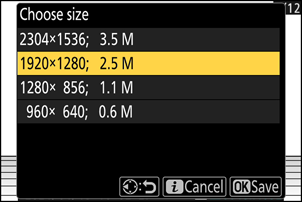
Iezīmējiet vēlamo izmēru un nospiediet J
Kopija tiks saglabāta izvēlētajā izmērā.
Vairāku attēlu izmēru maiņa
-
i izvēlnē atlasiet [ Retouch ], pēc tam iezīmējiet [ Resize (multiple pictures) ] un nospiediet 2 .
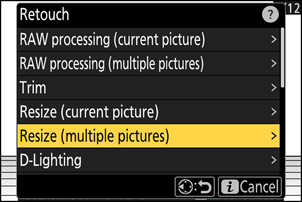
-
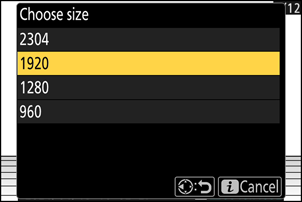
Izvēlieties izmēru.
- Iezīmējiet [ Choose size ] un nospiediet 2 .
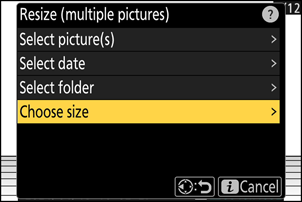
- Iezīmējiet vēlamo izmēru (garumu pikseļos), izmantojot 1 un 3 , un nospiediet J
-
Izvēlieties, kā attēli tiek atlasīti.
Opcija Apraksts [ Select picture(s) ] Mainīt atlasīto attēlu izmērus. Var atlasīt vairākus attēlus. [ Select date ] Mainiet visu atlasītajos datumos uzņemto attēlu izmērus. [ Select folder ] Mainiet visu atlasītajā mapē esošo attēlu izmērus. 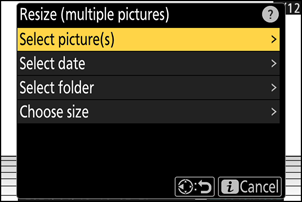
-
Izvēlieties attēlus.
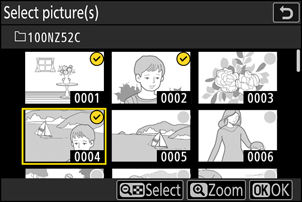
Ja izvēlējāties [ Select picture(s) ]:
- Iezīmējiet attēlus, izmantojot kursortaustiņu.
- Lai iezīmēto attēlu skatītu pilnekrāna režīmā, nospiediet un turiet pogu X
- Lai atlasītu iezīmēto attēlu, nospiediet pogu W ( Q ). Atlasītie attēli ir atzīmēti ar atzīmi (
 ). Lai noņemtu atzīmi (
  ) un atceltu pašreizējā attēla atlasi, vēlreiz nospiediet pogu W ( Q ). Atlasītie attēli tiks kopēti 2. darbībā izvēlētajā izmērā.
 - Kad atlase ir pabeigta, nospiediet J , lai turpinātu.
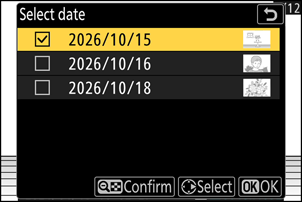
Ja izvēlējāties [ Select date ]:
- Iezīmējiet datumus, izmantojot kursortaustiņu, un nospiediet 2 lai atlasītu ( M ) vai atceltu atlasi ( U ).
- Visi attēli, kas uzņemti ar atzīmi ( M ) atzīmētajos datumos, tiks kopēti 2. darbībā izvēlētajā izmērā.
- Kad atlase ir pabeigta, nospiediet J , lai turpinātu.
Ja izvēlējāties [ Select folder ]:
Iezīmējiet mapi un nospiediet J , lai to atlasītu; visi attēli atlasītajā mapē tiks kopēti 2. darbībā atlasītajā izmērā.
-
Saglabājiet mainītā izmēra kopijas.
- Tiks parādīts apstiprinājuma dialoglodziņš; iezīmējiet [ Yes ] un nospiediet J , lai saglabātu mainītā izmēra kopijas.
- Lai atceltu darbību, pirms ir izveidotas visas kopijas, nospiediet G pogu; kad tiek parādīts apstiprinājuma dialoglodziņš, iezīmējiet [ Yes ] un nospiediet J