
Google Translate
ŠIS SERVISS VAR SATURĒT GOOGLE NODROŠINĀTUS TULKOJUMUS. GOOGLE NESNIEDZ NEKĀDAS TIEŠAS VAI NETIEŠAS GARANTIJAS SAISTĪBĀ AR TULKOJUMIEM, TOSTARP UZ JEBKĀDAS GARANTIJAS ATTIECĪBĀ UZ TULKOJUMU PAREIZĪBU, TICAMĪBU, KĀ ARĪ JEBKĀDAS NETIEŠAS GARANTIJAS ATTIECĪBĀ UZ PIEMĒROTĪBU PĀRDOŠANAI, PIEMĒROTĪBU KONKRĒTAM MĒRĶIM UN AUTORTIESĪBU IEVĒROŠANU.
Korporācijas Nikon (turpmāk „Nikon”) atsauces vadlīnijas jūsu ērtībai ir tulkotas, izmantojot tulkošanas programmatūru, ko darbina Google Translate. Ir pieliktas saprātīgas pūles, lai nodrošinātu pareizu tulkojumu, tomēr automatizētās tulkošanas sistēmas nav nedz perfektas, nedz arī paredzētas, lai ar tām aizstātu cilvēkus. Tulkojumi tiek piegādāti kā Nikon atsauces vadlīniju serviss, un tie tiek piegādāti „kā ir”. Netiek sniegtas kādas tiešas vai netiešas garantijas attiecībā uz jebkādu tulkojumu, kas veikti no angļu valodas jebkurā citā valodā, precizitāti, ticamību vai pareizību. Tulkošanas programmatūras ierobežojumu dēļ daļa satura (piemēram, attēli, video, Flash utt.) var nebūt pārtulkota precīzi un pareizi.
Oficiālais teksts ir atsauces vadlīniju angļu valodas versija. Jebkādas neatbilstības vai atšķirības nav saistošas, un tām nav juridiskas ietekmes attiecībā uz atbilstību paredzētajiem mērķiem vai to izpildi. Ja rodas jebkādi jautājumi saistībā ar tulkotajās atsauces vadlīnijā sniegtās informācijas pareizību, skatiet vadlīniju versiju angļu valodā, kas ir to oficiālā versija.

Attēlu vadības
Attēlu vadības veidu veidi
Nikon unikālais
- Picture Control : kamera komplektācijā iekļautās attēlu vadības. Pamata attēlu vadības, tostarp režīmi [ Auto ] un [ Standard ] ( 0 [ Iestatīt Picture Control ] ).
- Creative Picture Control : attēlu vadības, kas ir iekļautas kamera komplektā. Šīs vadības piedāvā unikālas nokrāsas, toņa, piesātinājuma un citu iestatījumu kombinācijas, kas pielāgotas konkrētiem efektiem ( 0 [ Iestatīt Picture Control ] ).
- Picture Control ( HLG ) : kamera komplektācijā iekļautās attēlu vadības. Tās var atlasīt, izmantojot fotoattēlu uzņemšanas izvēlnes opciju [ Set Picture Control (HLG) ], ja fotoattēlu uzņemšanas izvēlnē foto režīmā [ Tone mode ] ir iestatīts uz [ HLG ] ( 0 [ Iestatīt Picture Control ( HLG ) ] ).
-
Custom Picture Control : attēlu vadības, kas izveidotas ar kamera vai NX Studio datorprogrammatūru. Tās var pievienot kamera atsevišķi, pamatojoties uz kamera komplektācijā iekļautajām attēlu vadībām. Lai izveidotu pielāgotas attēlu vadības ar kameru, izmantojiet [ Manage Picture Control ] fotoattēlu uzņemšanas vai video ierakstīšanas izvēlnē ( 0 Pielāgotas attēlu vadības ). Ja izmantojat NX Studio , izveidojiet Custom Picture Control programmatūrā, eksportējiet to kā failu, kopējiet atmiņas kartē un importējiet kamera ( 0 Pielāgotu attēlu vadības kopēšana uz atmiņas karti un no tās ). Sīkāku informāciju par NX Studio izmantošanu pielāgotu attēlu vadības izveidei un eksportēšanai skatiet NX Studio tiešsaistes palīdzībā.
https://nikonimglib.com/nxstdo/onlinehelp/
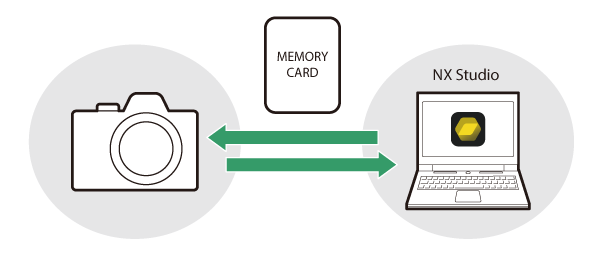
-
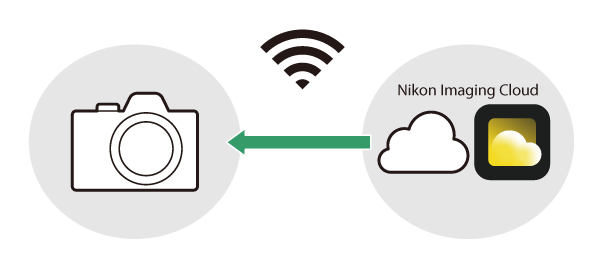
Imaging Recipe : Attēlveidošanas receptes, kas izveidotas vai atlasītas Nikon Imaging Cloud pakalpojumā. Lejupielādējiet šīs receptes savā kamera , reģistrējiet tās un izmantojiet kā attēlu vadības. Varat modificēt šīs attēlu vadības savā kamera un pievienot tās kā pielāgotas attēlu vadības ( 0 Attēlveidošanas receptes ).
Attēlu vadības atlasīšana
Izvēlieties attēlu apstrādes (“ Picture Control ”) opcijas jaunām fotogrāfijām atbilstoši sižetam vai savai radošajai iecerei.
Picture Control izvēle
-
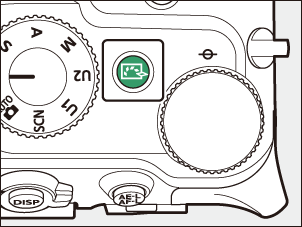
Nospiediet pogu h .
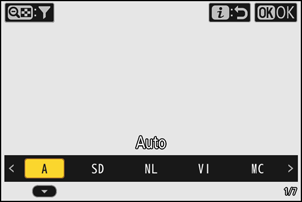
Redzamie vienumi atšķiras atkarībā no tālāk norādītajiem kamera iestatījumiem.
- Fotoattēla režīmā:
- Ja fotografēšanas izvēlnē opcija [ Tone mode ] ir iestatīta uz [ SDR ]: Tas pats, kas fotografēšanas izvēlnes opcijai [ Set Picture Control ] ( 0 [ Iestatīt Picture Control ] )
- Ja fotografēšanas izvēlnē opcija [ Tone mode ] ir iestatīta uz [ HLG ]: Tas pats, kas fotografēšanas izvēlnes opcijai [ Set Picture Control (HLG) ] ( 0 [ Iestatīt Picture Control ( HLG ) ] )
- Video režīmā: Tāpat kā [ Set Picture Control ] video ierakstīšanas izvēlnē ( 0 [ Iestatīt Picture Control ] )
- Fotoattēla režīmā:
-
Nospiediet 4 vai 2 , lai iezīmētu Picture Control .
-
Nospiediet J , lai atlasītu.
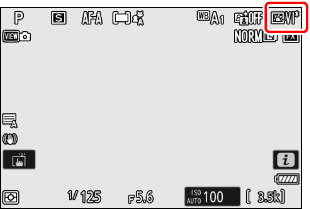
Izvēlētā opcija uzņemšanas displejā tiek parādīta ar ikonu.
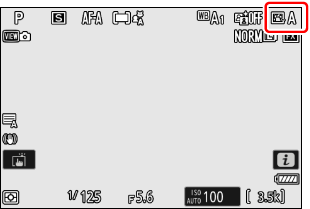
Attēlu vadības iestatīšana izvēlnēs
Attēlu vadības var iestatīt arī tālāk norādītajās izvēlnēs.
- [ Set Picture Control ] vai [ Set Picture Control (HLG) ] fotografēšanas izvēlnē ( 0 Iestatīt Picture Control , Iestatīt Picture Control ( HLG ) )
- [ Set Picture Control ] video ierakstīšanas izvēlnē ( 0 Iestatīt Picture Control )
- [ Set Picture Control ] vai [ Set Picture Control (HLG) ] i izvēlnē
“Tāpat kā fotoattēlu iestatījumos”
Atlasot video ierakstīšanas izvēlnē opciju [Set Picture Control] ( Set Picture Control Same as photo settings videoklipiem automātiski tiek iestatīta tāda pati Picture Control kā fotogrāfijām.
[ Set Picture Control ]
| Opcija | Apraksts | |
|---|---|---|
| n | [ Auto ] | kamera automātiski pielāgo nokrāsas un toņus, pamatojoties uz Picture Control [ Standard ] (fotoattēla režīms) vai [ Neutral ] (video režīms). |
| Q | [ Standard ] | Standarta apstrāde līdzsvarotiem rezultātiem. Ieteicams vairumā situāciju. |
| R | [ Neutral ] | Minimāla apstrāde dabiskam rezultātam. Izvēlieties attēliem, kas vēlāk tiks apstrādāti vai retušēti. |
| S | [ Vivid ] | Attēli tiek uzlaboti, lai iegūtu spilgtu fotodrukas efektu. Izvēlieties attēliem, kas izceļ pamatkrāsas. |
| T | [ Monochrome ] | Uzņemiet vienkrāsainus attēlus. |
| 2 | [ Flat Monochrome ] | Piedāvā maigas gradācijas no gaišajiem toņiem līdz ēnām, radot maigus vienkrāsainus attēlus. |
| 3 | [ Deep Tone Monochrome ] | Izvēlieties nedaudz tumšākus toņus diapazonā no ēnām līdz vidējiem toņiem, spilgtumam strauji palielinoties, toņiem pārejot no vidējiem toņiem uz izgaismotajām zonām. |
| o | [ Portrait ] | Gludas sejas krāsas dabiska izskata portretiem. |
| 4 | [ Rich Tone Portrait ] | Nodrošina spilgtākus rezultātus nekā [ Portrait ], vienlaikus tverot objekta sejas krāsas detaļas un izvairoties no detaļu zuduma izgaismotajās vietās. Izvēlieties attēliem, kas vēlāk tiks apstrādāti vai retušēti. |
| p | [ Landscape ] | Fotografējiet spilgtas ainavas un pilsētas skatus. Izvēlieties attēlus, kuros uzsvērti zilie un zaļie toņi. |
| q | [ Flat ] | Detaļas tiek saglabātas plašā toņu diapazonā, sākot no izgaismotajiem apgabaliem līdz ēnām. Izvēlieties attēliem, kas vēlāk tiks plaši apstrādāti vai retušēti. |
| 01. – k . k |
[ Creative Picture Control ] (Creative Picture Control) |
Radošās attēlu vadības piedāvā unikālas nokrāsas, toņa, piesātinājuma un citu iestatījumu kombinācijas, kas pielāgotas konkrētiem efektiem. Izvēlieties no kopumā 20 opcijām, tostarp [ Dream ] un [ Morning ]. |
| h C-1 – h C-9 |
[ Custom Picture Control ] (Custom Picture Control) |
Tiek parādīts, ja modificēta Picture Control ir saglabāta kamera kā Custom Picture Control ( 0 Pielāgotas Picture Controls ). Noklusējuma nosaukums ir esošās Picture Control nosaukums ar pievienotu divciparu skaitli. To var mainīt pēc vēlēšanās. |
| n – o |
[ Imaging Recipe ] (Imaging Recipe) |
Tiek rādīts, ja Nikon Imaging Cloud pakalpojumā izveidotās vai atlasītās attēlveidošanas receptes tiek lejupielādētas un reģistrētas jūsu kamera ( 0 Attēlveidošanas receptes ). |
[ Set Picture Control (HLG) ]
| Opcija | Apraksts | |
|---|---|---|
| c | [ Standard ] | Standarta apstrāde līdzsvarotiem rezultātiem. Ieteicams vairumā situāciju. |
| d | [ Monochrome ] | Uzņemiet melnbaltas fotogrāfijas. |
| e | [ Flat ] | Izvēlieties fotogrāfijām, kuras vēlāk tiks plaši apstrādātas vai retušētas. |
Picture Control izvēles ierobežošana
Ierobežojiet pieejamo Picture Control iestatījumu skaitu, nospiežot pogu h vai atlasot vienumu [ Set Picture Control ) i izvēlnē un nospiežot J , ja toņa režīms ir iestatīts uz [ SDR ].
-
Nospiediet pogu h vai i izvēlnē atlasiet [Set Picture Control] Set Picture Control ) un nospiediet pogu J
Tas parādīs Picture Control sarakstu.
-
Nospiediet pogu W ( Q ).
Tas parādīs Picture Control atlases ekrānu.
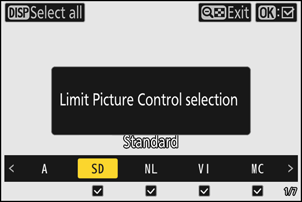
-
Atlasiet attēlu vadības, kas tiks parādītas.
- Iezīmējiet Picture Control izmantojot 4 vai 2 , un nospiediet J , lai atlasītu ( M ) vai atceltu atlasi ( U ). Tiks parādītas tikai tās attēlu vadības, kas atzīmētas ar atzīmi ( M ).
- Nospiediet pogu d , lai atlasītu ( M ) visas attēlu vadības. Nospiediet d vēlreiz, lai atceltu atlasi ( U ) visām attēlu vadībām, izņemot [ Auto ].
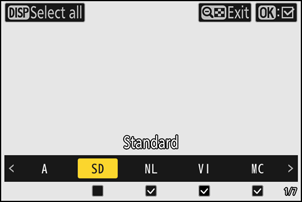
-
Lai izietu, vēlreiz nospiediet pogu W ( Q ).
- Tas saglabās izmaiņas un parādīs Picture Control sarakstu.
- Tas parāda tikai 3. darbībā atlasītās attēlu vadības.
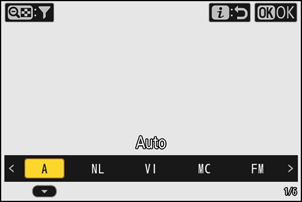
Picture Control izvēles ierobežošana
- Ja video ierakstīšanas izvēlnē [ Set Picture Control ] ir atlasīta opcija [ Same as photo settings ], video režīmā Picture Control izvēlei iestatītie ierobežojumi tiks piemēroti arī Picture Control izvēlei fotografēšanas režīmā.
- Picture Control izvēles ierobežošana neattiecas uz attēlu vadībām, kas tiek parādītas fotografēšanas un video ierakstīšanas izvēļņu sadaļā [ Set Picture Control ].
- Picture Control izvēles ierobežošana nav pieejama, ja fotografēšanas režīmā fotografēšanas izvēlnē [ Tone mode ] ir atlasīta opcija [ HLG ].
Attēlu vadības modificēšana
Attēlu vadības var pielāgot sižetam vai fotogrāfa radošajam iecerei.
Uzņemšanas displejā
Nospiediet pogu h vai i izvēlnē atlasiet [ Set Picture Control ] (Iestatīt Picture Control) un atlasiet Picture Control , lai rediģētu iestatījumus, vienlaikus priekšskatot efektu uzņemšanas displejā.
-
Nospiediet pogu h vai i izvēlnē atlasiet [Set Picture Control] Set Picture Control ) un nospiediet pogu J
Tas parādīs Picture Control sarakstu.
-
Nospiediet 4 vai 2 , lai atlasītu Picture Control , pēc tam nospiediet 3 .
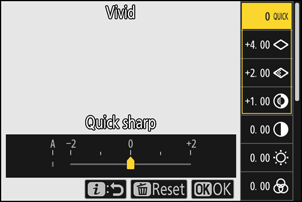
-
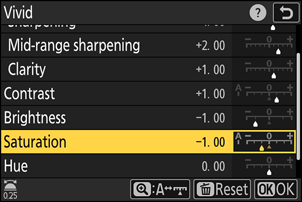
Pielāgot iestatījumus.
- Nospiediet 1 vai 3 , lai iezīmētu iestatījumus, un 4 vai 2 , lai izvēlētos vērtību. Katrs nospiediens palielina iezīmēto vērtību par 1.
- Pieejamās opcijas atšķiras atkarībā no atlasītās Picture Control .
- Lai ātri pielāgotu līmeņus līdzsvarotai [ Sharpening ], [ Mid-range sharpening ] un [ Clarity ], iezīmējiet [ Quick sharp ] un nospiediet 4 vai 2 .
- Lai atmestu izmaiņas un sāktu no jauna ar noklusējuma iestatījumiem, nospiediet pogu O
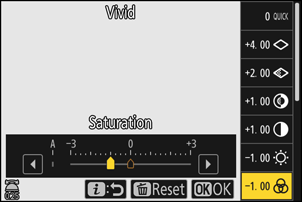
-
Saglabāt izmaiņas un iziet.
Lai saglabātu izmaiņas, nospiediet J Attēlu vadības, kuru noklusējuma iestatījumi ir mainīti, ir atzīmētas ar zvaigznīti (“ U ”).
Izvēlņu izmantošana
-
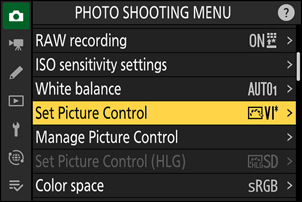
Atlasiet Picture Control .
Fotografēšanas vai video ierakstīšanas izvēlnē atlasiet [ Set Picture Control ] (Iestatīt Picture Control) vai fotoattēlu uzņemšanas izvēlnē atlasiet [ Set Picture Control (HLG) ] (Iestatīt Picture Control (HLG)) un pēc tam iezīmējiet vēlamo Picture Control un nospiediet 2 .
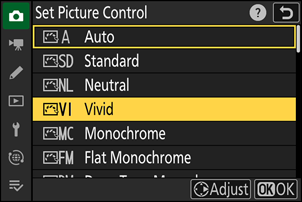
-
Pielāgot iestatījumus.
- Nospiediet 1 vai 3 , lai iezīmētu iestatījumus, un 4 vai 2 , lai izvēlētos vērtību. Katrs nospiediens palielina iezīmēto vērtību par 1.
- Pieejamās opcijas atšķiras atkarībā no atlasītās Picture Control .
- Lai ātri pielāgotu līmeņus līdzsvarotai [ Sharpening ], [ Mid-range sharpening ] un [ Clarity ], iezīmējiet [ Quick sharp ] un nospiediet 4 vai 2 .
- Lai atmestu izmaiņas un sāktu no jauna ar noklusējuma iestatījumiem, nospiediet pogu O
-
Saglabāt izmaiņas un iziet.
Lai saglabātu izmaiņas, nospiediet J Attēlu vadības, kuru noklusējuma iestatījumi ir mainīti, ir atzīmētas ar zvaigznīti (“ U ”).
Picture Control iestatījumi
| Opcija | Apraksts | |
|---|---|---|
| [ Effect level ] | Tiek parādīts tikai tad, ja ir atlasīta Creative Picture Control . Apklusiniet vai pastipriniet atlasītās Picture Control efektu. | |
| [ Quick sharp ] | Pielietojiet asināšanu attēla kontrastainajām zonām.
|
|
| [ Sharpening ] | Pielietojiet asināšanu nelielām kontrastējošām zonām. | |
| [ Mid-range sharpening ] | Pielietojiet asināšanu kontrasta zonām, kas ir lielākas nekā tās, ko ietekmē [ Sharpening ], un mazākas — tās, ko ietekmē [ Clarity ]. | |
| [ Clarity ] | Pielietojiet asināšanu lielām kontrasta zonām.
|
|
| [ Contrast ] | Pielāgojiet kopējo kontrastu. | |
| [ Highlights ] | Tiek rādīts tikai opcijai [ Set Picture Control (HLG) ]. Pielāgojiet izgaismotos apgabalus. Izvēlieties lielākas vērtības, lai izgaismotie apgabali būtu spilgtāki. | |
| [ Shadows ] | Tiek rādīts tikai opcijai [ Set Picture Control (HLG) ]. Pielāgojiet ēnas. Izvēlieties lielākas vērtības, lai ēnas būtu spilgtākas. | |
| [ Brightness ] | Padariet vidējos toņus (toņus, kas atrodas diapazonā starp izgaismojumiem un ēnām) gaišākus vai tumšākus. Efekts neattiecas uz izgaismojumiem un ēnām, nodrošinot, ka detaļas šajās attēla zonās tiek saglabātas.
|
|
| [ Saturation ] | Kontrolējiet krāsu spilgtumu.
|
|
| [ Hue ] | Pielāgot nokrāsu.
|
|
| [ Filter effects ] | Tiek rādīts tikai ar [ Monochrome ], [ Flat Monochrome ], [ Deep Tone Monochrome ] un noteiktām radošām attēlu vadības režīmiem. Simulējiet krāsu filtru efektu vienkrāsainos attēlos. | |
| [ Toning ] | Tiek rādīts tikai ar [ Monochrome ], [ Flat Monochrome ], [ Deep Tone Monochrome ] un noteiktām radošām attēlu vadlīnijām. Izvēlieties toni vienkrāsainiem attēliem. Izvēlieties no 9 dažādiem toņiem, tostarp cianotipa un vecmodīgas sēpijas.
|
|
| [ Toning ] (radošas attēlu vadības) | Tiek rādīts tikai ar noteiktām radošām attēlu vadības režīmiem. Izvēlieties izmantoto krāsas toni. | |
Indikators o zem vērtības displeja Picture Control iestatījumu izvēlnē norāda kamera saglabāto vērtību.
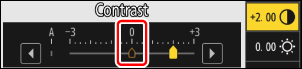
- Atlasot dažiem iestatījumiem pieejamo opciju [ A ] (automātiski), kamera automātiski pielāgo iestatījumu.
- Rezultāti atšķiras atkarībā no ekspozīcija un objekta novietojuma kadrā.
Izvēlieties kādu no tālāk norādītajiem [ Filter effects ]:
| Opcija | Apraksts |
|---|---|
| [ Y ] (dzeltens) * | Šīs opcijas uzlabo kontrastu un var tikt izmantotas, lai ainavu fotogrāfijās mazinātu debesu spilgtumu. Oranžā [ O ] krāsa rada lielāku kontrastu nekā dzeltenā [ Y ], sarkanā [ R ] krāsa — lielāku kontrastu nekā oranžā. |
| [ O ] (oranžs) * | |
| [ R ] (sarkans) * | |
| [ G ] (zaļš) * | Zaļā krāsa mīkstina ādas toņus. Izmantojiet portretiem un tamlīdzīgiem attēliem. |
Iekavās norādītais termins ir atbilstošā trešās puses krāsu filtra nosaukums melnbaltai fotogrāfijai.
[ Filter effects ] izmantošana kopā ar [ Deep Tone Monochrome ]
[ Deep Tone Monochrome ] (Tumšo toņu vienkrāsains) ir aprīkots ar spēcīgu iebūvētu sarkanā filtra efektu, kas tiek lietots pat tad, ja [ Filter effects ] ir izvēlēta vērtība [ OFF ]. Tā kā [ Filter effects ] nevar tikt lietoti vairāk nekā vienu reizi, izvēloties citu opciju, nevis [ OFF ], iebūvētais sarkanā filtra efekts tiks atspējots. Kontrastu var samazināt, iespējojot [ Y ], [ O ] vai [ R ].
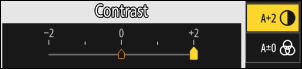
Iestatījumus var regulēt diapazonā no [ A-2 ] līdz [ A + 2 ].
Pielāgotas attēlu vadības
Saglabājiet modificētās attēlu vadības kā pielāgotas attēlu vadības.
| Opcija | Apraksts |
|---|---|
| [ Save/edit ] | Izveidojiet jaunu Custom Picture Control pamatojoties uz esošu iepriekšiestatījumu vai Custom Picture Control , vai rediģējiet esošas pielāgotas attēlu vadības. |
| [ Rename ] | Pārdēvēt pielāgotās attēlu vadības. |
| [ Delete ] | Dzēst pielāgotās attēlu vadības. |
| [ Load/save ] | Kopējiet pielāgotās attēlu vadības uz atmiņas karti un no tās. |
Pielāgotu attēlu vadības izveide
-
Fotografēšanas vai video ierakstīšanas izvēlnē iezīmējiet [ Manage Picture Control ] un nospiediet 2 .
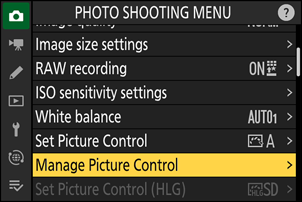
-
Atlasiet [ Save/edit ].
Iezīmējiet [ Save/edit ] un nospiediet 2 , lai skatītu [ Choose Picture Control ] opcijas.
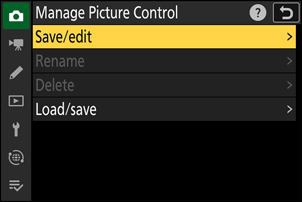
-
Atlasiet Picture Control .
- Iezīmējiet esošu Picture Control un nospiediet 2 , lai parādītu rediģēšanas opcijas.
- Lai saglabātu iezīmētā Picture Control kopiju bez turpmākām izmaiņām, nospiediet J Tiks parādītas opcijas [ Save as ]; pārejiet pie 5. darbības.
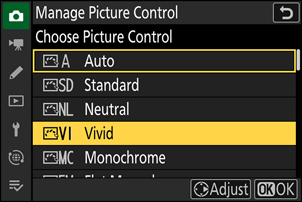
-
Pielāgot iestatījumus.
- Opcijas un procedūra ir tāda pati kā sadaļā [ Set Picture Control ].
- Kad iestatījumi ir pabeigti, nospiediet J , lai parādītu opcijas [ Save as ].
- Lai atmestu izmaiņas un sāktu no jauna ar noklusējuma iestatījumiem, nospiediet pogu O
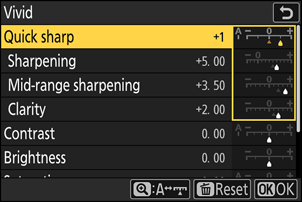
-
Izvēlieties galamērķi.
Izvēlieties Custom Picture Control galamērķi (no C-1 līdz C-9).
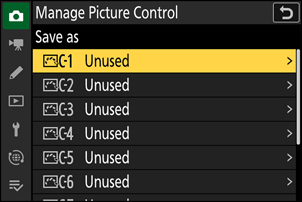
-
Piešķiriet Picture Control nosaukumu.
- Nospiežot 2 , kamēr iepriekšējā darbībā ir iezīmēts galamērķis, tiek parādīts teksta ievades dialoglodziņš Picture Control pārdēvēšanai.
- Teksta attēlošanas apgabalā tiek parādīts noklusējuma nosaukums, kas tiek izveidots, pievienojot divciparu skaitli esošās Picture Control nosaukumam. Divciparu skaitli kamera ģenerē automātiski.
- Custom Picture Control nosaukumu garums var būt līdz deviņpadsmit rakstzīmēm.
- Informāciju par teksta ievadīšanu skatiet sadaļā “Teksta ievade” ( 0 Teksta ievade ).
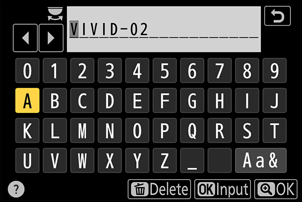
-
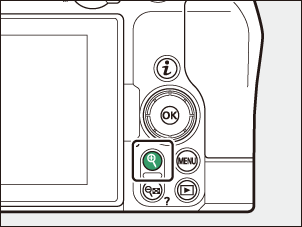
Nospiediet pogu X
- Teksta ievade beigsies.
- Jaunā Picture Control tiks pievienota Picture Control sarakstam.
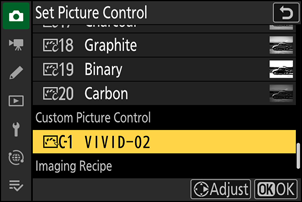
Oriģinālās Picture Control ikona
Sākotnējā iepriekš iestatītā Picture Control uz kuras pamata ir izveidota Custom Picture Control rediģēšanas displejā ir norādīta ar ikonu.
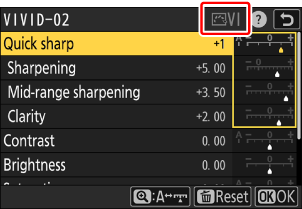
Custom Picture Control opcijas
Pielāgotajām attēlu vadībām pieejamās opcijas ir tādas pašas kā tās, uz kurām balstījās Custom Picture Control .
Pielāgotu attēlu vadības kopēšana uz atmiņas karti un no tās
Izvēlnes [ Manage Picture Control ] vienumu [ Load/save ] var izmantot, lai kopētu pielāgotas attēlu vadības no kamera uz atmiņas karti. Pielāgotas attēlu vadības var arī dzēst vai kopēt no atmiņas kartes uz kamera .
- [ Copy to camera ]: Kopēt (importēt) pielāgotās attēlu vadības no atmiņas kartes uz kamera . Attēlu vadības tiek kopētas uz pielāgotajām attēlu vadīklām no C-1 līdz C-9 kamera , un tām var piešķirt vēlamos nosaukumus.
- [ Delete from card ]: Dzēst atlasītās pielāgotās attēlu vadības no atmiņas kartes.
- [ Copy to card ]: Kopēt (eksportēt) Custom Picture Control no kamera uz atmiņas karti. Iezīmējiet atlasītās Custom Picture Control galamērķi (no 1 līdz 99) un nospiediet J , lai eksportētu to uz apakšmapi “CUSTOMPC”, kas automātiski tiks izveidota atmiņas kartes mapē “ NIKON ”.
- Eksportētās pielāgotās attēlu vadības var kopēt uz citu atmiņas karti, izmantojot datoru. Kopējot attēlu vadības uz atmiņas karti importēšanai kamera , noteikti saglabājiet tās kartes saknes (augšējā) direktorijā vai mapē “CUSTOMPC”, kas atrodas mapē “ NIKON ”.
Pielāgojot attēlu vadības, izmantojot datorprogrammatūru NX Studio , Picture Control opcijas izvēle [ Flexible Color ] nodrošina plašāku Picture Control pielāgojumu klāstu, izmantojot krāsu sajaukumu un krāsu gradāciju, kā arī citus pielāgošanas parametrus. Ar [ Flexible Color ] pielāgotās attēlu vadības var saglabāt kā pielāgotas attēlu vadības, eksportēt tās failā un importēt kamera .
- Pielāgotas attēlu vadības, kuru pamatā ir [ Flexible Color ), kamera nevar pielāgot vai pārdēvēt.
Attēlveidošanas receptes
Nikon Imaging Cloud pakalpojumā izveidotās vai atlasītās attēlveidošanas receptes var lejupielādēt savā kamera un reģistrēt tās kā attēlu vadības. Šīs attēlu vadības var modificēt kamera un pievienot tās kā pielāgotas attēlu vadības, izmantojot fotoattēlu uzņemšanas vai video ierakstīšanas izvēlnes sadaļu [ Manage Picture Control ] ( 0 Pielāgotu attēlu vadības izveide ).
-
Pievienojiet kamera Nikon Imaging Cloud pakalpojumam.
kamera tīkla izvēlnē atlasiet [ ON ] sadaļā [ Nikon Imaging Cloud ] > [ Connect to Nikon Imaging Cloud ] un pievienojiet kamera Nikon Imaging Cloud ( 0 Kameras savienošana ar Nikon Imaging Cloud ).
-
Lejupielādējiet kamera receptes, kas izveidotas vai atlasītas pakalpojumā Nikon Imaging Cloud .
Lai uzzinātu, kā lejupielādēt receptes kamera , skatiet Nikon Imaging Cloud tiešsaistes palīdzību.
-
Skatiet lejupielādētās receptes kamera .
Nospiežot pogu G , lai atvērtu izvēlnes, tiek parādīts apstiprinājuma dialoglodziņš ar aicinājumu reģistrēt šīs lejupielādētās receptes kamera .
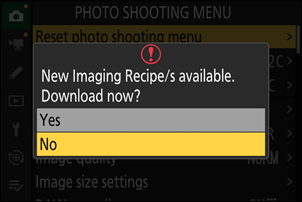
Opcija Apraksts [ Yes ] Reģistrējiet lejupielādētās receptes sarakstā [ Set Picture Control ]. [ No ] kamera atgriežas izvēlnē, nereģistrējot lejupielādētās receptes. Fotografēšanas un video ierakstīšanas izvēļņu cilnēs, kā arī kamera izvēlnes vienumā [ Set Picture Control ] parādīsies paziņojuma atzīmes, kas norāda, ka ir nereģistrētas receptes.
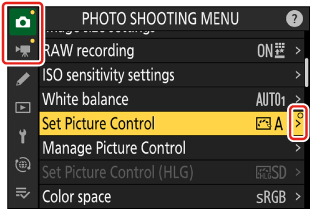
- Lai manuāli pievienotu kamera nereģistrētas receptes, fotoattēlu uzņemšanas vai video ierakstīšanas izvēlnē atlasiet [ Set Picture Control ] > [ Download Imaging Recipes ].