
Google Translate
ŠIS SERVISS VAR SATURĒT GOOGLE NODROŠINĀTUS TULKOJUMUS. GOOGLE NESNIEDZ NEKĀDAS TIEŠAS VAI NETIEŠAS GARANTIJAS SAISTĪBĀ AR TULKOJUMIEM, TOSTARP UZ JEBKĀDAS GARANTIJAS ATTIECĪBĀ UZ TULKOJUMU PAREIZĪBU, TICAMĪBU, KĀ ARĪ JEBKĀDAS NETIEŠAS GARANTIJAS ATTIECĪBĀ UZ PIEMĒROTĪBU PĀRDOŠANAI, PIEMĒROTĪBU KONKRĒTAM MĒRĶIM UN AUTORTIESĪBU IEVĒROŠANU.
Korporācijas Nikon (turpmāk „Nikon”) atsauces vadlīnijas jūsu ērtībai ir tulkotas, izmantojot tulkošanas programmatūru, ko darbina Google Translate. Ir pieliktas saprātīgas pūles, lai nodrošinātu pareizu tulkojumu, tomēr automatizētās tulkošanas sistēmas nav nedz perfektas, nedz arī paredzētas, lai ar tām aizstātu cilvēkus. Tulkojumi tiek piegādāti kā Nikon atsauces vadlīniju serviss, un tie tiek piegādāti „kā ir”. Netiek sniegtas kādas tiešas vai netiešas garantijas attiecībā uz jebkādu tulkojumu, kas veikti no angļu valodas jebkurā citā valodā, precizitāti, ticamību vai pareizību. Tulkošanas programmatūras ierobežojumu dēļ daļa satura (piemēram, attēli, video, Flash utt.) var nebūt pārtulkota precīzi un pareizi.
Oficiālais teksts ir atsauces vadlīniju angļu valodas versija. Jebkādas neatbilstības vai atšķirības nav saistošas, un tām nav juridiskas ietekmes attiecībā uz atbilstību paredzētajiem mērķiem vai to izpildi. Ja rodas jebkādi jautājumi saistībā ar tulkotajās atsauces vadlīnijā sniegtās informācijas pareizību, skatiet vadlīniju versiju angļu valodā, kas ir to oficiālā versija.

Fotogrāfiju retušēšana
| Opcija | Apraksts |
|---|---|
| [ RAW processing (current picture) ] | Saglabājiet pašreizējā NEF ( RAW ) attēla kopiju citā formātā, piemēram, JPEG ( 0 RAW apstrāde ). |
| [ RAW processing (multiple pictures) ] | Atlasiet vairākus esošus NEF ( RAW ) attēlus konvertēšanai JPEG vai citos formātos ( 0 RAW apstrāde ). |
| [ Trim ] | Izveidojiet apgrieztu pašreizējā fotoattēla kopiju ( 0 Apgriezt ). |
| [ Resize (current picture) ] | Izveidojiet nelielu pašreizējā fotoattēla kopiju ( 0 Mainīt izmēru ). |
| [ Resize (multiple pictures) ] | Izveidojiet mazas kopijas no viena vai vairākiem esošajiem fotoattēliem ( 0 Mainīt izmēru ). |
| [ D-Lighting ] | Padarīt ēnas gaišākas ( 0 D-Lighting ). |
| [ Straighten ] | Iztaisnot attēlus ( 0 Iztaisnot ). |
| [ Distortion control ] | Samaziniet mucveida kropļojumu attēlos, kas uzņemti ar platleņķa objektīviem, vai spilvenveida kropļojumu attēlos, kas uzņemti ar telefoto objektīviem ( 0 Kropļojumu kontrole ). |
| [ Perspective control ] | Samaziniet perspektīvas efektus ( 0 Perspektīvas kontrole ). |
| [ Monochrome ] | Izveidojiet pašreizējā fotoattēla vienkrāsainu kopiju ( 0 Vienkrāsains ). |
| [ Overlay (add) ] | Pārklājiet divus attēlus, lai izveidotu jaunu attēlu JPEG formātā ( 0 Pārklāšana (pievienot) ). |
| [ Lighten ] | Salīdziniet pikseļus katrā punktā vairākos attēlos un atlasiet spilgtāko, lai izveidotu jaunu attēlu JPEG formātā ( 0 “Padarīt gaišāku” un “Padarīt tumšāku” ). |
| [ Darken ] | Salīdziniet pikseļus katrā punktā vairākos attēlos un atlasiet tumšāko, lai izveidotu jaunu attēlu JPEG formātā ( 0 “Padarīt gaišāku” un “Padarīt tumšāku” ). |
| [ Motion blend ] | kamera pārbauda atlasīto attēlu sēriju, lai noteiktu kustīgus objektus, un pārklāj tos, lai izveidotu vienu JPEG attēlu ( 0 Kustību sapludināšana ). |
-
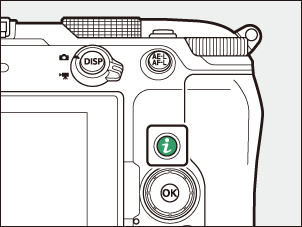
Atlasiet vēlamo attēlu ar kursortaustiņu un nospiediet pogu i .
Ja izmantojat [ RAW processing (multiple pictures) ] vai [ Resize (multiple pictures) ], attēls nebūs jāatlasa, jo attēli tiks aicināti izvēlēties vēlāk.
-
Iezīmējiet [ Retouch ] un nospiediet 2 .
-
Iezīmējiet vēlamo opciju un nospiediet 2 .
-
Atlasiet retušēšanas opcijas.
- Lai iegūtu plašāku informāciju, skatiet sadaļu par atlasīto vienumu.
- Lai izietu, neizveidojot retušētu kopiju, nospiediet K Tas atgriezīs jūs atskaņošanas displejā.
-
Izveidojiet retušētu kopiju.
- Lai iegūtu plašāku informāciju, skatiet sadaļu par atlasīto vienumu.
- Retušētas kopijas ir apzīmētas ar p ikonu.
- kamera , iespējams, nevarēs parādīt vai retušēt attēlus, kas uzņemti vai retušēti, izmantojot citas kameras, vai kas ir retušēti datorā.
- Ja īsu brīdi netiek veiktas nekādas darbības, displejs izslēgsies un visas nesaglabātās izmaiņas tiks zaudētas. Lai palielinātu displeja ieslēgšanas laiku, izvēlieties ilgāku izvēlnes attēlošanas laiku, izmantojot pielāgoto iestatījumu c3 [ Power off delay ] > [ Menus ].
Brīdinājumi: Kopiju retušēšana
- Lielāko daļu vienumu var lietot kopijām, kas izveidotas, izmantojot citas retušēšanas opcijas, lai gan vairākkārtēja rediģēšana var samazināt attēla kvalitāti vai radīt nedabiskas krāsas.
- Iegūtais efekts var atšķirties atkarībā no rediģēšanas secības.
- Daži vienumi var nebūt pieejami atkarībā no vienumiem, kas izmantoti kopijas izveidei.
- i izvēlnes vienumi [ Retouch ], kurus nevar pielietot pašreizējam attēlam, ir pelēkoti un nav pieejami.
- No NEF ( RAW ) attēliem izveidotās kopijas tiks saglabātas JPEG vai HEIF formātā ar [ Image quality ] [ JPEG / HEIF fine m ].
- No JPEG un HEIF attēliem izveidotajām kopijām ir tāda pati kvalitāte kā oriģinālam.
- Divkāršā formāta attēlu gadījumā, kas ierakstīti ar RAW + JPEG / HEIF attēla kvalitātes iestatījumiem, retušēta tiks tikai NEF ( RAW ) kopija.
Izņemot kopijas, kas izveidotas, izmantojot funkcijas [ RAW processing (current picture) ], [ RAW processing (multiple pictures) ], [ Trim ], [ Resize (current picture) ] un [ Resize (multiple pictures) ], kopiju izmērs ir tāds pats kā oriģinālam.