
Google Translate
ŠIS SERVISS VAR SATURĒT GOOGLE NODROŠINĀTUS TULKOJUMUS. GOOGLE NESNIEDZ NEKĀDAS TIEŠAS VAI NETIEŠAS GARANTIJAS SAISTĪBĀ AR TULKOJUMIEM, TOSTARP UZ JEBKĀDAS GARANTIJAS ATTIECĪBĀ UZ TULKOJUMU PAREIZĪBU, TICAMĪBU, KĀ ARĪ JEBKĀDAS NETIEŠAS GARANTIJAS ATTIECĪBĀ UZ PIEMĒROTĪBU PĀRDOŠANAI, PIEMĒROTĪBU KONKRĒTAM MĒRĶIM UN AUTORTIESĪBU IEVĒROŠANU.
Korporācijas Nikon (turpmāk „Nikon”) atsauces vadlīnijas jūsu ērtībai ir tulkotas, izmantojot tulkošanas programmatūru, ko darbina Google Translate. Ir pieliktas saprātīgas pūles, lai nodrošinātu pareizu tulkojumu, tomēr automatizētās tulkošanas sistēmas nav nedz perfektas, nedz arī paredzētas, lai ar tām aizstātu cilvēkus. Tulkojumi tiek piegādāti kā Nikon atsauces vadlīniju serviss, un tie tiek piegādāti „kā ir”. Netiek sniegtas kādas tiešas vai netiešas garantijas attiecībā uz jebkādu tulkojumu, kas veikti no angļu valodas jebkurā citā valodā, precizitāti, ticamību vai pareizību. Tulkošanas programmatūras ierobežojumu dēļ daļa satura (piemēram, attēli, video, Flash utt.) var nebūt pārtulkota precīzi un pareizi.
Oficiālais teksts ir atsauces vadlīniju angļu valodas versija. Jebkādas neatbilstības vai atšķirības nav saistošas, un tām nav juridiskas ietekmes attiecībā uz atbilstību paredzētajiem mērķiem vai to izpildi. Ja rodas jebkādi jautājumi saistībā ar tulkotajās atsauces vadlīnijā sniegtās informācijas pareizību, skatiet vadlīniju versiju angļu valodā, kas ir to oficiālā versija.

Sinhronizēta atbrīvošana
Konfigurēšana un lietošana Sinhronizēta atbrīvošana
Lai izveidotu resursdatora profilus sinhronizētai atbrīvošana , veiciet tālāk norādītās darbības. Katra kamera saglabā uzņemtos attēlus savā atmiņas kartē. Atkārtojiet procesu, lai katrai kamera izveidotu identiskus profilus.
-
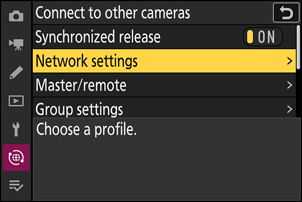
Tīkla izvēlnē atlasiet [ Connect to other cameras ], pēc tam iezīmējiet [ Network settings ] un nospiediet 2 .
-
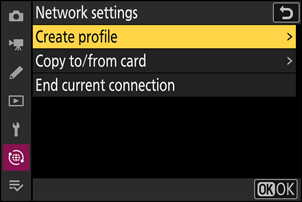
Iezīmējiet [ Create profile ] un nospiediet J
-
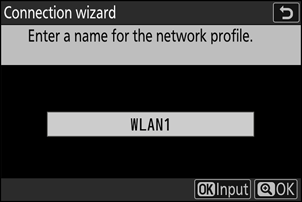
Nosauciet jauno profilu.
- Lai pārietu uz nākamo darbību, nemainot noklusējuma nosaukumu, nospiediet X
- Jebkurš izvēlētais nosaukums tiks parādīts tīkla izvēlnes sarakstā [ Connect to other cameras ] > [ Network settings ].
- Lai pārdēvētu profilu, nospiediet J Informāciju par teksta ievadīšanu skatiet sadaļā “Teksta ievade” ( 0 Teksta ievade ). Pēc nosaukuma ievadīšanas nospiediet X , lai turpinātu.
-
Iezīmējiet [ Search for Wi-Fi network ] un nospiediet J
kamera meklēs tuvumā esošos tīklus un parādīs to nosaukumu ( SSID ) sarakstā.
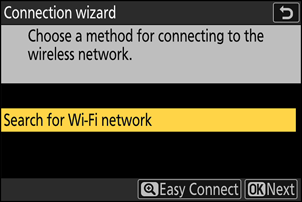
Lai izveidotu savienojumu, neievadot SSID vai šifrēšanas atslēgu, 4. darbībā nospiediet X Pēc tam iezīmējiet vienu no tālāk norādītajām opcijām un nospiediet J Pēc savienojuma izveides pārejiet uz 7. darbību.
- Savienojuma izveide ar maršrutētājiem atvērtos tīklos netiek atbalstīta.
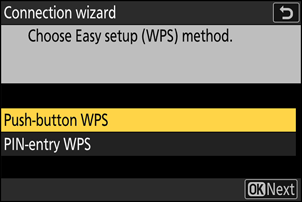
Opcija Apraksts [ Push-button WPS ] Maršrutētājiem, kas atbalsta WPS ar spiedpogu. Nospiediet maršrutētāja WPS pogu un pēc tam nospiediet kamera J pogu, lai izveidotu savienojumu. [ PIN-entry WPS ] kamera parādīs PIN kodu. Izmantojot datoru, ievadiet PIN kodu maršrutētājā. Plašāku informāciju skatiet maršrutētāja komplektācijā iekļautajā dokumentācijā. -
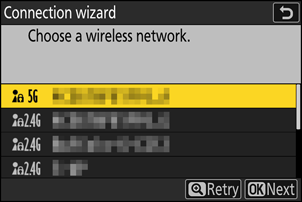
Izvēlieties tīklu.
- Iezīmējiet tīkla SSID un nospiediet J
- SSID, kas satur rakstzīmes, kuras nevar ievadīt kamera , un atvērto tīklu SSID netiks rādīti.
- Joslu, kurā darbojas katrs SSID , norāda ikona.
- Ja vēlamais tīkls netiek parādīts, nospiediet X , lai meklētu vēlreiz.
Slēptie SSID
Tīkli ar slēptiem SSID ir apzīmēti ar tukšām ierakstiem tīklu sarakstā.
- Lai izveidotu savienojumu ar tīklu ar slēptu SSID , iezīmējiet tukšu ierakstu un nospiediet J Pēc tam nospiediet J ; kamera liks jums ievadīt SSID .
- Ievadiet tīkla nosaukumu un nospiediet X Nospiediet X vēlreiz; kamera tagad liks ievadīt šifrēšanas atslēgu.
-
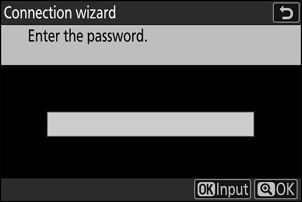
Ievadiet šifrēšanas atslēgu.
- Nospiediet J un ievadiet bezvadu maršrutētāja šifrēšanas atslēgu.
- Lai iegūtu plašāku informāciju, skatiet bezvadu maršrutētāja dokumentāciju.
- Kad ievade ir pabeigta, nospiediet X
- Vēlreiz nospiediet X , lai sāktu savienojumu. Kad savienojums būs izveidots, tīkla SSID tiks parādīts dažas sekundes.
-
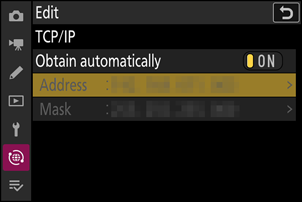
Iegūstiet vai atlasiet IP adresi.
Iezīmējiet vienu no tālāk norādītajām opcijām un nospiediet J
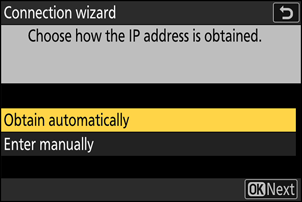
Opcija Apraksts [ Obtain automatically ] Atlasiet šo opciju, ja tīkls ir konfigurēts tā, lai IP adrese tiktu piešķirta automātiski. Kad IP adrese būs piešķirta, tiks parādīts ziņojums “konfigurācija pabeigta”.
- Ieteicams pierakstīt attālās kamera IP adresi, jo tā būs nepieciešama turpmākajās darbībās.
[ Enter manually ] Manuāli ievadiet IP adresi un apakštīkla masku.
- Nospiediet J ; jums tiks lūgts ievadīt IP adresi.
- Pagrieziet galveno komandu grozāmais pārslēgs , lai iezīmētu segmentus.
- Nospiediet 4 vai 2 , lai mainītu iezīmēto segmentu, un nospiediet J , lai saglabātu izmaiņas.
- Pēc tam nospiediet X ; tiks parādīts ziņojums “konfigurācija pabeigta”. Vēlreiz nospiediet X , lai parādītu apakštīkla masku.
- Nospiediet 1 vai 3 , lai rediģētu apakštīkla masku, un nospiediet J ; tiks parādīts ziņojums “konfigurācija pabeigta”.
-
Kad tiek parādīts ziņojums “konfigurācija pabeigta”, nospiediet J , lai turpinātu.
Profila nosaukums tiek parādīts, kad ir izveidots savienojums.
-
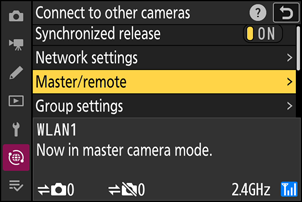
Iezīmējiet [ Master/remote ] un nospiediet 2 .
Izvēlieties katrai kamera lomu no “galvenā” vai “tālvadības”.
- [ Master camera ]: Nospiežot slēdža atbrīvošana pogu uz galvenās kamera tiek atbrīvoti slēdži uz attālajām kamerām. Katrai grupai var būt tikai viena galvenā kamera. Ja grupai ir vairākas galvenās kameras, tikai pirmā, kas izveidos savienojumu ar tīklu, faktiski pildīs šo funkciju.
- [ Remote camera ]: Tālvadības kameru slēdži ir sinhronizēti ar galvenās kamera slēdzi.
-
Atkārtojiet 1.–9. darbību atlikušajām kamerām.
Konfigurējot attālinātās kameras, 9. darbībā noteikti atlasiet [ Remote camera ].
-
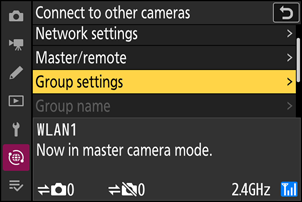
Galvenajā kamera iezīmējiet [ Group settings ] un nospiediet 2 .
-
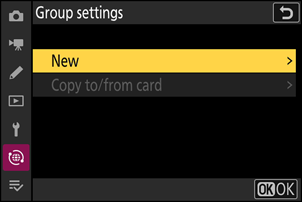
Iezīmējiet [ New ] un nospiediet J
-
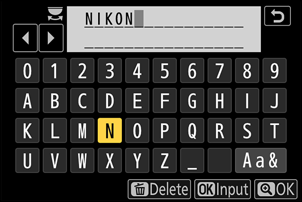
Ievadiet grupas parādāmo nosaukumu.
- Iestatiet grupas parādāmo nosaukumu, lai pievienotu attālinātās kameras. Parādāmo nosaukumu garums nedrīkst pārsniegt 32 rakstzīmes.
- Kad ievade ir pabeigta, nospiediet X , lai turpinātu.
-
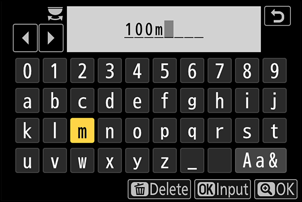
Iezīmējiet [ Group name ], nospiediet 2 un ievadiet grupas nosaukumu.
Ievadiet sinhronizēto kameru grupas nosaukumu. Grupu nosaukumi var būt līdz astoņām rakstzīmēm gari.
-
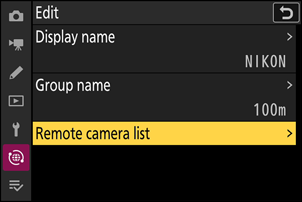
Iezīmējiet [ Remote camera list ] un nospiediet 2 .
Pievienojiet grupai attālinātās kameras. Galvenā kamera var saglabāt informāciju par līdz pat 16 attālinātajām kamerām slotos no [ 01 ] līdz [ 16 ].
-
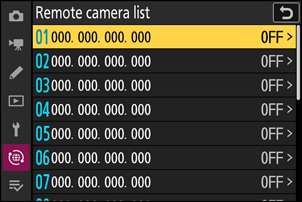
Iezīmējiet vēlamo slotu un nospiediet 2 .
Tiks parādītas tālvadības kamera opcijas.
-
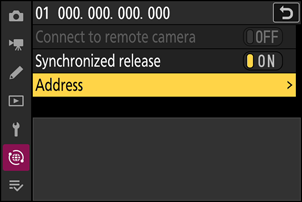
Iezīmējiet [ Address ] un nospiediet 2 .
Jums tiks piedāvāts ievadīt IP adresi.
-
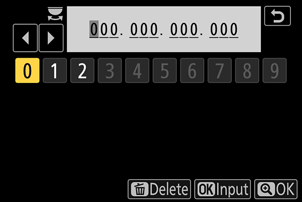
Ievadiet attālās kamera IP adresi.
Ievadiet attālās kamera IP adresi, ko pierakstījāt 7. darbībā.
- Pagrieziet galveno komandu grozāmais pārslēgs , lai iezīmētu segmentus.
- Nospiediet 4 vai 2 , lai mainītu iezīmēto segmentu, un nospiediet J , lai saglabātu izmaiņas.
- Nospiediet X , lai pievienotu attālināto kamera galvenās kameras attālināto kameru sarakstam un izveidotu savienojumu.
-
Pievienojiet atlikušās tālvadības kameras.
- Izveidojot savienojumu ar bezvadu tīkliem, kameras parādīs atlasītā SSID izmantoto joslu.
-
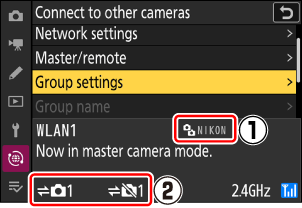
Galvenā kamera rāda 13. darbībā atlasīto grupas parādāmo nosaukumu ( q ), kā arī pievienoto un vēl nepievienoto attālo kameru skaitu ( w ).
-
Fotografējiet.
-
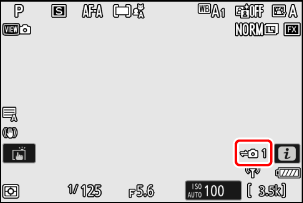
Galvenās kamera uzņemšanas displejā tiek parādīta ikona k kopā ar pievienoto attālināto kameru skaitu.
-
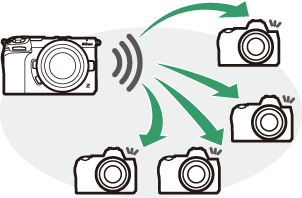
Nospiežot galvenās kamera aizvara atbrīvošana pogu, tiek atbrīvoti tālvadības kameru aizvari.
-
Sinhronizētās atbrīvošanas apturēšana
Lai īslaicīgi atspējotu sinhronizēto atbrīvošana , nepārtraucot kamera savienojumu ar tīklu, tīkla izvēlnē opcijai [ Connect to other cameras ] > [ Synchronized release ] atlasiet [ OFF ].
Tālvadības kameras statusa skatīšana
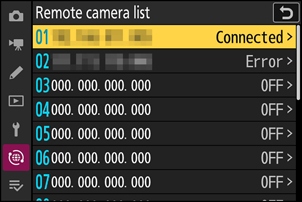
Lai skatītu attālinātās kamera statusu, galvenās kamera tīkla izvēlnē dodieties uz [ Connect to other cameras ] > [ Group settings ] > (grupas parādāmais nosaukums), iezīmējiet [ Remote camera list ] un nospiediet 2 .
- Attālinātās kameras tiek identificētas pēc IP adreses.
-
Tālvadības kamera statuss tiek parādīts šādi:
- [ Connected ]: Normāls savienojums.
- [ Busy ]: kamera tiek vadīta no citas galvenās kamera .
-
[ Error ]: Ir konstatēta viena no šīm kļūdām:
- Tālvadības kamera gaidstāves taimeris ir beidzies.
- Tālvadības kamera ir izslēgta.
- Attālinātā kamera neatrodas tajā pašā grupā, kurā galvenā kamera .
- IP adrese nav pareiza.
-
[ OFF ]: Jebkurš
- slotam nav piešķirta tālvadības kamera vai
- Attiecīgajā kamera opcijai [ Connect to remote camera ] ir izvēlēts iestatījums [ OFF ].
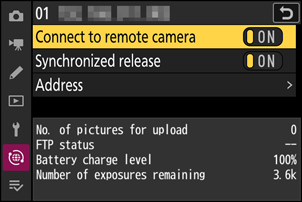
- Iezīmējot attālo kamera ar uzrakstu [ Connected ) un nospiežot 2 , tiek parādīts attēlu skaits, kas gaida augšupielādi no kamera , izmantojot FTP , FTP savienojuma statuss, akumulatora līmenis un atlikušo kadru skaits.
- Iepriekš sinhronizētai atbrīvošana izmantoto tālvadības kameru ierakstos būs redzams jaunākā uzņēmuma laiks.
-
Lai rediģētu attālās kamera iestatījumus no galvenās kamera , iezīmējiet kameru attālo kameru sarakstā un nospiediet 2 .
- Lai īslaicīgi apturētu savienojumu ar atlasīto kamera , opcijai [ Connect to remote camera ) izvēlieties vērtību [ OFF ] (Izslēgts).
- Lai īslaicīgi apturētu sinhronizēto atbrīvošana atlasītajā kamera , [Synchronized release] ( Synchronized release ) izvēlieties [ OFF ] (Izslēgts).
- Ja vēlaties, varat rediģēt kamera IP adresi, iezīmējot [ Address ] un nospiežot 2 Lai atjaunotu savienojumu, [ Connect to remote camera ] izvēlieties [ ON ]. Savienojums netiks izveidots, ja norādītajā adresē nav attālās kamera .
Grupas iestatījumu saglabāšana atmiņas kartē
Tīkla izvēlnē dodieties uz [ Connect to other cameras ) > [ Group settings ] > [ Copy to/from card ] (Kopēt uz/no kartes), iezīmējiet [ Copy to card ), nospiediet 2 un pēc tam iezīmējiet grupas iestatījumus, kurus vēlaties saglabāt, un vēlreiz nospiediet 2 Atlasiet galamērķi (1–99) un nospiediet J , lai kopētu grupas iestatījumus atmiņas kartē. Saglabātos grupas iestatījumus var ielādēt, izmantojot [ Copy from card ).