
Google Translate
ŠIS SERVISS VAR SATURĒT GOOGLE NODROŠINĀTUS TULKOJUMUS. GOOGLE NESNIEDZ NEKĀDAS TIEŠAS VAI NETIEŠAS GARANTIJAS SAISTĪBĀ AR TULKOJUMIEM, TOSTARP UZ JEBKĀDAS GARANTIJAS ATTIECĪBĀ UZ TULKOJUMU PAREIZĪBU, TICAMĪBU, KĀ ARĪ JEBKĀDAS NETIEŠAS GARANTIJAS ATTIECĪBĀ UZ PIEMĒROTĪBU PĀRDOŠANAI, PIEMĒROTĪBU KONKRĒTAM MĒRĶIM UN AUTORTIESĪBU IEVĒROŠANU.
Korporācijas Nikon (turpmāk „Nikon”) atsauces vadlīnijas jūsu ērtībai ir tulkotas, izmantojot tulkošanas programmatūru, ko darbina Google Translate. Ir pieliktas saprātīgas pūles, lai nodrošinātu pareizu tulkojumu, tomēr automatizētās tulkošanas sistēmas nav nedz perfektas, nedz arī paredzētas, lai ar tām aizstātu cilvēkus. Tulkojumi tiek piegādāti kā Nikon atsauces vadlīniju serviss, un tie tiek piegādāti „kā ir”. Netiek sniegtas kādas tiešas vai netiešas garantijas attiecībā uz jebkādu tulkojumu, kas veikti no angļu valodas jebkurā citā valodā, precizitāti, ticamību vai pareizību. Tulkošanas programmatūras ierobežojumu dēļ daļa satura (piemēram, attēli, video, Flash utt.) var nebūt pārtulkota precīzi un pareizi.
Oficiālais teksts ir atsauces vadlīniju angļu valodas versija. Jebkādas neatbilstības vai atšķirības nav saistošas, un tām nav juridiskas ietekmes attiecībā uz atbilstību paredzētajiem mērķiem vai to izpildi. Ja rodas jebkādi jautājumi saistībā ar tulkotajās atsauces vadlīnijā sniegtās informācijas pareizību, skatiet vadlīniju versiju angļu valodā, kas ir to oficiālā versija.

Savienojuma izveide ar esošu tīklu, izmantojot bezvadu lokālo tīklu ( Wi-Fi stacijas režīms)
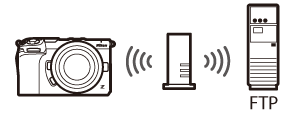
kamera un FTP serveris izveido savienojumu esošā tīklā (tostarp mājas tīklos), izmantojot bezvadu maršrutētāju.
-
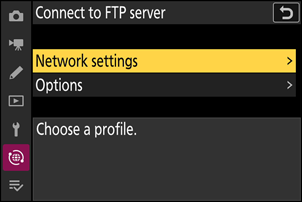
Tīkla izvēlnē atlasiet [ Connect to FTP server ], pēc tam iezīmējiet [ Network settings ] un nospiediet 2 .
-
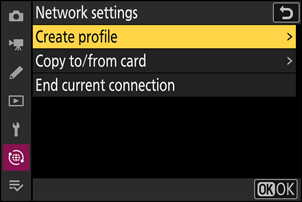
Iezīmējiet [ Create profile ] un nospiediet J
-
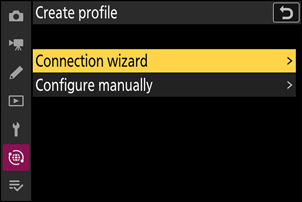
Iezīmējiet [ Connection wizard ] un nospiediet 2 .
Tiks palaists savienojuma vednis.
-
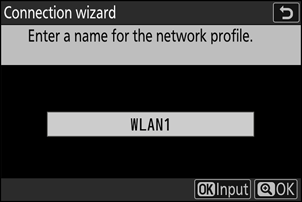
Nosauciet jauno profilu.
- Lai pārietu uz nākamo darbību, nemainot noklusējuma nosaukumu, nospiediet X
- Jebkurš izvēlētais nosaukums tiks parādīts tīkla izvēlnes sarakstā [ Connect to FTP server ] > [ Network settings ].
- Lai pārdēvētu profilu, nospiediet J Informāciju par teksta ievadīšanu skatiet sadaļā “Teksta ievade” ( 0 Teksta ievade ). Pēc nosaukuma ievadīšanas nospiediet X , lai turpinātu.
-
Iezīmējiet [ Search for Wi-Fi network ] un nospiediet J
kamera meklēs tuvumā esošos tīklus un parādīs to nosaukumu ( SSID ) sarakstā.
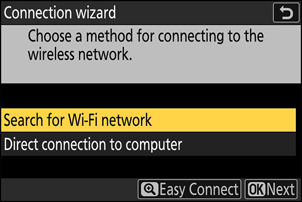
Lai izveidotu savienojumu, neievadot SSID vai šifrēšanas atslēgu, 5. darbībā nospiediet X Pēc tam iezīmējiet vienu no tālāk norādītajām opcijām un nospiediet J Pēc savienojuma izveides pārejiet uz 8. darbību.
- Savienojuma izveide ar maršrutētājiem atvērtos tīklos netiek atbalstīta.
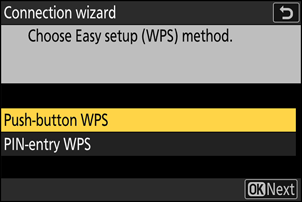
Opcija Apraksts [ Push-button WPS ] Maršrutētājiem, kas atbalsta WPS ar spiedpogu. Nospiediet maršrutētāja WPS pogu un pēc tam nospiediet kamera J pogu, lai izveidotu savienojumu. [ PIN-entry WPS ] kamera parādīs PIN kodu. Izmantojot datoru, ievadiet PIN kodu maršrutētājā. Plašāku informāciju skatiet maršrutētāja komplektācijā iekļautajā dokumentācijā. -
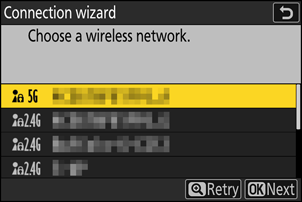
Izvēlieties tīklu.
- Iezīmējiet tīkla SSID un nospiediet J
- SSID, kas satur rakstzīmes, kuras nevar ievadīt kamera , un atvērto tīklu SSID netiks rādīti.
- Joslu, kurā darbojas katrs SSID , norāda ikona.
- Ja vēlamais tīkls netiek parādīts, nospiediet X , lai meklētu vēlreiz.
Slēptie SSID
Tīkli ar slēptiem SSID ir apzīmēti ar tukšām ierakstiem tīklu sarakstā.
- Lai izveidotu savienojumu ar tīklu ar slēptu SSID , iezīmējiet tukšu ierakstu un nospiediet J Pēc tam nospiediet J ; kamera liks jums ievadīt SSID .
- Ievadiet tīkla nosaukumu un nospiediet X Nospiediet X vēlreiz; kamera tagad liks ievadīt šifrēšanas atslēgu.
-
Ievadiet šifrēšanas atslēgu.
- Nospiediet J un ievadiet bezvadu maršrutētāja šifrēšanas atslēgu.
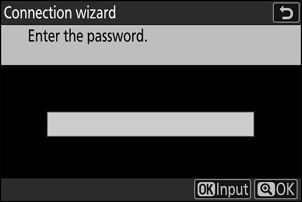
- Lai iegūtu plašāku informāciju, skatiet bezvadu maršrutētāja dokumentāciju.
- Kad ievade ir pabeigta, nospiediet X
- Vēlreiz nospiediet X , lai sāktu savienojumu. Kad savienojums būs izveidots, tīkla SSID tiks parādīts dažas sekundes.
-
Iegūstiet vai atlasiet IP adresi.
Iezīmējiet vienu no tālāk norādītajām opcijām un nospiediet J
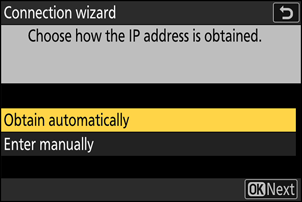
Opcija Apraksts [ Obtain automatically ] Atlasiet šo opciju, ja tīkls ir konfigurēts tā, lai IP adrese tiktu piešķirta automātiski. Kad IP adrese būs piešķirta, tiks parādīts ziņojums “konfigurācija pabeigta”. [ Enter manually ] Manuāli ievadiet IP adresi un apakštīkla masku.
- Nospiediet J ; jums tiks lūgts ievadīt IP adresi.
- Pagrieziet galveno komandu grozāmais pārslēgs , lai iezīmētu segmentus.
- Nospiediet 4 vai 2 , lai mainītu iezīmēto segmentu, un nospiediet J , lai saglabātu izmaiņas.
- Pēc tam nospiediet X ; tiks parādīts ziņojums “konfigurācija pabeigta”. Vēlreiz nospiediet X , lai parādītu apakštīkla masku.
- Nospiediet 1 vai 3 , lai rediģētu apakštīkla masku, un nospiediet J ; tiks parādīts ziņojums “konfigurācija pabeigta”.
-
Kad tiek parādīts ziņojums “konfigurācija pabeigta”, nospiediet J , lai turpinātu.
-
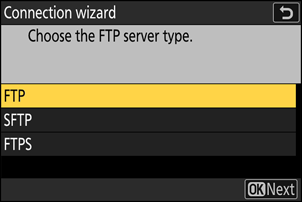
Izvēlieties servera veidu.
Iezīmējiet [ FTP ], [ SFTP ] (SSH FTP ) vai [ FTPS ] ( FTP -SSL) un nospiediet J , lai atvērtu dialoglodziņu, kurā varat ievadīt servera adresi.
-
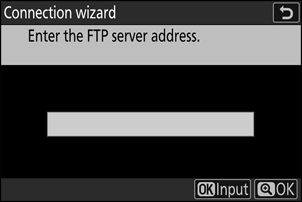
Ievadiet servera adresi.
-
Nospiediet J , lai ievadītu servera URL vai IP adresi.
-
Kad ievade ir pabeigta, nospiediet X
-
Vēlreiz nospiediet X , lai izveidotu savienojumu ar FTP serveri. Kad savienojums ir veiksmīgi izveidots, jums tiks lūgts ievadīt porta numuru.
-
-
Ievadiet FTP servera porta numuru.
- Nospiediet 4 vai 2 , lai iezīmētu ciparus, un nospiediet 1 vai 3 lai tos mainītu.
- Nospiediet J , lai atvērtu dialoglodziņu, kurā varat izvēlēties pieteikšanās metodi.
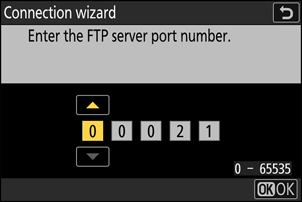
-
FTP izmantotie porti atšķiras atkarībā no servera veida. Portu numuri ir norādīti tālāk.
- [ FTP ]: TCP porti 21 un 32768 līdz 61000
- [ SFTP ]: TCP porti 22 un 32768 līdz 61000
- [ FTPS ]: TCP porti 21 un 32768 līdz 61000
- Failu pārsūtīšana var tikt bloķēta, ja servera ugunsmūris nav konfigurēts tā, lai atļautu piekļuvi atbilstošajiem portiem.
-
Pieslēgties.
Iezīmējiet vienu no tālāk norādītajām opcijām un nospiediet J
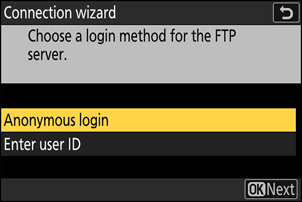
Opcija Apraksts [ Anonymous login ] Atlasiet šo opciju, ja serverim nav nepieciešams lietotāja ID vai parole. Šo opciju var izmantot tikai ar serveriem, kas ir konfigurēti anonīmai pieteikšanās. Ja pieteikšanās ir veiksmīga, kamera liks jums izvēlēties galamērķi. [ Enter user ID ] Ievadiet lietotāja ID un paroli. Kad ievadīšana ir pabeigta, nospiediet J , lai pieteiktos. Ja pieteikšanās ir veiksmīga, kamera liks jums izvēlēties galamērķi. -
Izvēlieties mērķa mapi.
Iezīmējiet vienu no tālāk norādītajām opcijām un nospiediet J
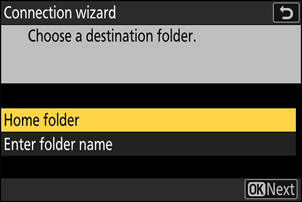
Opcija Apraksts [ Home folder ] Atlasiet šo opciju, lai atlasītu servera mājas mapi kā no kamera augšupielādēto attēlu galamērķi. Ja darbība būs veiksmīga, tiks parādīts dialoglodziņš “iestatīšana pabeigta”. [ Enter folder name ] Manuāli ievadiet mērķa mapes nosaukumu. Mapei jau ir jāpastāv serverī. Kad tiek prasīts, ievadiet mapes nosaukumu un ceļu un nospiediet J , lai parādītu dialoglodziņu “iestatīšana pabeigta”. -
Pārbaudiet savienojumu.
Kad savienojums ir izveidots, profila nosaukums kamera izvēlnē [ Connect to FTP server ] tiks parādīts zaļā krāsā.
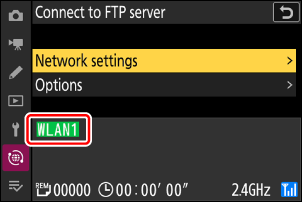
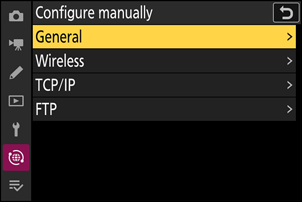
Tagad ir izveidots bezvadu savienojums starp kamera un FTP serveri.
-
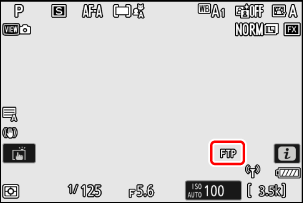
Kad savienojums būs izveidots, kamera uzņemšanas displejā tiks parādīts uzraksts “ FTP ”. Ja rodas savienojuma kļūda, šis indikators tiks parādīts sarkanā krāsā kopā ar C ikonu.
Ar kamera uzņemtos attēlus var augšupielādēt FTP serverī, kā aprakstīts sadaļā “Attēlu augšupielāde FTP serverī” ( 0 Attēlu augšupielāde FTP serverī ).