
Google Translate
ŠIS SERVISS VAR SATURĒT GOOGLE NODROŠINĀTUS TULKOJUMUS. GOOGLE NESNIEDZ NEKĀDAS TIEŠAS VAI NETIEŠAS GARANTIJAS SAISTĪBĀ AR TULKOJUMIEM, TOSTARP UZ JEBKĀDAS GARANTIJAS ATTIECĪBĀ UZ TULKOJUMU PAREIZĪBU, TICAMĪBU, KĀ ARĪ JEBKĀDAS NETIEŠAS GARANTIJAS ATTIECĪBĀ UZ PIEMĒROTĪBU PĀRDOŠANAI, PIEMĒROTĪBU KONKRĒTAM MĒRĶIM UN AUTORTIESĪBU IEVĒROŠANU.
Korporācijas Nikon (turpmāk „Nikon”) atsauces vadlīnijas jūsu ērtībai ir tulkotas, izmantojot tulkošanas programmatūru, ko darbina Google Translate. Ir pieliktas saprātīgas pūles, lai nodrošinātu pareizu tulkojumu, tomēr automatizētās tulkošanas sistēmas nav nedz perfektas, nedz arī paredzētas, lai ar tām aizstātu cilvēkus. Tulkojumi tiek piegādāti kā Nikon atsauces vadlīniju serviss, un tie tiek piegādāti „kā ir”. Netiek sniegtas kādas tiešas vai netiešas garantijas attiecībā uz jebkādu tulkojumu, kas veikti no angļu valodas jebkurā citā valodā, precizitāti, ticamību vai pareizību. Tulkošanas programmatūras ierobežojumu dēļ daļa satura (piemēram, attēli, video, Flash utt.) var nebūt pārtulkota precīzi un pareizi.
Oficiālais teksts ir atsauces vadlīniju angļu valodas versija. Jebkādas neatbilstības vai atšķirības nav saistošas, un tām nav juridiskas ietekmes attiecībā uz atbilstību paredzētajiem mērķiem vai to izpildi. Ja rodas jebkādi jautājumi saistībā ar tulkotajās atsauces vadlīnijā sniegtās informācijas pareizību, skatiet vadlīniju versiju angļu valodā, kas ir to oficiālā versija.

Tiešs bezvadu savienojums ar datoru ( Wi-Fi piekļuves punkta režīms)
kamera un dators izveido savienojumu, izmantojot tiešu bezvadu savienojumu. kamera darbojas kā bezvadu lokālā tīkla piekļuves punkts, ļaujot izveidot savienojumu, strādājot ārpus telpām un citās situācijās, kad dators vēl nav pievienots bezvadu tīklam, un novēršot nepieciešamību veikt sarežģītus iestatījumu pielāgojumus. Dators nevar izveidot savienojumu ar internetu, kamēr tas ir pievienots kamera .
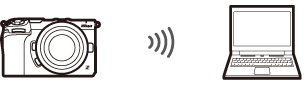
- Pirms turpināt, pārbaudiet, vai datorā ir instalēta utilīta Wireless Transmitter Utility ( 0 Wireless Transmitter Utility ).
-
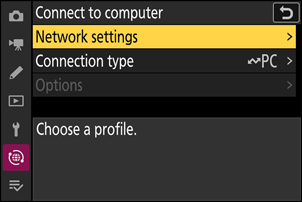
Tīkla izvēlnē atlasiet [ Connect to computer ], pēc tam iezīmējiet [ Network settings ] un nospiediet 2 .
-
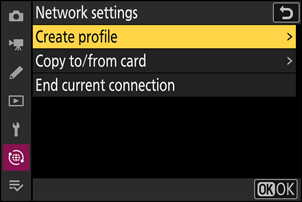
Iezīmējiet [ Create profile ] un nospiediet J
-
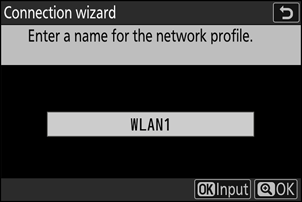
Nosauciet jauno profilu.
- Lai pārietu uz nākamo darbību, nemainot noklusējuma nosaukumu, nospiediet X
- Jebkurš izvēlētais nosaukums tiks parādīts tīkla izvēlnes sarakstā [ Connect to computer ] > [ Network settings ].
- Lai pārdēvētu profilu, nospiediet J Informāciju par teksta ievadīšanu skatiet sadaļā “Teksta ievade” ( 0 Teksta ievade ). Pēc nosaukuma ievadīšanas nospiediet X , lai turpinātu.
-
Iezīmējiet [ Direct connection to computer ] un nospiediet J
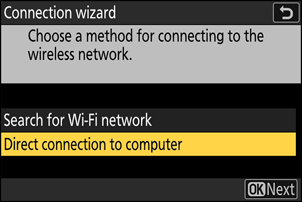
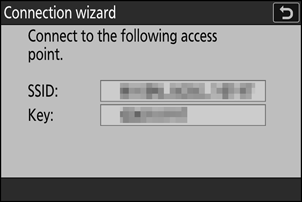
Tiks parādīts kamera SSID un šifrēšanas atslēga.
-
Izveidojiet savienojumu ar kamera .
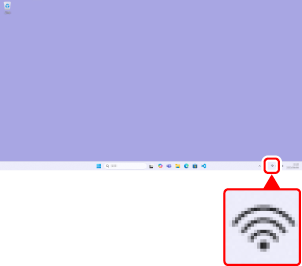
Windows :
- Noklikšķiniet uz bezvadu lokālā tīkla ikonas uzdevumjoslā.
- Atlasiet SSID , ko kamera attēloja 4. darbībā.
- Kad tiek prasīts ievadīt tīkla drošības atslēgu, ievadiet šifrēšanas atslēgu, kas tika parādīta kamera attēlojumā 4. darbībā. Dators izveidos savienojumu ar kamera .
macOS :
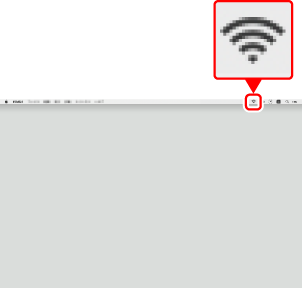
- Izvēļņu joslā noklikšķiniet uz bezvadu lokālā tīkla ikonas.
- Atlasiet SSID , ko kamera attēloja 4. darbībā.
- Kad tiek prasīts ievadīt tīkla drošības atslēgu, ievadiet šifrēšanas atslēgu, kas tika parādīta kamera attēlojumā 4. darbībā. Dators izveidos savienojumu ar kamera .
-
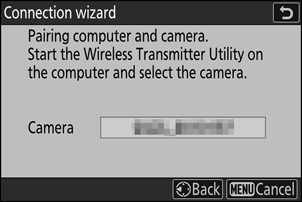
Sāciet savienošanu pārī.
Kad tiek prasīts, datorā palaidiet Wireless Transmitter Utility .
-
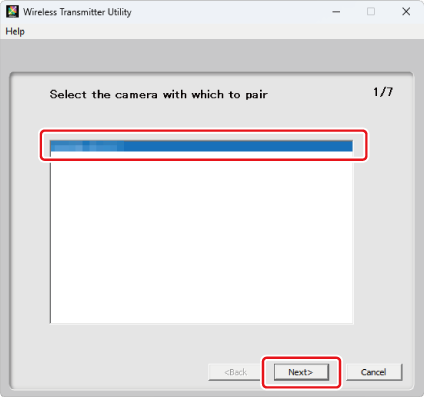
Atlasiet kamera Wireless Transmitter Utility .
Atlasiet kamera 6. darbībā parādīto nosaukumu un noklikšķiniet uz [ Next ].
-
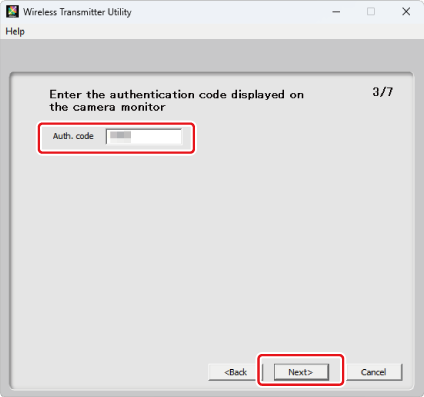
Wireless Transmitter Utility ievadiet kamera parādīto autentifikācijas kodu.
- kamera parādīs autentifikācijas kodu.
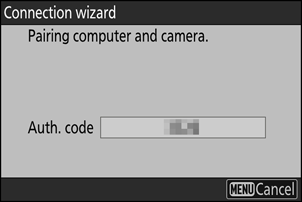
- Ievadiet autentifikācijas kodu Wireless Transmitter Utility parādītajā dialoglodziņā un noklikšķiniet uz [ Next ].
-
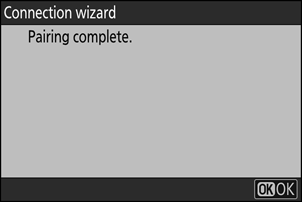
Pabeidziet savienošanas pārī procesu.
- Kad kamera parāda parādīto dialoglodziņu, nospiediet J
- Wireless Transmitter Utility noklikšķiniet uz [ Next ]; jums tiks piedāvāts izvēlēties mērķa mapi. Lai iegūtu papildinformāciju, skatiet Wireless Transmitter Utility tiešsaistes palīdzību.
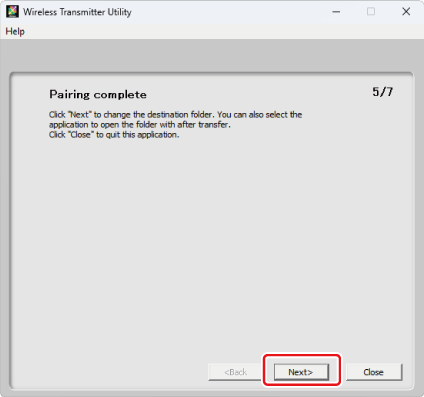
- Kad pārošana būs pabeigta, starp kamera un datoru tiks izveidots bezvadu savienojums.
-
Pārbaudiet savienojumu.
Kad savienojums ir izveidots, profila nosaukums kamera izvēlnē [ Connect to computer ] tiks parādīts zaļā krāsā.
- Ja profila nosaukums netiek rādīts zaļā krāsā, izveidojiet savienojumu ar kamera , izmantojot datora bezvadu tīklu sarakstu.
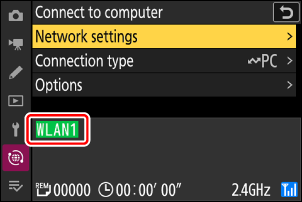
Tagad ir izveidots bezvadu savienojums starp kamera un datoru.
Ar kamera uzņemtos attēlus var augšupielādēt datorā, kā aprakstīts sadaļā “Attēlu augšupielāde datorā” ( 0 Attēlu augšupielāde datorā ).
Informāciju par kamera vadīšanu no datora, izmantojot NX Tether , skatiet sadaļā “ NX Tether izmantošana, lai vadītu ar Wi-Fi savienotu kameru” ( 0 NX Tether izmantošana, lai vadītu ar Wi-Fi savienotu kameru ).